


Stöter du på fel när du använder WordPress blockredigerare?
WordPress ersatte den gamla klassiska redigeraren 2019 med en helt ny innehållsredigerare som kallas Gutenberg. Den nya redigeraren använder block för att skapa innehåll i WordPress. Ibland kan du dock stöta på irriterande problem när du använder den.
I den här artikeln delar vi med oss av hur du löser de vanligaste problemen med WordPress blockredigerare, så att du kan förbättra ditt arbetsflöde.
Vad är WordPress Block Editor?
WordPress blockredigerare, eller Gutenberg, är en ny innehållsredigerare som introducerades i WordPress 5.0-versionen. Sedan dess har WordPress förbättrat redigeraren och lagt till nya funktioner och egenskaper.
Den ger fler anpassningsfunktioner jämfört med den klassiska redigeraren. Du får olika block för att lägga till olika element i ditt innehåll och behöver inte redigera kod för att ändra utseende och stil.
Den försöker visa hur dina bloggar och sidor kommer att se ut i realtid genom att efterlikna samma typsnitt och färger som i ditt WordPress-tema.
Du kan till exempel använda ett bildblock för att lägga till bilder i dina blogginlägg. Dessutom får du alternativ som bildstil, storlek, inriktning och mer med hjälp av blocket.
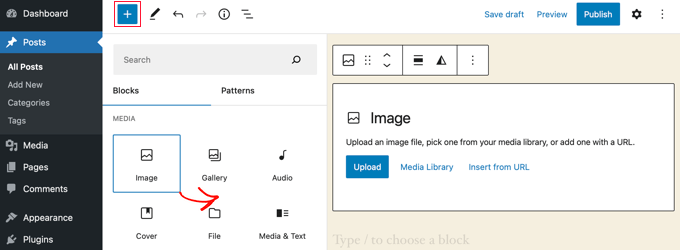
Dessutom lägger många WordPress-plugins till sina block i innehållsredigeraren. Detta gör det superenkelt att bädda in saker som formulär, flöden för sociala medier och innehållstabeller med bara några få klick.
Med det sagt är blockredigeraren inte perfekt. Precis som alla andra WordPress-plugin kan du stöta på olika fel eller buggar. Här är några vanliga problem i innehållsredigeraren. Du kan klicka på länkarna nedan för att se det avsnitt du föredrar.
- Fixa felet WordPress blockredigerare fungerar inte
- WordPress Block Editor fortsätter att krascha
- Ta bort det ogiltiga JSON-felet i innehållsredigeraren
- Lös uppdatering misslyckad / publicering misslyckad fel
- Lägg till eller ta bort tomma utrymmen mellan WordPress-block
- Kopiera och klistra in innehåll utan formateringsproblem
- Fixa problemet med bilduppladdning i WordPress
- Fixa felet med HTTP-bilduppladdning
- Ta bort fel på missade schemalagda inlägg i WordPress
- Fixa justeringsproblem i WordPress blockredigerare
- Lösa problemet med felaktiga miniatyrbilder på Facebook
- Lösa problem med Facebook och Instagram oEmbed
- Det går inte att se en förhandsgranskning av inbäddat innehåll i blockredigeraren
1. Fix WordPress Block Editor fungerar inte fel
Ett av de vanligaste problemen som användare möter är ”WordPress block editor fungerar inte”
Det finns flera anledningar till varför det här felet uppstår. Det kan till exempel bero på ett gammalt föråldrat tema, ett felaktigt plugin eller andra tekniska fel.
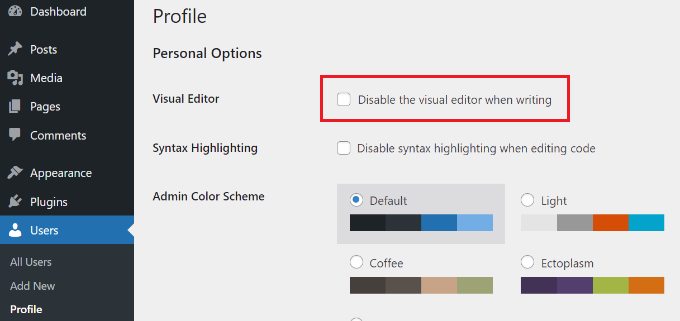
WordPress blockredigerare kan också inte fungera om du har en felkonfigurerad inställning på din webbplats, som att inaktivera den visuella redigeraren när du skapar en användarprofil.
Du kan kontrollera detta genom att gå till Användare ” Profil från din WordPress-instrumentpanel. Härifrån ska du bara se till att alternativet ”Inaktivera den visuella redigeraren när du skriver” inte är markerat.
Om problemet fortfarande kvarstår kan du försöka avaktivera alla plugins på din webbplats. Detta bör hjälpa till att utesluta eventuella konflikter som en plugin kan orsaka och stoppa blockredigeraren från att fungera.
Ett annat sätt att åtgärda detta är att uppdatera ditt WordPress-tema. Ett föråldrat tema kan orsaka felet blockredigeraren fungerar inte. Du kan se vår guide om hur du uppdaterar WordPress-tema utan att förlora data och anpassningar.
2. WordPress blockredigerare fortsätter att krascha
Ett annat vanligt problem som vissa användare möter är att WordPress blockredigerare kraschar oväntat.
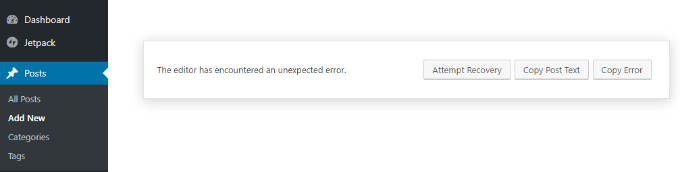
När den kraschar ser du felmeddelandet ”The editor has encountered an unexpected error”. WordPress visar sedan tre alternativ, inklusive försök till återställning, kopiera inläggstext och kopiera fel.
Det kan finnas flera orsaker till detta problem. Till exempel kan ett plugin bryta blockredigeraren och visa det här felet, eller så är din WordPress-version inte uppdaterad.
Du kan åtgärda detta genom att avaktivera alla insticksprogram och återaktivera dem ett efter ett. En annan lösning är att ändra din WordPress till ett standardtema, som Twenty Twenty-Two, och se om problemet kvarstår.
Om du fortfarande har det här problemet efter att ha kontrollerat WordPress-plugins och tema, försök då att uppdatera WordPress-versionen och rensa WordPress-cachen.
3. Ta bort det ogiltiga JSON-felet i innehållsredigeraren
När du redigerar ett blogginlägg eller en sida kan ett fel ”Svaret är inte ett giltigt JSON-svar” uppstå när du klickar på knappen Uppdatera i blockredigeraren.
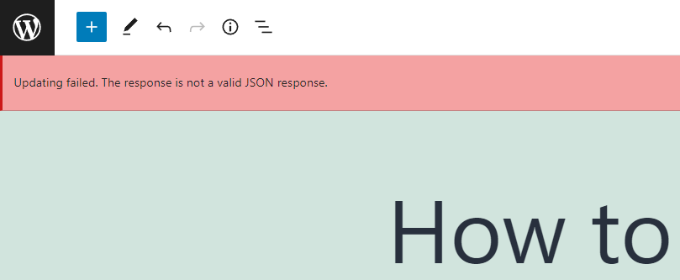
WordPress kommunicerar kontinuerligt med webbplatsservern i bakgrunden när du redigerar ett inlägg på din WordPress-blogg. Det här felet orsakas när WordPress inte lyckas ta emot ett svar från servern eller när svaret inte är i JSON-format.
Här är några orsaker till varför du får ett ogiltigt JSON-fel och hur du åtgärdar dem:
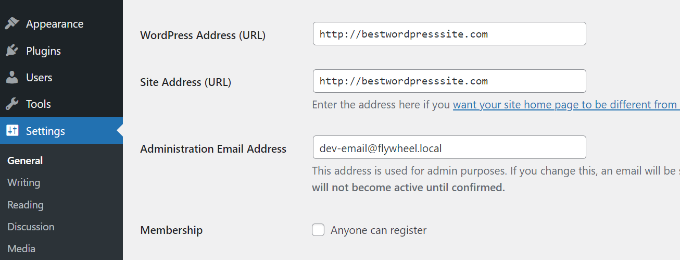
- Kontrollera WordPress URL:er i inställningar – Du måste se till att WordPress-adressen och webbplatsadressen i webbplatsens inställningar är korrekta. Gå helt enkelt till sidan Inställningar ” Allmänt och kontrollera om URL:erna är desamma. JSON-felet kan utlösas om Webbplatsadressen är annorlunda.
- Fixa inställningar för Permalink i WordPress – I WordPress kan du ställa in SEO-vänliga URL:er för dina sidor och inlägg. Felaktiga inställningar kan dock göra det svårt för blockredigeraren att få ett giltigt JSON-svar. Se bara till att välja rätt permalinkformat.
- Kontrollera inställningarna i WordPress .htaccess-filen – .htaccess-filen används som en konfigurationsfil i WordPress för att hantera SEO-vänliga URL:er (permalänkar). Vanligtvis förnyar och uppdaterar WordPress den automatiskt. Felaktiga inställningar eller inaktuella .htaccess-filer kan dock orsaka JSON-fel.
- Se REST API Debug Logs – REST API är en uppsättning tekniker som WordPress använder för att kommunicera med servern på din webbplats. Ett JSON-fel kan också betyda att REST API stötte på ett fel. Du kan kontrollera detta genom att visa REST API-loggarna på sidan Webbplatshälsa i WordPress.
- Försök att avaktivera alla plugins – En konflikt mellan olika WordPress-plugins kan också leda till ett ogiltigt JSON-fel. Försök att inaktivera alla plugins på din webbplats och se om felet återkommer.
- Växla till den klassiska redigeraren – Om du fortfarande inte kan lösa JSON-felet kan du växla tillbaka till den klassiska redigeraren i WordPress. Den gamla innehållsredigeraren förlitar sig inte på REST API för att få ett JSON-svar från webbplatsens server.
Om du vill lära dig mer om vart och ett av dessa tips i detalj kan du läsa vår guide om hur du åtgärdar det ogiltiga JSON-felet i WordPress.
4. Lösa felet Uppdatering misslyckad / Publicering misslyckad
Ett annat fel som du kan se när du uppdaterar eller publicerar ett blogginlägg eller en sida i WordPress blockredigerare är: ”Updating failed. Du är förmodligen offline
Det här problemet uppstår när WordPress REST API inte kan kommunicera med WordPress-databasen.
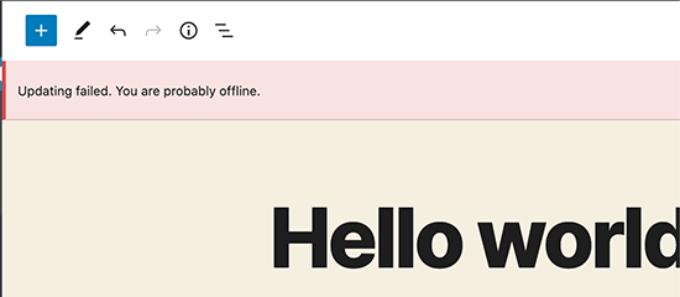
Om blockredigeraren misslyckas med att skicka och ta emot förfrågningar från WordPress värddatabas fungerar inte olika delar av din webbplats. Detta inkluderar blockredigeraren.
REST API kan sluta fungera om du inte är ansluten till internet eller har förlorat anslutningen. För att åtgärda det här problemet ska du se till att din internetanslutning fungerar som den ska och sedan försöka uppdatera eller publicera din sida.
Förutom det kan du gå till Verktyg ” Webbplatshälsa från din WordPress-instrumentpanel och visa REST API-loggarna. Om det finns ett problem med REST API kommer du att se det under avsnittet ”rekommenderade förbättringar”.
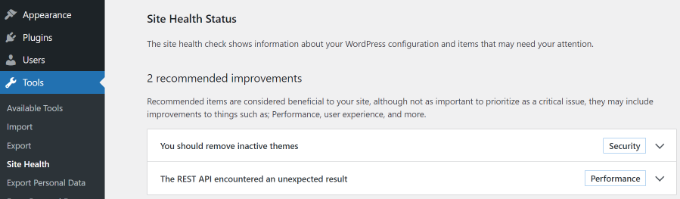
Felloggen visar vad som hände med REST API och kan ge dig ledtrådar om vad som kan ha orsakat problemet.
Om du vill ha information om hur du åtgärdar det här problemet kan du ta en titt på vår guide om hur du åtgärdar fel i WordPress uppdatering som misslyckats.
5. Lägga till eller ta bort tomma blanksteg mellan WordPress-block
När du skapar anpassade sidor och inlägg med hjälp av WordPress blockredigerare kan du märka för mycket eller för lite utrymme mellan blocken.
Vanligtvis styrs avståndet av ditt WordPress-tema. Det finns dock alternativ i blockredigeraren som också låter dig styra sidans layout och ger en bättre användarupplevelse.
Du kan till exempel lägga till ett Spacer-block för att lägga till tomma mellanrum. Klicka helt enkelt på knappen ”+” och lägg till Spacer-blocket var som helst i innehållet.
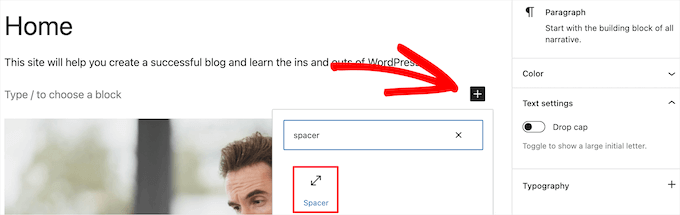
På så sätt kan du lägga till ytterligare utrymme mellan blocken.
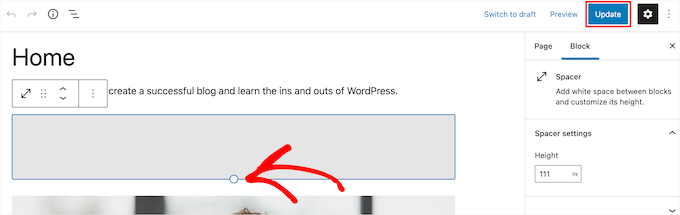
WordPress låter dig också justera storleken på spacerblocket. Du kan göra det större eller mindre genom att dra blocket uppåt eller nedåt.
Om du vill ta bort extra tomt utrymme mellan blocken måste du ange anpassad CSS i ditt WordPress-tema eller använda ett CSS-plugin som CSS Hero.
Med insticksprogrammet kan du redigera din webbplats CSS utan att redigera koden. Det erbjuder olika avståndsmöjligheter som du kan använda för att justera det tomma utrymmet mellan block.
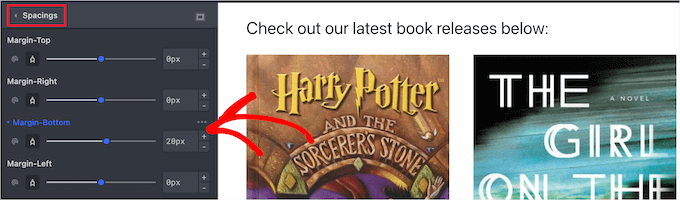
Du kan också använda SeedProd för att skapa en anpassad sida i WordPress och ha full kontroll över designen.
Om du vill veta mer kan du läsa vår guide om hur du lägger till eller tar bort tomt utrymme mellan WordPress-block.
6. Kopiera och klistra in innehåll utan formateringsproblem
Har du någonsin lagt märke till att när du kopierar och klistrar in innehåll från en skrivbordsapp eller en webbsida i blockredigeraren, slutar det med att du klistrar in oönskad formatering också?
Du ser att typsnittet och färgerna i det klistrade innehållet inte matchar ditt WordPress-tema. Detta är mycket vanligt om du använder Microsoft Word eller Google Docs för att skriva innehållet och sedan skriva in det i blockredigeraren.
Några enkla tips för att behålla den ursprungliga formateringen är att använda rubrikformat för Word och Google Docs. På så sätt väljer WordPress automatiskt rubriknivån när du klistrar in innehållet i blockredigeraren.
Dessutom bör du kontrollera HTML-koden på din sida eller ditt inlägg efter att du har klistrat in innehållet. I WordPress innehållsredigerare kan du välja ett block och sedan klicka på alternativet 3 vertikala punkter. Från rullgardinsmenyn väljer du helt enkelt alternativet ”Redigera som HTML”.
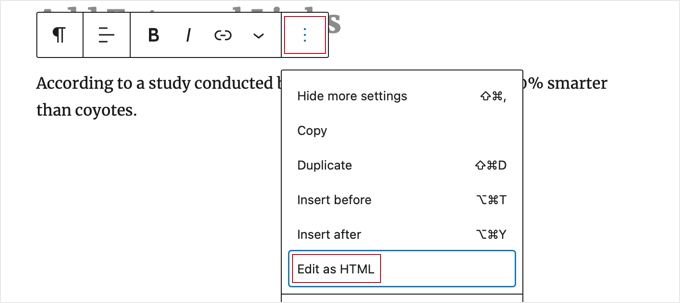
På så sätt bör du kunna hitta eventuella formateringsfel, som felaktig fet stil och kursiv stil, oönskad text med mera.
För mer information kan du se vår guide om hur du kopierar och klistrar in i WordPress utan formateringsproblem.
7. Fixa problemet med bilduppladdning i WordPress
Därefter kan du se ett fel när du laddar upp bilder i WordPress blockredigerare. Det är ett av de vanligaste bildproblemen i WordPress.
Huvudorsaken till det här felet beror på felaktiga filbehörigheter. Alla filerna på din webbplats lagras på ditt webbhotell och kräver specifika fil- och katalogbehörigheter för att fungera.
Om dessa behörigheter är felaktiga kan det hindra WordPress från att läsa och ladda upp filer till värdservern. Som ett resultat kommer du att märka att bilder försvinner från mediebiblioteket när de laddas upp, eller så kan du se ett felmeddelande som lyder:
‘Unable to create directory wp-content/uploads/2019/04. Is its parent directory writable by the server?’
För att åtgärda problemet måste du redigera filbehörigheterna. Du kan använda en FTP-klient och komma åt mappen /wp-content/. Härifrån kan du högerklicka på mappen och ändra filbehörigheterna.
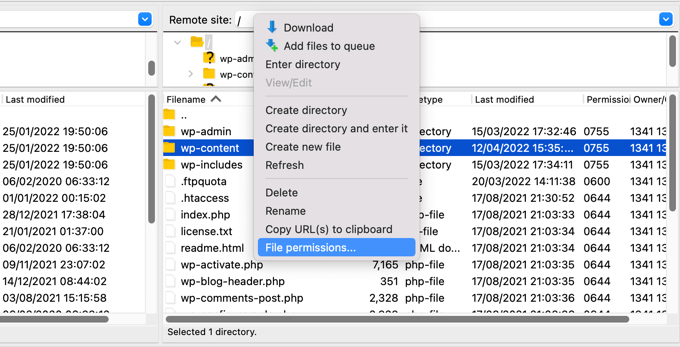
Följ vår steg-för-steg-guide om hur du åtgärdar problem med uppladdning av bilder i WordPress för mer information om den här lösningen.
8. Fastställande av felet HTTP Image Upload Error (HTTP-bilduppladdning)
Ett annat problem som du kan stöta på när du laddar upp bilder i WordPress blockredigerare är HTTP-felet.
WordPress visar ett generiskt ”HTTP-fel” när du laddar upp bilder i Mediebiblioteket och du kan inte se en förhandsvisning av bilden.
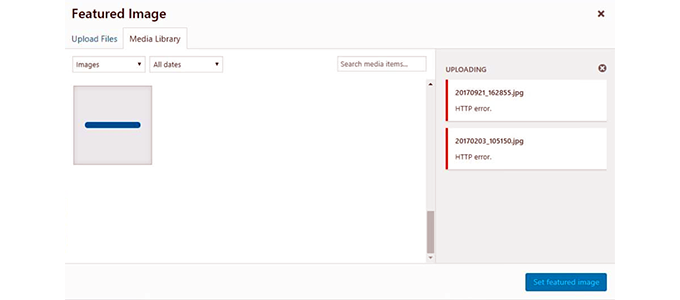
Det finns flera saker som kan orsaka detta problem. Det frustrerande är att felmeddelandet inte ger många ledtrådar till den faktiska orsaken.
För att åtgärda detta kan du prova ett antal saker. Först kan du helt enkelt vänta några minuter och försöka ladda upp bilden på nytt. Ibland kan din webbplatsserver stöta på problem som ovanlig trafik och låga serverresurser.
Dessutom kan du öka WordPress minnesgräns och förhindra att minnesbrist orsakar HTTP-felet. Andra saker du kan prova är att ändra det bildredigeringsbibliotek som WordPress använder och redigera .htaccess-filen.
Dessutom kan din inloggning ha löpt ut, och felet försvinner ibland genom att du går till inloggningsskärmen och skriver in ditt användarnamn och lösenord igen.
Du kan läsa om vart och ett av dessa tips i detalj i vår guide om hur du åtgärdar HTTP-felet för uppladdning av bilder i WordPress.
9. Ta bort fel på missade schemalagda inlägg i WordPress
Visste du att WordPress erbjuder ett inbyggt alternativ för att schemalägga blogginlägg?
I WordPress innehållsredigerare kan du ändra datum och tid för att publicera dina blogginlägg. Ibland kan det dock hända att ditt schemalagda innehåll inte publiceras vid den inställda tiden.
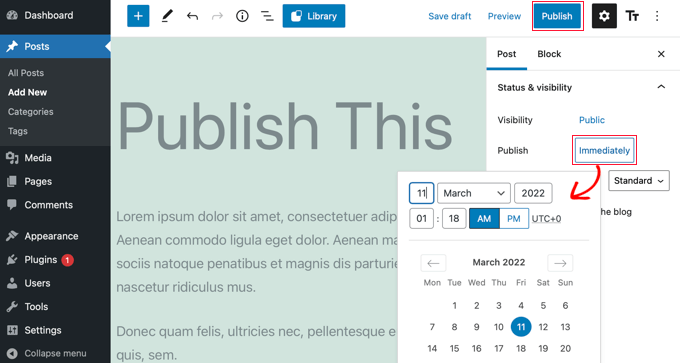
Den främsta orsaken till detta fel beror på WordPress värdmiljö eller plugin-konflikter. WordPress använder en teknik som kallas ”cron” för att automatiskt publicera ditt inlägg vid en senare tidpunkt.
Om ett insticksprogram eller webbplatsens värdserver påverkar cron-jobben leder det till missat schemainläggsfel i WordPress.
Du kan åtgärda det här problemet genom att kontrollera tidszonen för din WordPress-webbplats. Det är möjligt att din webbplats tidszon inte stämmer överens med den tidszon du vill använda för schemaläggning av dina bloggar.
Gå helt enkelt till Inställningar ” Allmänt från WordPress administratörspanel och bläddra ner till avsnittet Tidszon.
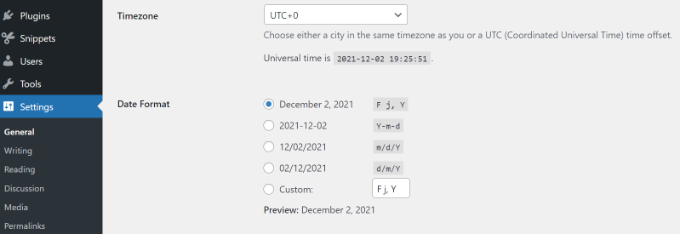
Du kan också försöka åtgärda problemet genom att rensa WordPress cache och öka WordPress minnesgräns.
Se vår guide om hur du åtgärdar felet med missade schemalagda inlägg i WordPress.
10. Fastställande av justeringsproblem i WordPress blockredigerare
En annan vanlig WordPress blockredigerare som du kan stöta på är att ditt innehåll och dina bilder kanske inte är rätt inriktade.
Låt oss till exempel säga att du har lagt till en punktlista i ett blogginlägg och centrerat den. Listan visas dock vänsterjusterad i blockredigeraren när du redigerar inlägget. På samma sätt kan ett centrerat bildblock visas till vänster eller höger.
Om du har Gutenberg-pluginet installerat och aktivt på din WordPress-webbplats kan det orsaka problem med blockjustering. Vi rekommenderar att du avaktiverar Gutenberg-pluginet och ser om det löser problemet.
En annan lösning är att lägga till följande anpassade CSS-kod för den text som du vill centrera:
.has-text-align-center {
text-align: center;
}
Du kan också se vår guide om hur du lägger till och justerar bilder i WordPress blockredigerare.
11. Lösa problemet med felaktiga miniatyrbilder på Facebook
Har du någonsin lagt märke till att när du delar en artikel på Facebook är postens miniatyrbilder felaktiga?
Problemet kan orsakas av motstridiga plugins, problem med CDN-nätverk (Content Delivery Network ) eller saknade open graph-metataggar för Facebook.
Nu är det här inte ett problem som du kommer att se i WordPress blockredigerare. Du kan dock ange en open graph-bild för Facebook med hjälp av innehållsredigeraren.
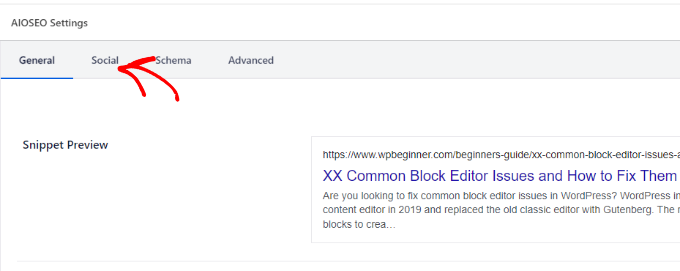
Du kan använda insticksprogrammet All in One SEO (AIOSEO ) för att snabbt åtgärda problemet. Det är det bästa SEO-pluginet för WordPress och hjälper dig att optimera din webbplats för sökmotorer och sociala medier.
Vid aktivering kommer du att se en AIOSEO-inställningsmetaruta i WordPress innehållsredigerare. Gå helt enkelt till fliken ”Social”.
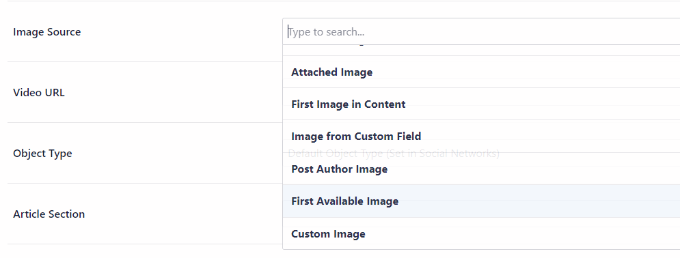
Därefter kan du bläddra ner till avsnittet ”Bildkälla”.
Från rullgardinsmenyn kan du välja vilken bild som ska visas på Facebook och andra sociala medier när artikeln delas.
Du kan följa vår guide om hur du åtgärdar problemet med felaktiga miniatyrbilder på Facebook i WordPress och lära dig om andra sätt att lösa problemet.
12. Lösa problem med Facebook och Instagram oEmbed
Ett annat problem med blockredigerare relaterat till sociala medier som du kommer att stöta på är att lägga till Facebook- och Instagram-innehåll i WordPress.
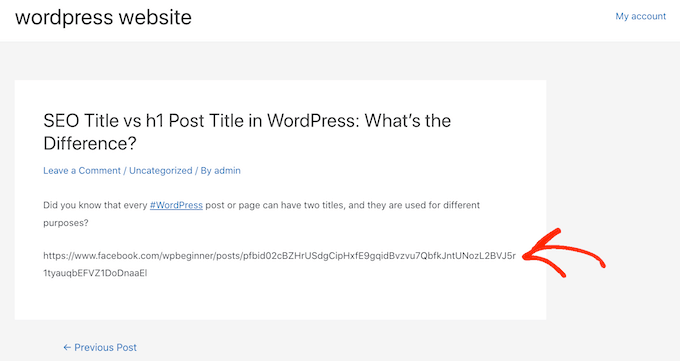
Tidigare kunde du enkelt bädda in inlägg från Instagram eller Facebook i WordPress. Facebook har dock ändrat hur oEmbed fungerar nu.
Du kan inte längre bädda in videor, bilder, uppdateringar och annat innehåll i WordPress. Det kommer istället att visa en vanlig URL för innehållet.
Du kan enkelt åtgärda det här problemet med hjälp av ett WordPress-plugin för sociala medier som Smash Balloon. Det hjälper dig att bädda in innehåll från Facebook och Instagram enkelt med oEmbed, och du kan också visa flöden från sociala medier på din webbplats.
För mer information, se vår guide om hur du löser oEmbed-problemen med Facebook och Instagram i WordPress.
13. Det går inte att se förhandsgranskning av inbäddat innehåll i blockredigeraren
Detta är ett problem som togs upp i WordPress 5.7-versionen. När du bäddade in en video från YouTube och Vimeo eller lade till ljud från Spotify och SoundCloud, så syntes inte förhandsgranskningen i blockredigeraren.
Istället såg du bara ”Förhandsgranskning är inte tillgänglig” skrivet i blocken. Den främsta orsaken till det här problemet var standardfunktionen för latent laddning.
I WordPress 5.5 var iFrames lazy-loaded som standard, vilket innebar att inbäddat innehåll som bilder inte laddades förrän besökaren rullade ner till platsen för innehållet.
En enkel lösning på problemet är att uppdatera din WordPress-version. Detta fel har sedan dess lösts. Om du använder version 5.7 eller lägre rekommenderar vi starkt att du uppdaterar din WordPress till den senaste versionen.
Vi hoppas att den här artikeln hjälpte dig att lära dig mer om vanliga problem med blockredigerare och hur du löser dem.