


Behöver du en checklista för teknisk sökmotoroptimering (SEO)?
Att optimera din webbplats för sökmotorer kan vara en utmaning om du inte vet vad du ska titta efter. Många webbplatsägare säkerställer grundläggande SEO-praktiker men förbiser tekniska element.
I den här artikeln visar vi ett tekniskt SEO-ramverk för WordPress och delar med oss av en checklista som du kan använda för ditt företag.
Varför behöver du ett tekniskt SEO-ramverk för WordPress?
Teknisk SEO är en viktig del av din WordPress SEO-strategi. Du kan skapa världens bästa innehåll, men om sökmotorerna inte kan hitta och förstå ditt innehåll är alla dina ansträngningar bortkastade.
Därför är det viktigt att ha ett tekniskt SEO-ramverk för WordPress.
Vår checklista för WordPress SEO-ramverk kommer att se till att sökmotorerna enkelt kan kryssa och indexera ditt innehåll. Dessutom kan du också utvärdera andra tekniska aspekter av din WordPress-webbplats som kan hindra dig från att uppnå högre placeringar.
Det kan till exempel vara så att din webbplats tar lång tid att ladda. Detta skulle resultera i dåliga placeringar eftersom sidans laddningstid är en rankingfaktor.
På samma sätt kan du av misstag ha lagt till nofollow-taggar och hindrat sökmotorerna från att krypa och indexera ditt innehåll.
Hur man utvärderar teknisk SEO i WordPress
Det finns många SEO-verktyg som låter dig utföra SEO-granskningar och ta reda på om din webbplats är tekniskt optimerad. Det är dock inte alla verktyg som visar detaljer inne i din WordPress-instrumentpanel.
Det enklaste sättet att utvärdera teknisk SEO för din WordPress-webbplats är att använda All in One SEO (AIOSEO). Det är det bästa WordPress SEO-pluginet som hjälper dig att optimera din webbplats för sökmotorer.
Det erbjuder ett gratis SEO-analysverktyg som du kan använda för att genomföra en teknisk SEO-granskning. Verktyget finns i AIOSEO Lite-versionen, som du kan använda gratis. Det finns också premiumplaner för AIOSEO som erbjuder fler funktioner som schemamärkning, sitemaps, omdirigeringschef med mera.
Först måste du installera och aktivera AIOSEO-pluginet. För mer information, se vår guide om hur du installerar ett WordPress-plugin.
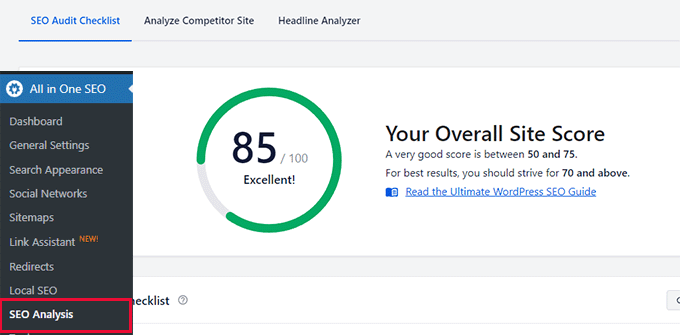
Efter aktivering kan du gå till All in One SEO ” SEO-analys från din WordPress-administratörspanel. Under ”SEO Audit Checklist” kommer du att se en övergripande poäng för din webbplats.
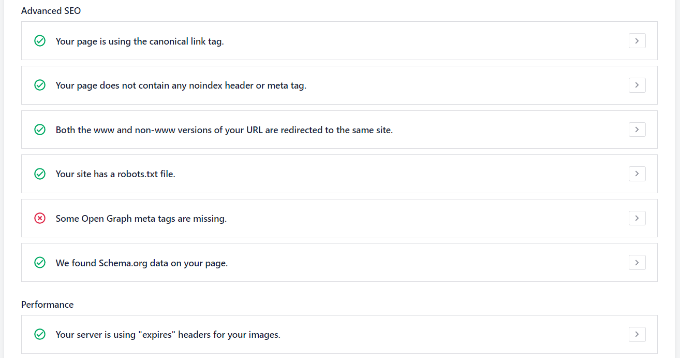
Därefter kan du bläddra ner till avsnitten Avancerad SEO och Prestanda.
Här kommer insticksprogrammet att utvärdera de tekniska SEO-aspekterna av din webbplats utifrån olika parametrar och rankningssignaler. Det kommer sedan att lyfta fram saknade element och kritiska problem som kan hindra din webbplats från att rankas högre.
Du kan använda AIOSEO för att kontinuerligt övervaka din webbplats tekniska SEO och åtgärda problem. På samma sätt kan du också utföra en konkurrentanalys och se vad de gör annorlunda för sin tekniska SEO-optimering.
Med det sagt, låt oss titta på vår checklista för WordPress SEO-ramverk som du kan använda för att säkerställa högre rankning och organisk trafik. Du kan klicka på länkarna nedan för att hoppa vidare till något avsnitt:
1. Se till att din webbplats är synlig för sökmotorerna
Det första du behöver kontrollera är om sökmotorerna kan hitta din WordPress-webbplats.
Du kan helt enkelt skriva in site:example.com i sökmotorn och se om din webbplats visas i sökresultaten. Ersätt bara ”example.com” med din egen domän.

Om din webbplats inte visas kan du kontrollera inställningarna för synlighet i WordPress.
Gå till sidan Inställningar ” Läsning från din WordPress-administratörspanel. Skrolla sedan ner till inställningen Sökmotorernas synlighet och se till att alternativet ”Avråda sökmotorer från att indexera den här webbplatsen” är avmarkerat.
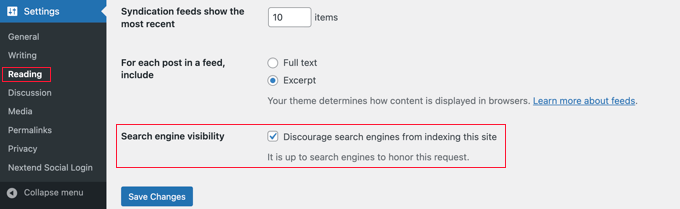
Det här alternativet är vanligtvis aktiverat om din webbplats är under uppbyggnad eller sätts i underhållsläge.
2. Upptäck problem med crawl och indexering
Om din webbplats är synlig för sökmotorerna är det viktigt att kontrollera att ditt innehåll kryssas och indexeras.
Crawling är den process där Google, Bing och andra sökmotorer upptäcker och förstår din webbplats. Indexering är den process där sökmotorerna samlar in och lagrar information om din webbplats.
Ett enkelt sätt att kontrollera problem med crawling och indexering är att använda webmasterverktyg. Google Search Console är till exempel ett kostnadsfritt verktyg från Google som visar din webbplats prestanda i sökresultaten, hjälper dig att upptäcka fel och låter dig skicka in din webbplats till Google.
Om du inte har anslutit dig till webmasterverktyget kan du läsa vår guide om hur du lägger till en WordPress-webbplats i Google Search Console.
I Google Search Console kan du gå till rapporten ”Sidor”. Här ser du sidor som är indexerade och inte indexerade.

Därefter kan du bläddra ner till rapporten ”Varför sidor inte indexeras”.
Google Search Console visar dig crawling- och indexeringsfel på din webbplats och vilka sidor som påverkas av dem. Du kan sedan lösa dessa problem, så att dina webbsidor kan visas i Googles sökresultat.
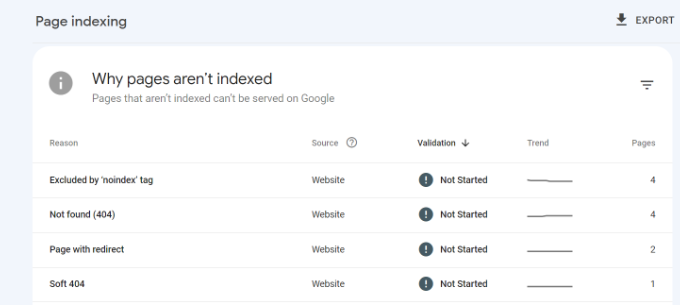
Dessutom kan du också kontrollera indexerings- och krypningsproblem för enskilda webbadresser.
Ange helt enkelt sidlänken i URL-inspektionsverktyget högst upp. Google Search Console visar dig sedan en rapport om huruvida webbadressen är indexerad och på Google.

Om den inte är det visas ett meddelande om att URL:n inte finns på Google. För att åtgärda detta kan du klicka på knappen ”Request Indexing” (begär indexering) så att Google kan crawla och indexera din sida.
3. Se till att din webbplats är säker med HTTPS
En annan viktig sak att kontrollera ur ett tekniskt SEO-ramverk är om din webbplats är säker eller inte.
Google och andra sökmotorer föredrar webbplatser som använder HTTPS framför webbplatser som använder HTTP. För att säkra din webbplats behöver du ett SSL-certifikat för att kryptera anslutningen mellan din webbplatsserver och användarens webbläsare.
Du kan kontrollera detta genom att leta efter hänglåstecknet i webbläsarens sökfält högst upp.

De flesta webbhotell för WordPress erbjuder numera gratis SSL med alla sina planer. Du kan fråga ditt hostingföretag om de erbjuder det och det gör de garanterat i någon form.
Mer information finns i vår guide om hur du flyttar din WordPress-webbplats från HTTP till HTTPS.
4. Hitta och åtgärda trasiga länkar
Trasiga länkar är dåligt för din webbplats SEO-ramverk och det påverkar användarupplevelsen negativt. Det är länkar som inte längre existerar och som returnerar ett 404-fel.
Eftersom sökmotorernas crawlers hittar olika sidor på din webbplats genom att följa interna länkar. En trasig länk kan hindra dem från att upptäcka nytt innehåll. Som ett resultat av detta kan din sida kanske inte indexeras i sökresultaten.
På samma sätt, om en besökare klickar på en länk och inte kan hitta den sida de letar efter, kan det hända att de lämnar din webbplats.
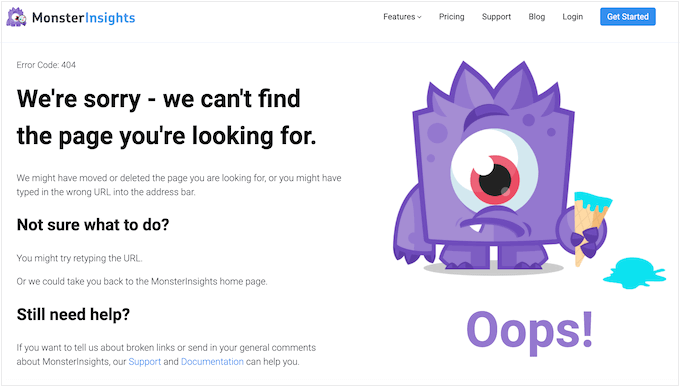
Med All in One SEO (AIOSEO) kan du enkelt hitta och åtgärda trasiga länkar på din WordPress-webbplats.
Den erbjuder en kraftfull omdirigeringschef som hjälper dig att spåra 404-fel på din webbplats och låter dig ställa in permanenta 301-omdirigeringar för att åtgärda trasiga länkar.
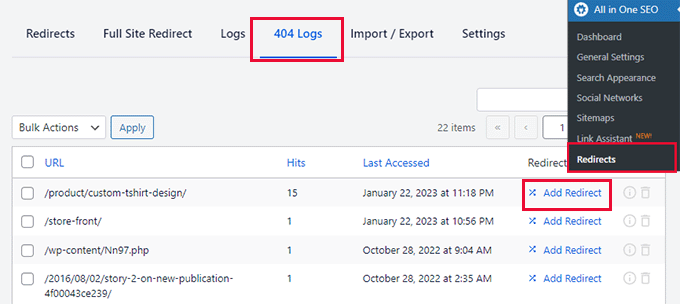
Om du vill veta mer kan du följa vår detaljerade guide om hur du hittar och åtgärdar trasiga länkar i WordPress.
5. Leta efter dubbla versioner av din webbplats
Det är viktigt att Google och andra sökmotorer endast indexerar en version av din webbplats.
Din webbplats kan ha olika versioner, men de ska alla peka på en version. Du kan till exempel ha en webbplats som har en www- och en icke-www-version eller en HTTP- och en HTTPS-version:
https://www.example.com
https://example.com
http://www.example.com
http://example.com
Oavsett om du väljer en www- eller icke-www-version ska alla webbadresser omdirigera till den primära WordPress-adressen. Annars kommer Google att betrakta varje version som en annan webbplats.
Detta kan ha en negativ inverkan på din totala SEO-ranking. Sökmotorerna kommer inte att veta vilken version de ska indexera, och det kan orsaka problem med duplicerat innehåll.
Du kan kontrollera den primära webbadressen för din webbplats genom att gå till Inställningar ” Allmänt från WordPress-instrumentpanelen. Därefter tittar du på webbadressen i fälten ”WordPress Address (URL)” och ”Site Address (URL)”.

Med AIOSEO kan du automatiskt ställa in den korrekta kanoniska URL:en i webbplatsens rubrik, så att sökmotorerna vet vad du föredrar.
6. Använd SEO-vänliga URL-strukturer
När du har ställt in en primär URL som sökmotorerna ska indexera kan du nu kontrollera URL-strukturen på din webbplats.
URL-strukturen spelar en viktig roll för din SEO. Om du har en SEO-vänlig URL-struktur hjälper du Google, Bing och andra sökmotorer att enkelt söka igenom dina sidor och förstå ditt innehåll.
Här är ett exempel på en dålig URL-struktur:
https://www.example.com/category.php?id=42012
I stället bör du använda webbadresser som beskriver innehållet, t.ex:
https://www.example.com/blog/how-to-start-a-wordpress-website
Du kan skapa SEO-vänliga URL:er genom att se till att de är korta och beskrivande. Dessutom får du inte glömma att inkludera ett nyckelord i permalänkarna, använda bindestreck för att separera ord, ha alla ord med små bokstäver och inte använda stoppord.
Proffstips: Ta inte heller med siffror i dina URL-slugs. På så sätt kan du uppdatera ditt innehåll i framtiden
7. Se till att din webbplats är mobilanpassad
Nästa punkt i checklistan för det tekniska SEO-ramverket är att se till att din WordPress-webbplats är mobilanpassad.
I och med att Google nu går över till mobil först kommer de nu att indexera mobilversionen av din webbplats i stället för skrivbordsversionen.
Du kan kontrollera om din webbplats är mobilanpassad genom att använda det kostnadsfria Google Mobile-Friendly Test-verktyget.

Skriv bara in webbadressen till din webbplats och klicka på knappen ”Testa webbadress”.
Verktyget visar sedan resultaten för din webbplats. Du kan se om den är mobilanpassad eller inte.

Om din webbplats inte är mobilanpassad kan du börja med att byta till ett responsivt WordPress-tema.
Du kan också följa vår guide om hur du ändrar ditt WordPress-tema utan att förlora data eller trafik.
8. Kontrollera din webbplats hastighet och förbättra prestandan
Din webbplatshastighet är också en viktig del av ditt WordPress tekniska SEO-ramverk. Google använder sidladdningshastighet som en rankingfaktor och rankar snabbt laddande webbplatser högre jämfört med långsamt presterande webbplatser.
Du kan kontrollera webbplatsens laddningstid genom att köra ett webbplatshastighetstest. Du kan till exempel använda MonsterInsights, som är det bästa Google Analytics-pluginet som visar en rapport om webbplatsens hastighet i din WordPress-instrumentpanel.
Du måste först installera Google Analytics på din WordPress-webbplats med MonsterInsights.
Därefter kan du gå till sidan Insights ” Reports från din WordPress-administratörspanel. Därefter kan du gå till fliken ”Site Speed”. Här ser du en övergripande poäng för din webbplats hastighet för dator och mobil.
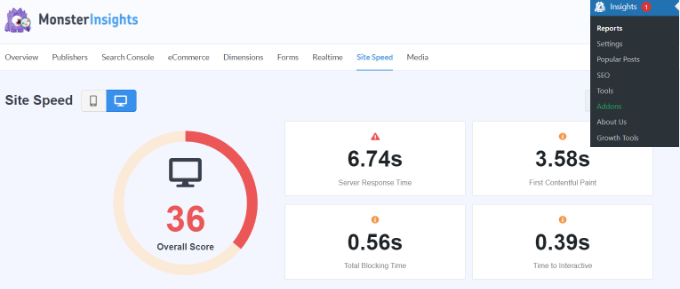
Rapporten visar även andra mätvärden som är viktiga för att mäta din webbplatshastighet.
Om du scrollar nedåt erbjuder MonsterInsights rekommendationer och riktmärkesmål för varje mätetal som du bör sikta på.

För att förbättra webbplatsens laddningstid kan du se vår ultimata guide för att öka WordPress hastighet och prestanda.
Ett snabbt tips som du kan använda för att förbättra hastigheten på din webbplats är att minimera dina CSS- och JavaScript-filer.
Termen minifierad innebär att man minskar storleken på webbplatsfiler genom att ta bort vitrymder, rader och onödiga tecken. När en användare besöker din webbplats skickas olika filer till användarens webbläsare, bland annat CSS-, HTML- och JavaScript-filer.
Genom att minska filstorleken kan du avsevärt förbättra webbplatsens hastighet och prestanda. Det finns många WordPress-plugins och webbhotell som gör det möjligt att minska CSS- och JavaScript-filer, till exempel WP Rocket och SiteGround.
Om du vill ha mer information kan du läsa vår guide om hur du förminskar CSS- och JavaScript-filer i WordPress.
9. Förbättra din interna länkstruktur och ta bort föråldrade sidor
Interna länkar spelar en viktig roll för din webbplats tekniska SEO-ramverk. Sökmotorer belönar webbplatser som har en ordentlig intern länkstruktur utan alltför många föräldralösa sidor.
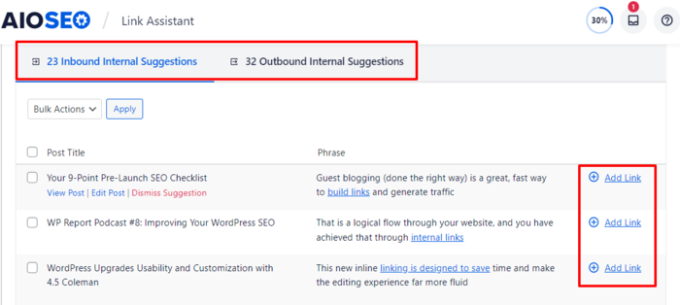
AIOSEO har en kraftfull funktion SEO Link Assistant som gör det enkelt för dig att upptäcka länkmöjligheter och till och med automatiserar processen åt dig.
Det är det bästa pluginet för intern länkning för WordPress som crawlar länkarna på din WordPress-webbplats och ger en detaljerad rapport. Du kan se antalet interna länkar, utgående länkar och affiliatelänkar för varje inlägg och sida.
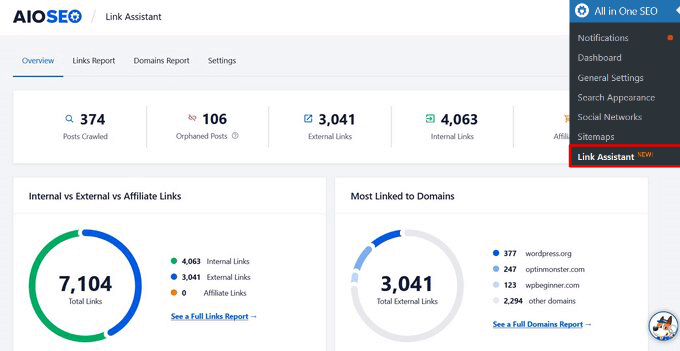
Du kan se alla länkförslag på ett ställe, och det kan till och med automatiskt gå tillbaka och lägga till interna länkar i dina äldre inlägg med ett enda klick.
10. Generera XML-sitemaps och skicka in dem till sökmotorerna
En annan viktig del av det tekniska SEO-ramverket är att göra det lättare för sökmotorerna att hitta ditt innehåll. Ett sätt att göra det är att skapa en XML-sitemap.
Den berättar för sökmotorerna om de viktiga sidorna på din webbplats. På så sätt kan sökmotorernas robotar snabbare söka igenom din webbplats och indexera ditt innehåll. Även om en sitemap inte kommer att öka din ranking, kommer den att förbättra den allmänna krypnings- och indexeringsprocessen.
Du kan skapa och anpassa sitemaps med hjälp av AIOSEO. Pluginet genererar automatiskt en sitemap vid aktivering. Dessutom kan du med det också skapa en videokarta, en nyhetskarta, en HTML-karta och en RSS-karta.

När du har skapat en sitemap kan du sedan skicka in den till olika sökmotorer med hjälp av deras webbmasterverktyg.
Google Search Console ger till exempel möjlighet att ange webbplatskartans URL och skicka in den till sökmotorn. Om du vill veta mer kan du läsa vår guide om hur du skickar in din webbplats till sökmotorer.
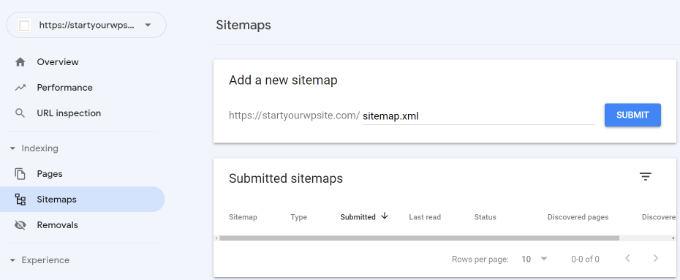
På samma sätt kan du också lägga till din webbplats i Bing Webmaster Tool och sedan skicka in en XML-sitemap för att förbättra krypning och indexering.
11. Använd Schema Markup för Rich Snippets
Nästa tekniska SEO-rampunkt som du bör kontrollera är schemamärkning. Det hjälper sökmotorerna att förstå ditt innehåll bättre och hur det kommer att visas i sökresultaten.
Du kan använda schemamärkning för recept, recensioner, evenemang, organisationer, FAQ, blogginlägg, produktsidor, flera platser för lokala företag och mycket mer.
Sökmotorerna kan använda den här informationen och visa innehållsrika resultat. Det hjälper också till att fånga upp Google featured snippets, vilket kan öka organiska klick och trafik.
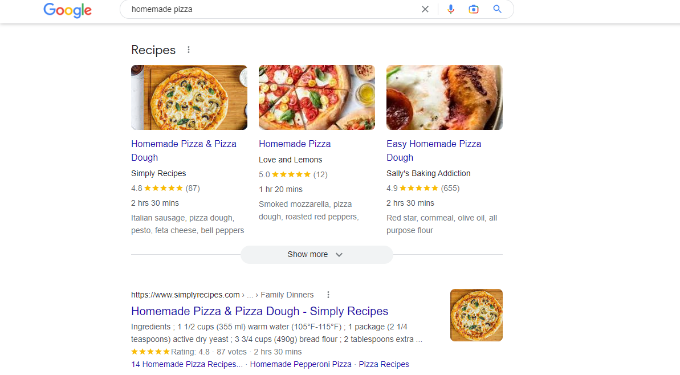
Här kan du till exempel se hur Google visar recept, ingredienser, betyg, tillagningstid och annan information för blogginlägg som använder schemamärkning för recept .
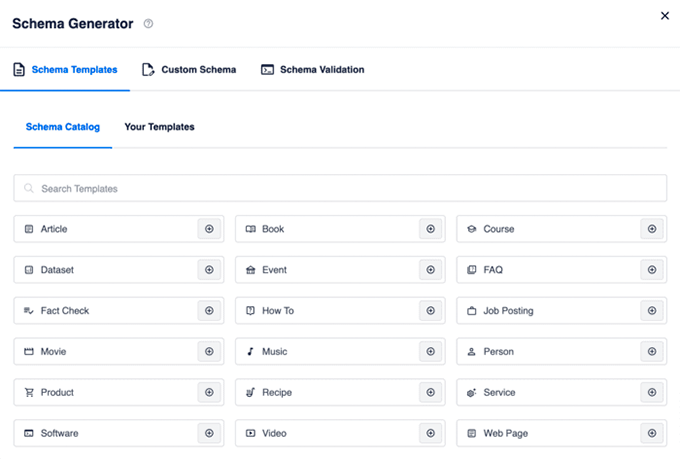
Du kan enkelt lägga till en schemamärkning i WordPress och WooCommerce med hjälp av AIOSEO.
Pluginet låter dig välja schematyp beroende på ditt innehåll, och det tar hand om resten.

Med AIOSEO kan du också lägga till helt egna schemamärkningar utifrån dina behov med hjälp av WordPress funktion för anpassad schemagenerering. Detta kan hjälpa dig att få stjärnbetyg och andra rich snippets i Google.
12. Optimera din Robots.txt-fil för SEO
Robots.txt är en textfil som specificerar instruktioner för sökmotorbotar om hur de ska kryssa din webbplats. Du kan ange vilka sidor som ska kryssas och vilka sidor som ska hoppa över under kryssningen.
Så här ser en robots.txt-fil ut för en WordPress-webbplats:
User-Agent: *
Allow: /wp-content/uploads/
Disallow: /wp-admin/
Disallow: /readme.html
Disallow: /refer/

Sitemap: http://www.example.com/post-sitemap.xml
Sitemap: http://www.example.com/page-sitemap.xml
Om du lägger till en robots.txt-fil hjälper du till att spara crawlkvoten. En crawler för sökmotorer crawlar ett visst antal sidor under en session. Om de inte har fullföljt sin crawling av alla sidor på din webbplats kommer de att återuppta sin crawling under nästa session.
Detta kan göra att indexeringen av ditt innehåll blir långsammare, och det kommer att visas i sökresultaten efter en viss fördröjning. Därför är optimering av filen robots.txt en viktig komponent i det tekniska SEO-ramverket.
Du kan förbjuda sidor onödiga sidor som WordPress adminområde, temamappen, pluginfiler med mera. På så sätt får du spara crawlkvoten och låter sökmotorrobotar crawla ännu fler sidor.
Å andra sidan kan du lägga till sitemaps och andra viktiga sidor i robots.txt. På så sätt kommer sökmotorerna att kryssa och indexera dem så snabbt som möjligt.
Ett enkelt sätt att optimera filen robots.txt är att använda AIOSEO. Du kan aktivera anpassad robots.txt med hjälp av insticksprogrammet och lägga till regler för att tillåta eller förbjuda sökmotorer att krypa.

Om du vill veta mer kan du läsa vår guide om hur du optimerar din WordPress robots.txt för SEO.
13. Se till att Google inte flaggar din webbplats för skadlig programvara
En annan viktig punkt på checklistan för teknisk SEO är att se till att din webbplats inte flaggas av Google för skadlig kod eller oönskad programvara.
Om din webbplats är en säkerhetsrisk för användarna kommer Google att visa följande varningsmeddelande:
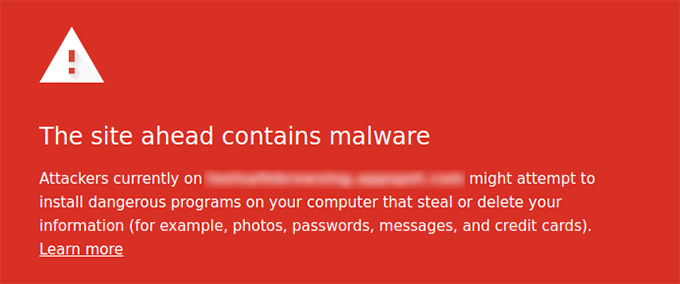
Detta kan vara riktigt dåligt för din SEO för WordPress. Det kommer att hålla människor borta från att besöka din webbplats och påverka dina rankningar och den totala trafiken på webbplatsen.
För att söka efter skadliga filer på din webbplats kan du använda en säkerhetsskanner för WordPress. På WPBeginner använder vi Sucuri eftersom det är det bästa WordPress brandvägg och säkerhetstillägget. Den kontrollerar sårbarheter som skadlig kod, spaminjektion, skadlig kod och hjälper till att städa upp webbplatsen.
Du kan också ta en titt på vår guide om hur du åtgärdar felet ”This site ahead contains harmful programs” i WordPress, om Google flaggar din webbplats för skadlig kod.
14. Använd Server Side Rendering kontra Client Side Rendering
En annan bästa praxis för teknisk SEO är att se till att webbplatsens JavaScript renderas på serversidan och inte på klientsidan.
Server-side rendering är när JavaScript-filerna renderas på webbplatsens server. Klientsidan är när JavaScript-filerna återges i användarens webbläsare.
Klientsidig rendering är dåligt för webbplatsens användarupplevelse och SEO. Hela bördan av att ladda webbplatsen snabbt faller på besökaren. Dessutom använder sökmotorrobotar JavaScript-resurser för att kryssa och indexera ditt innehåll. Detta kan leda till att JavaScript-innehåll missas av crawlers och inte inkluderas i sökmotorindexet.
Med server-side rendering ser din webbplatsserver till att allt laddas snabbt. På så sätt får du en bättre användarupplevelse, snabbare sidladdningshastighet och minskar risken för att innehåll missas från indexeringen.
Ett sätt att se till att JavaScript renderas på din webbplats server är att köra ett hastighetstest för webbplatsen. Om din webbplats hastighet är låg kan det bero på detta problem. Du kan också titta på de sidor som kryssats i Google Search Console och se om Google missat något innehåll under kryssningen. Om så är fallet kan det bero på JaveScript-relaterade SEO-problem.
Det var allt. Du har tagit dig till slutet av listan. Du behöver inte gå igenom varje punkt i det tekniska SEO-ramverket på en gång. Gå helt enkelt ett steg i taget och arbeta dig igenom listan.
Vi hoppas att den här artikeln hjälpte dig att lära dig mer om WordPress tekniska SEO-ramverk. Du kanske också vill se vår jämförelse av de bästa sökordsforskningsverktygen och våra beprövade tips om hur du kan öka din bloggtrafik.
Om du gillade den här artikeln kan du prenumerera på vår YouTube-kanal för WordPress-videotutorials. Du kan också hitta oss på Twitter och Facebook.