



Vill du centrera en video i WordPress?
Som standard, om din videos bredd är mindre än ditt artikelområde, justerar WordPress den automatiskt till vänster, vilket lämnar extra vitt utrymme på höger sida.
I den här artikeln kommer vi att visa dig hur du enkelt centrerar en video i WordPress.

Varför centrera videor i WordPress?
När du bädda in en video i WordPress, justerar den automatiskt dem till vänster som standard. Detta beror på att videor är externt innehåll inbäddat i innehållet, så WordPress kan inte gissa hur du vill visa det.
Som en bästa praxis justeras den automatiskt till vänster, så att det är upp till dig att justera justeringen om det behövs.
Genom att anpassa videon till mitten får användarna en bättre upplevelse av att se ditt innehåll. På så sätt kommer du inte ha något märkbart tomt utrymme på ena sidan av sidan, vilket kan ge ett oprofessionellt utseende.
Dessutom, om du ladda upp videor direkt till WordPress, kommer samma sak att hända med dem om deras bredd är mindre än ditt innehållsområde. WordPress kommer att justera dem till vänster som standard.
Med det sagt, låt oss se hur du enkelt kan centrera en video i en WordPress webbplats. Vi kommer att täcka både blockredigeraren och den klassiska redigeraren, så du kan klicka på länkarna nedan för att gå vidare till valfri sektion.
Hur man centrerar video i WordPress Content Editor
Om du vill att din video ska fylla bredden på ditt innehållsområde är det bästa sättet att göra detta genom att lägga till en YouTube eller Vimeo video URL direkt i WordPress innehållsredigerare.
Först måste du redigera ett inlägg eller en sida eller lägga till en ny. När du är i innehållsredigeraren klistrar du bara in länken till videon. WordPress bäddar in videon automatiskt.
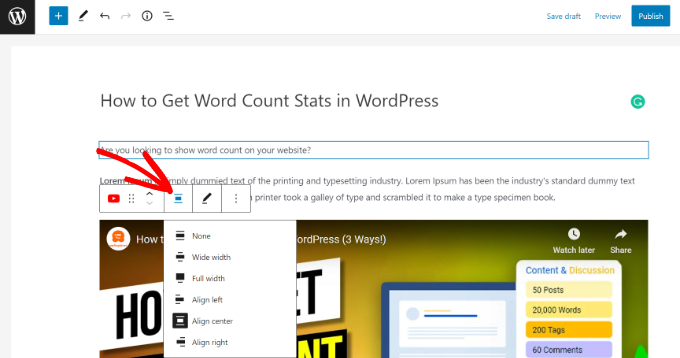
Välj sedan videoblocket och klicka sedan på Ändra justering alternativ. Från rullgardinsmenyn kan du välja placeringen av videon.
WordPress låter dig välja mellan följande justeringar:
- bred bredd
- full bredd
- justera vänster
- Centrera i linje med
- anpassa till höger.
Gå vidare och välj alternativet ”Justera mitten”.
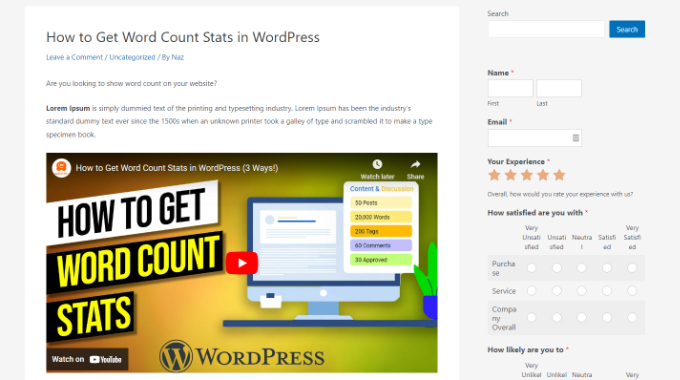
Efter det kan du förhandsgranska och publicera din sida eller ditt inlägg.
Videon kommer nu att mittjusteras.
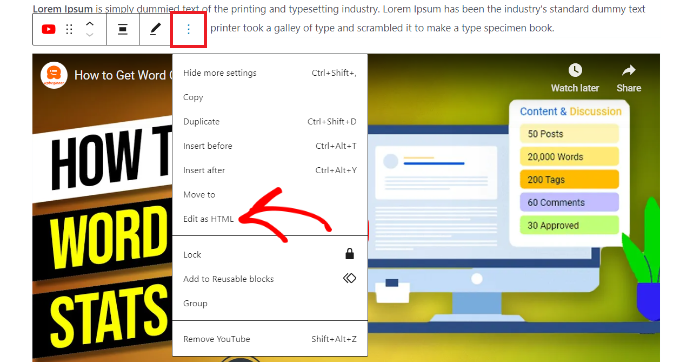
Men ibland av en eller annan anledning kan du behöva använda inbäddningskoden. I så fall måste du lägga till lite enkel HTML runt videons inbäddningskod.
Först måste du klicka på de 3 prickade ikonerna i videoblocket. Efter det kan du välja alternativet ”Redigera som HTML” från rullgardinsmenyn.
Därefter kan du ange följande del av HTML-kod runt videons inbäddningskod:
Så här skulle din inbäddningskod se ut med den anpassade HTML-koden.
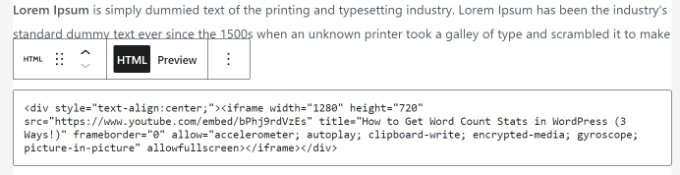
Du kan nu spara dina ändringar och förhandsgranska inlägget eller sidan. Din video kommer att vara snyggt justerad i mitten av ditt innehållsområde.
Ett annat tillvägagångssätt är att manuellt öka din videos bredd för att passa innehållsområdet. För att uppnå detta måste du lägga till eller ändra parametern ’width’ i din inbäddningskod.
Så här centrerar du video i den klassiska redigeraren
Om du använder den klassiska redigeraren kan du centrera videoklipp genom att redigera ett inlägg eller skapa ett nytt.
När du är i redigeraren byter du till textvyn. Ange nu följande HTML-kod:
Se bara till att ersätta ”din videoinbäddningskod går hit” med videons inbäddningskod.
När det är gjort kommer det se ut ungefär så här:
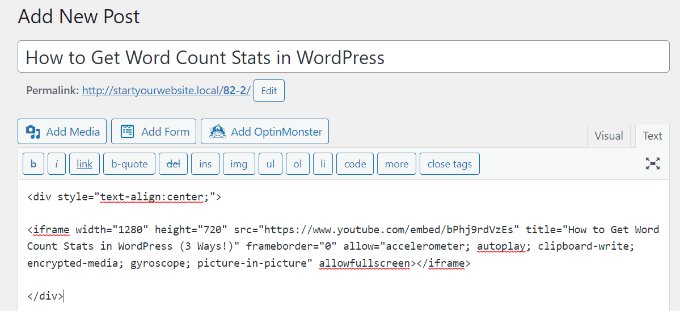
Du kan nu förhandsgranska och publicera din sida.
Besök helt enkelt din webbplats för att se den mittjusterade videon.
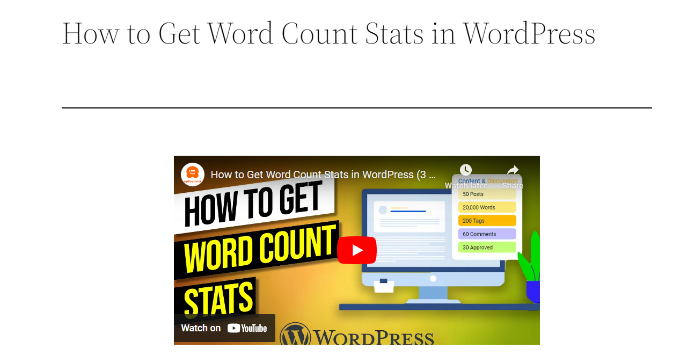
Vi hoppas att den här artikeln hjälpte dig att lära dig hur du centrerar en video i WordPress. Du kanske också vill se vår guide på hur man startar en WordPress-blogg och måste ha WordPress-plugins.