


Vill du ändra hur ofta din papperskorgen töms på din WordPress-webbplats, eller hindra WordPress från att tömma papperskorgen automatiskt?
Som standard tar WordPress automatiskt bort allt som har legat i papperskorgen i 30 dagar. Vissa användare kanske gillar att papperskorgen töms mer eller mindre ofta, eller föredrar att tömma papperskorgen manuellt.
I den här artikeln kommer vi att visa dig hur du begränsar eller inaktiverar papperskorgen som automatiskt töms i WordPress.
Vad är papperskorgen i WordPress?
WordPress lade till en skräp funktion långt tillbaka i version 2.9. Det fungerar precis som papperskorgen eller papperskorgen på din dator.
Med andra ord, dina raderade inlägg tas inte bort permanent utan skickas till papperskorgen istället så att de kan återställas under en tid. Vem som helst kan radera ett inlägg av misstag. Det är därför WordPress gör det enkelt att återställa raderade inlägg och sidor.
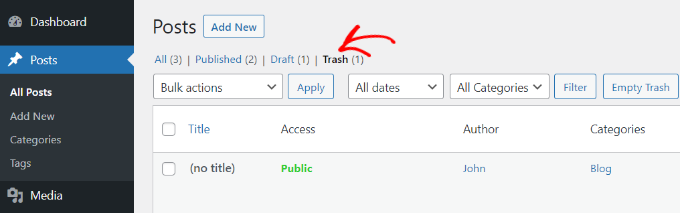
Du kan se dem genom att gå till Inlägg » Alla inlägg från din WordPress-instrumentpanel och klicka sedan på alternativet ”Papperskorgen”.
Din WordPress webbplats kommer automatiskt att radera allt i papperskorgen efter 30 dagar så att det inte hopar sig.
Tänk om du inte vill att WordPress ska göra det radera objekt automatiskt från papperskorgen? Eller så föredrar du att den töms mer eller mindre ofta än en gång i månaden.
Låt oss ta en titt på hur du kan få den automatiskt tömd så ofta du vill. Vi kommer att täcka tre metoder nedan. Den första metoden är den enklaste för de flesta användare. Du kan använda länkarna nedan för att hoppa till din föredragna metod.
Metod 1: Ändra när WordPress papperskorgen töms med en plugin
Först måste du installera och aktivera Ändra tid för tömning av papperskorgen plugin. För mer information, se vår steg-för-steg-guide om hur man installerar ett WordPress-plugin.
Vid aktivering bör du besöka Inställningar » Allmänt sidan på din administratörsöversikt. Väl där bläddrar du till botten av sidan så hittar du en ny inställning för ”Tid att tömma papperskorgen (i dagar)”.

Skriv helt enkelt in antalet dagar som WordPress ska ta för att tömma papperskorgen. Du kan till exempel skriva 1 för dagligen, 7 för veckovis eller 30 för månadsvis.
Om du skriver 0 kommer borttagna inlägg och sidor att raderas permanent istället för att läggas i papperskorgen.
Notera: Var mycket försiktig med att ställa in tiden för tömning till 0. Det kan vara svårt att återställa permanent raderade inlägg och sidor. Se till att du använder en backup pluginför säkerhets skull.
Glöm inte att klicka på knappen ”Spara ändringar” för att spara dina inställningar.
Metod 2: Ändra när WordPress papperskorgen töms med kod
Du kan också konfigurera hur ofta papperskorgen töms genom att använda ett kodavsnitt. Denna metod rekommenderas inte för nybörjare, så om du inte är bekant med kod bör du använda metod 1 istället.
För den här metoden måste du redigera din wp-config.php fil.
Om du inte har redigerat filen wp-config.php tidigare, ta en titt på vår guide på hur man redigerar filen wp-config.php i WordPress.
Du kan helt enkelt lägga till följande kodrad till filen wp-config.php.
define('EMPTY_TRASH_DAYS', 1 ); //Integer is the amount of days
Du bör klistra in den nära slutet av filen, precis före raden som säger: ’Det var allt, sluta redigera! Lycka till med bloggandet.’
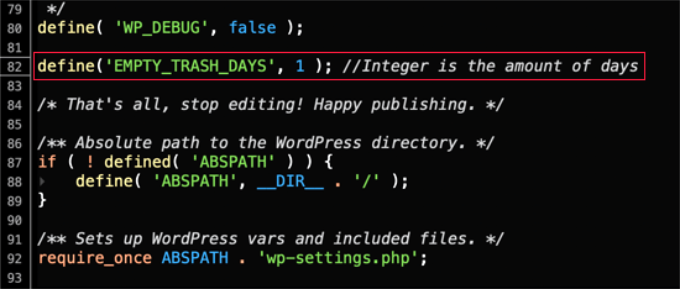
Om du lämnar det här kodavsnittet som det är töms ditt papperskorg varje dag. Ändra gärna siffran 1 till något annat nummer, så kommer papperskorgen att tömmas efter det antalet dagar.
Om du inte vill använda papperskorgen alls, bör du ställa in siffran på 0. Raderade inlägg och sidor kommer då att raderas permanent utan att läggas i papperskorgen.
Se till att du har en backup plugin ställ in först, ifall du behöver återställa sidor som raderats av misstag.
Glöm inte att spara filen wp-config.php när du har gjort dina ändringar.
Metod 3: Stoppa WordPress från att automatiskt tömma papperskorgen
Vill du hindra WordPress från att automatiskt ta bort objekt från papperskorgen?
Lägg bara till det lilla kodavsnittet nedan i ditt teman functions.php fil. Om du inte är van vid att redigera dina grundläggande WordPress-filer, kolla in vår guide på kopiera och klistra in kodavsnitt från webben.
Nu rekommenderar vi i allmänhet inte att du redigerar webbplatsens temafiler direkt. Minsta misstag kan förstöra din webbplats. Ett bättre sätt att lägga till kodavsnitt är att använda WPCod.
Först måste du installera och aktivera gratis WPCode-plugin. För mer information, se vår guide på hur man installerar ett plugin.
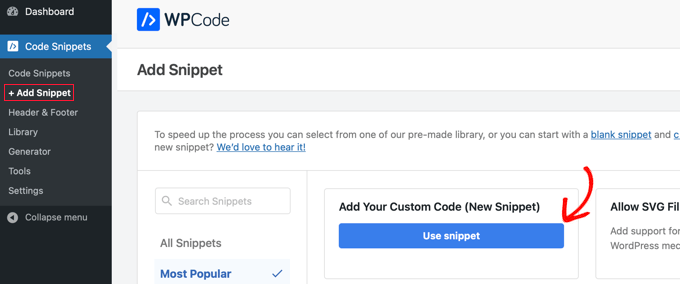
Efter det kan du gå till Kodavsnitt » + Lägg till kodavsnitt från din WordPress-instrumentpanel och välj sedan alternativet ”Lägg till din anpassade kod (nytt kodavsnitt).
Därefter måste du ange en titel för ditt kodavsnitt.
Kopiera sedan det här utdraget och klistra in det i rutan ”Code Preview”.
function wpb_remove_schedule_delete() {
    remove_action( 'wp_scheduled_delete', 'wp_scheduled_delete' );
}
add_action( 'init', 'wpb_remove_schedule_delete' );
Den här koden tar helt enkelt bort åtgärden som tar bort föremål som har gått i papperskorgen när tiden är ute.
Glöm inte att klicka på rullgardinsmenyn ’Kodtyp’ och välj alternativet ’PHP Snippet’.

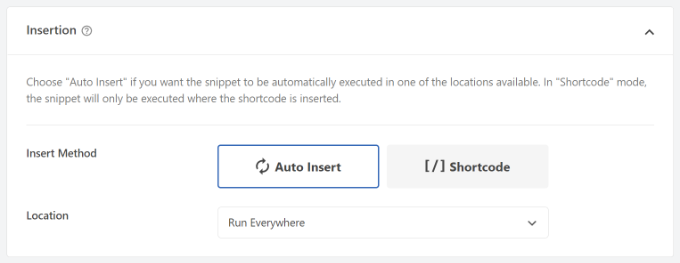
Efter det kan du rulla ner till avsnittet ”Infoga” för att se fler alternativ, till exempel hur och var du vill infoga koden.
Vi rekommenderar att du använder standardalternativen. Plugin kommer Automatisk infogning koden och kör den överallt på din webbplats.
Du kan sedan klicka på reglaget för att skapa ditt kodavsnitt Aktiva.
När det är gjort klickar du bara på knappen ”Spara utdrag” högst upp.

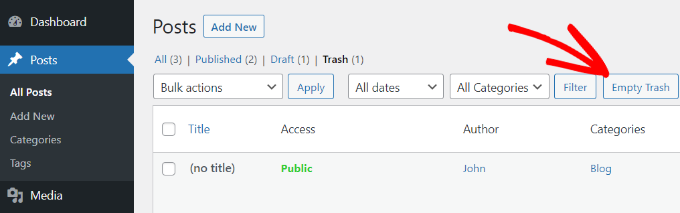
Nu när du skickar ett objekt till papperskorgen, kommer det att finnas kvar tills du ser dina papperskorgen.
Härifrån kan du manuellt klicka på knappen ”Töm papperskorgen” för att radera alla inlägg.
Vi hoppas att den här handledningen hjälpte dig att lära dig hur du begränsar eller inaktiverar automatisk tömning av papperskorgen i WordPress. Du kanske också vill lära dig hur man får ett gratis SSL-certifikat eller checka ut lista över måste ha plugins att utöka din webbplats.