


Visste du att du kan skapa en e-bok från dina blogginlägg i WordPress?
Att erbjuda nedladdningar av e-böcker på din WordPress-webbplats är ett bra sätt att tjäna pengar på nätet eller öka din e-postlista. Att skriva en bok är ett stort arbete, men du kanske upptäcker att du redan har skrivit tillräckligt med innehåll för en bok på din blogg.
I den här artikeln visar vi dig ett smart sätt på hur du skapar en e-bok från dina WordPress-blogginlägg.
Varför skapa en ebook från dina WordPress blogginlägg?
Om du publicerar regelbundna blogginlägg på din WordPress-webbplats har du mycket innehåll som du kan återanvända eller tjäna pengar på. Ett av de bästa sätten att återanvända ditt innehåll är att göra din blogg till en e-bok.
Att skriva en e-bok kan bygga upp din webbplats trovärdighet. Du kan använda den för att öka din e-postlista, erbjuda den som exklusivt innehåll på en medlemssida eller sälja den för att tjäna pengar på din blogg.
Att skriva en bok är dock svårt, och 97 % av de människor som börjar skriva en bok blir aldrig klara.
Den goda nyheten är att du kanske redan har skrivit en bok. Dina mest populära blogginlägg kan redan innehålla tillräckligt med kvalitetsinnehåll för att kunna användas som en framgångsrik e-bok. Eller så kan du använda din blogg för att skriva en ny bok, ett inlägg i taget.
Med detta sagt, låt oss ta en titt på hur du skapar en e-bok från dina WordPress-blogginlägg. Här är vad vi kommer att täcka i den här handledningen:
- Att välja vilket blogginnehåll som ska användas i din e-bok
- Skapa professionella omslag för din e-bok
- Metod 1: Förvandla blogginlägg till en e-bok med hjälp av Google Docs (gratis)
- Metod 2: Förvandla blogginlägg till en e-bok med hjälp av en plugin
- Hur du marknadsför och tjänar pengar på din e-bok i WordPress
Att välja vilket blogginnehåll som ska användas i din e-bok
Din första uppgift är att bestämma vilka blogginlägg som ska ingå i din e-bok. Om din blogg handlar om ett visst ämne eller en viss nisch behöver du kanske bara hitta dina mest populära blogginlägg. Varje inlägg kommer att bli ett kapitel i din e-bok.
Men om du vill skapa flera e-böcker bör du välja blogginlägg som täcker mer specifika ämnen, till exempel populära inlägg i en viss kategori. Du kan även överväga framtida eboksidéer när du planerar innehållet att skriva om på din blogg.
Så här hittar du ditt mest engagerande innehåll att inkludera i en e-bok
Du vill skapa en e-bok som folk faktiskt vill läsa. En bra utgångspunkt är att hitta dina mest engagerande och populära blogginlägg. På så sätt vet du redan att dina läsare är intresserade av dessa ämnen.
Om du inte redan spårar användarnas engagemang på din WordPress-blogg är det bästa sättet att komma igång att använda MonsterInsights. Det är det bästa Analytics-pluginet för WordPress och hjälper dig att konfigurera Google Analytics utan att skriva kod.
Det finns också en gratisversion av MonsterInsights som du också kan använda.
När du installerar och aktiverar MonsterInsights kommer du också att konfigurera Google Analytics-spårning i WordPress. När din blogg har spårats under en tid kommer du att kunna se viktiga mätvärden för användarnas engagemang, till exempel ditt mest populära innehåll.
Du behöver bara besöka sidan Insights ” Rapporter i ditt WordPress-administrationsområde och gå till rapporten ”Översikt”. Du kan bläddra nedåt för att se olika rapporter, och du hittar ditt mest populära innehåll under avsnittet ”Top Posts/Pages”.
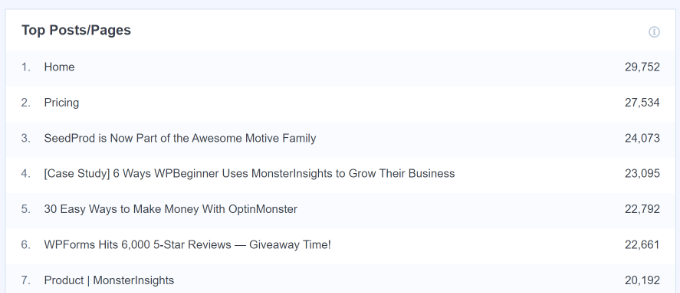
Du hittar detaljerade instruktioner om hur du konfigurerar och använder MonsterInsights i vår guide om hur du spårar användarnas engagemang i WordPress med Google Analytics.
Nu när du vet vilka dina mest populära inlägg är måste du välja vilka som ska ingå i din e-bok. De bör innehålla evergreen-innehåll som håller sig fräscht och även passar ihop logiskt som kapitel för att bilda en komplett e-bok.
Att skriva en serie blogginlägg för att skapa innehåll till en e-bok
Ett annat sätt att komma fram till blogginnehåll för en e-bok är att skriva en serie artiklar om ett visst ämne. Dessa blogginlägg kan sedan sammanställas till en e-bok.
Vi gör något liknande på WPBeginner, där vi regelbundet sammanställer en serie inlägg till en ny artikel. Här är några exempel på artiklar som vi har sammanställt med repurposed innehåll från våra befintliga artiklar:
- 50 vanligaste WordPress-fel och hur man åtgärdar dem
- 32 extremt användbara knep för WordPress-funktionsfilen
- Hur man åtgärdar vanliga bildproblem i WordPress
- 15 användbara konfigurationstricks för WordPress som du kanske inte känner till
- Den ultimata guiden för att öka WordPress hastighet och prestanda
Faktum är att när du skriver om ett komplext ämne är det nästan alltid bättre att skriva en serie inlägg som delar upp ämnet i mindre delar.
Du kan lära dig mer i vår guide om hur du effektivt hanterar inläggsserier i WordPress.
Snabb uppdatering av de inlägg du väljer för din e-bok
När du har valt de blogginlägg som du vill inkludera i din e-bok, ta dig tid att snabbt uppdatera dem om det behövs. Genom att göra det nu ser du till att både blogginlägget och e-boken är fria från fel och innehåller all nödvändig information.
Du kan börja med att se till att det inte finns några stavnings- eller grammatikfel i inlägget. Troligtvis gjorde du detta innan du publicerade varje inlägg, men det är värt att kontrollera detta igen om något har missats.
Du kan lära dig de bästa sätten att korrekturläsa dina inlägg i vår guide om hur du kontrollerar grammatik- och stavfel i WordPress.
Ta dig också tid att kontrollera kommentarerna till varje inlägg. De kan identifiera områden där blogginlägget inte är tillräckligt tydligt eller saknar viktig information. Ta dig tid att åtgärda dessa problem.
Senare i den här artikeln kommer du att göra ytterligare redigeringar som kommer att behövas i e-boken men inte i blogginläggen.
Skapa ett professionellt omslag till din e-bok
Ett av de bästa sätten att skapa en e-bok som ser professionell ut är att använda ett väldesignat omslag för e-boken. Dina läsare kommer faktiskt att bedöma din bok efter dess omslag.
Du kan anlita en grafisk formgivare via webbplatser som 99designs eller Fiverr. Eller så kan du använda programvaror för grafisk design eller webbtjänster för att göra det själv även om du inte har designkunskaper.
Innan du skapar omslagsdesignen för din bok ska du se till att du först slutfört titeln på e-boken. Den ska vara tydlig och kortfattad, fånga läsarens uppmärksamhet och beskriva vad boken handlar om. Du kanske också vill skapa en undertitel och en bokbeskrivning.
Ett av de enklaste sätten att skapa omslagsbilder är med Canva, ett gratis grafiskt designverktyg online. Det kommer med lättanvända verktyg som gör att du kan skapa ett bokomslag utifrån en mall.
Det grundläggande Canva-kontot är gratis och ger dig tillgång till dussintals färdiga mallar. Om du vill få ut den fulla kraften av Canva kan du kanske registrera dig för ett Pro-konto. Då kan du ladda upp dina egna typsnitt, ställa in dina varumärkesfärger och mycket mer.
När du har skapat ditt konto skriver du helt enkelt ”book cover” i sökrutan och klickar sedan på sökresultatet ”Book Cover”.
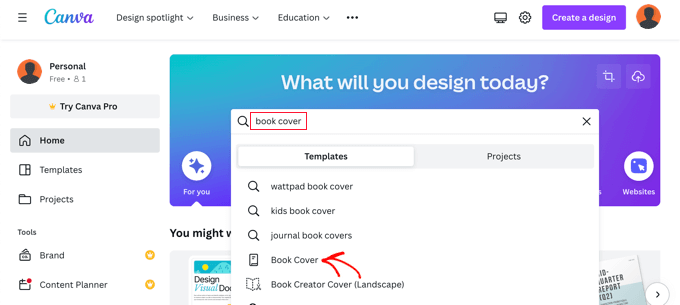
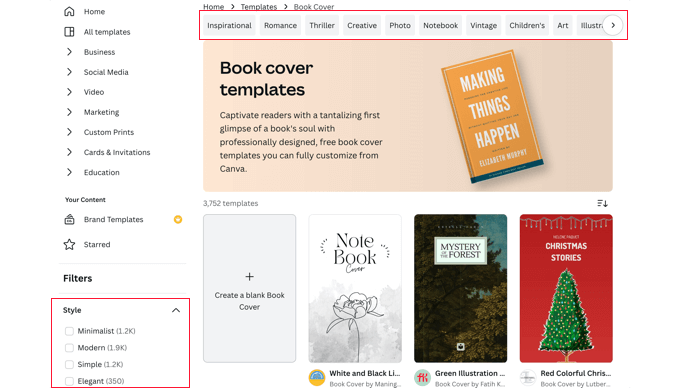
Canva kommer att visa en lista med tusentals mallar för bokomslag. Dessa har rätt breddförhållande på 1,6 och även en högkvalitativ upplösning på 1410 x 2250 pixlar.
Du kan filtrera listan genom att klicka på genrerna högst upp på skärmen eller genom att kryssa för någon av stilarna eller temana till vänster. På så sätt kan du snabbt hitta de mest lämpliga mallarna.
När du har hittat en mall som du vill använda för din omslagsbild ska du klicka på den för att förhandsgranska den. Du ser också om det är en gratis, betald eller pro-mall. Därefter ska du klicka på knappen ”Anpassa den här mallen”.
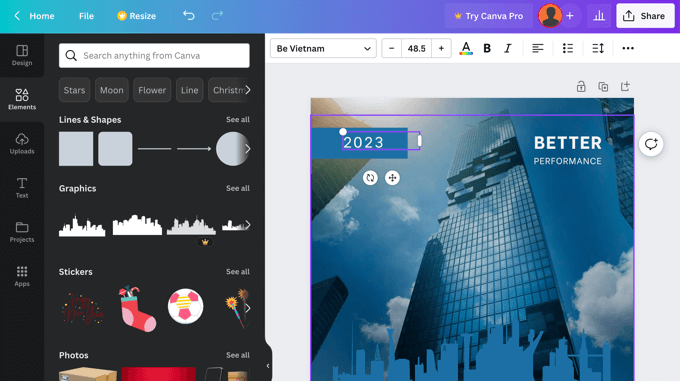
Canva kommer nu att ladda sitt redigeringsgränssnitt för dra-och-släpp-redigering. Du kan peka och klicka på vilket objekt som helst i mallen för att redigera det. Se till att du skriver rätt titel, undertitel och författare. Du kan rotera, ändra storlek, beskära och ta bort objekt.
Du kan också lägga till mer text, ikoner, former, mönster och bakgrunder till din design från den vänstra kolumnen. Ofta får du dock det bästa resultatet genom att göra enkla ändringar.
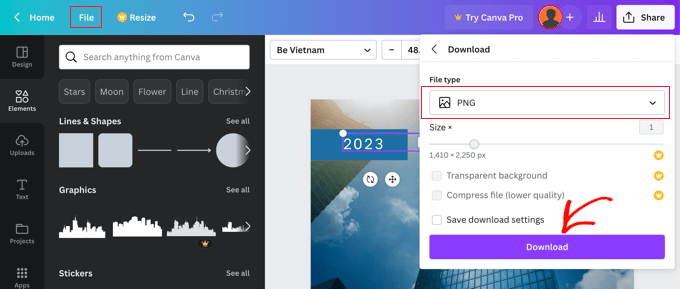
När du har skapat din omslagsbild måste du spara den på din dator. Välj helt enkelt File ” Download från menyn högst upp på skärmen.
Du kan välja en mängd olika filtyper från rullgardinsmenyn, bland annat PDF, JPG och PNG. I den här handledningen väljer vi PNG och klickar sedan på knappen ”Ladda ner”.
Metod 1: Förvandla blogginlägg till en e-bok med hjälp av Google Docs (gratis)
Du kan skapa en e-bok från dina blogginlägg med hjälp av Google Docs. Detta kräver lite mer manuellt arbete än vår andra metod, men det är gratis och gör det enkelt för dig att redigera och anpassa din e-bok.
Du måste börja med att skapa ett nytt Google Doc och namnge det med titeln på din e-bok.
Efter det ser du till att ”Visa utskriftslayout” är markerad under menyn Visa. Då kan du se hur varje sida i din e-bok kommer att se ut.
Infoga omslaget till din e-bok
Det första du behöver göra är att infoga den omslagsbild som du skapade tidigare.
Du kan antingen dra och släppa den på den första sidan eller välja Infoga ” Bild i menyn och ladda upp den till din dator.
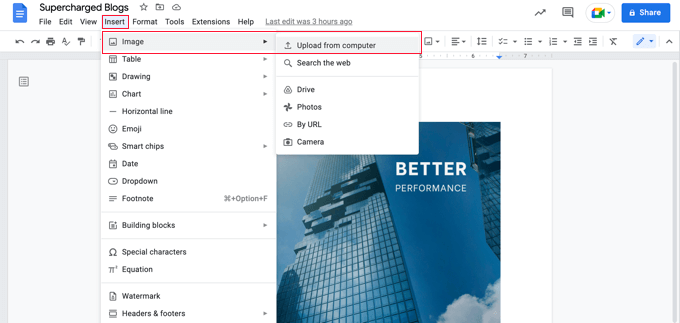
När du har gjort det ska du välja Infoga ” Bryt ” Sidbrytning från menyn för att starta en ny sida.
Skapa en titelsida och innehållsförteckning
På den nya sidan ska du skriva titeln på din e-bok. Innan du trycker på enter ska du se till att formatera den som en titel genom att välja ”Title” (titel) i rullgardinsmenyn Styles (stilar).
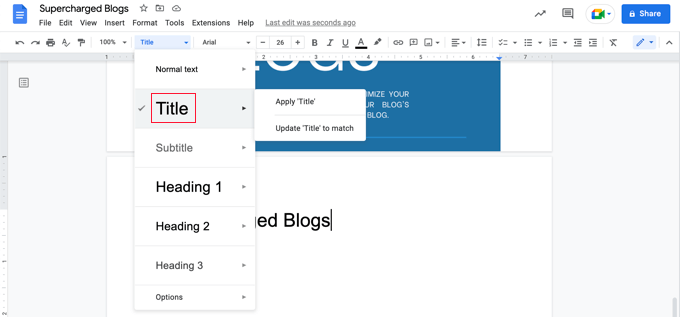
Om du vill centrera titeln måste du välja Format ” Align & Indent ” Center.
Du kan nu trycka på Enter-tangenten flera gånger och skriva ebokens undertitel om du har en sådan, samt ditt namn eller namnet på din blogg som författare.
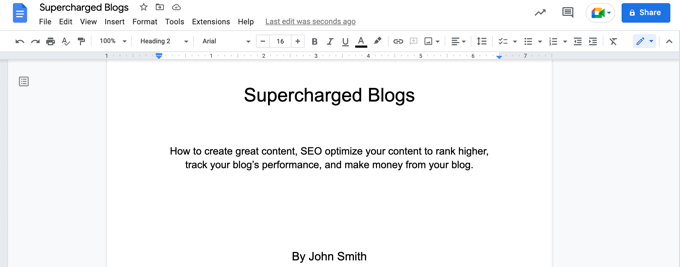
Du kanske vill formatera dem med ett större typsnitt och centrera dem. Använd inte en rubrikstil, för då kommer dessa rader att ingå i din innehållsförteckning. Du kan också använda enter-tangenten för att placera dessa rader på lämpligt avstånd på sidan.
När du är klar ska du välja Infoga ” Bryt ” Sidbrytning från menyn igen för att starta en ny sida.
På nästa sida lägger du till innehållsförteckningen. Google Docs fyller den med rubriker allteftersom du lägger till innehåll i dokumentet.
Börja med att skriva rubriken ”Innehållsförteckning” och formatera den med stilen Rubrik 1.
Tips: Om din text fortfarande är centrerad måste du välja Format ” Rensa formatering i menyn för att återgå till standardformateringen.
Nu kan du trycka på Enter och välja Infoga ” Innehållsförteckning från menyn. Du kan välja mellan en version med sidnummer och en version med hyperlänkar.
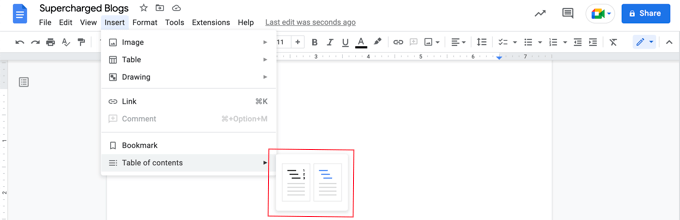
För tillfället kommer innehållsförteckningen att vara ganska tom, men den kommer att uppdateras när du lägger till blogginlägg i din e-bok.
Klistra in innehållet i ditt blogginlägg
Nu är det dags att börja klistra in innehållet från dina blogginlägg i Google Docs. Innan du klistrar in varje blogginlägg ska du se till att infoga en ny sidbrytning(Infoga ” Bryt ” Sidbrytning) så att varje ebokskapitel börjar på en ny sida.
Gå sedan till din WordPress-webbplats och navigera till ditt blogginlägg.
Markera helt enkelt hela inlägget, kopiera det till klippbordet och klistra sedan in det i Google Docs. Därefter infogar du ytterligare en sidbrytning och upprepar tills alla blogginlägg har kopierats.
Du kanske också vill ställa in rubriken på inläggen till rubrik 2 i Google Docs så att de inkluderas som kapitel i din innehållsförteckning och dokumentöversikt.
För vår demobok klistrade vi in innehållet i 7 blogginlägg i Google Docs för att skapa en 167-sidig e-bok. Om du väljer Verktyg ” Ordräkning i menyn visas att dokumentet innehåller nästan 25 000 ord.
Redigera innehållet i din e-bok
Nu ska du arbeta igenom innehållet i din e-bok och göra de ändringar som behövs. Vissa saker som fungerar bra i ett blogginlägg hör inte hemma i en e-bok.
Du kan till exempel behöva justera titeln på varje blogginlägg så att den fungerar bättre som kapitelrubrik. Och om du har lagt till en uppmaning till handling längst ner i varje blogginlägg kan du behöva ta bort den från varje kapitel i din e-bok.
Du kan behöva ersätta hänvisningar till ”inlägg” med ”kapitel”. Du bör också ersätta interna länkar till din blogg med länkar till kapitlen i din e-bok om de ingår.
Du bör också arbeta med övergångarna mellan kapitlen så att din bok flyter bättre, annars kan den läsas som en samling separata blogginlägg.Du kanske också vill lägga till en starkare inledning och avslutning på boken.
Du kanske också vill lägga till ytterligare material i boken, till exempel avsnitt om:
- Hur man använder den här boken
- Vad du hittar i den här boken
- Om författaren
- Kontaktinformation
- Information om upphovsrätt
- Upplysningar
- Resurser och länkar
- Fotnoter och källor
Se slutligen till att du rättar alla stavnings- och grammatikfel som du hittar under redigeringen.
Anpassning av din e-boks design
Innan du exporterar din e-bok från Google Docs bör du fundera på om du kan förbättra utformningen av din e-bok.
Du kan till exempel anpassa utseendet på dina rubriker eller normal text.
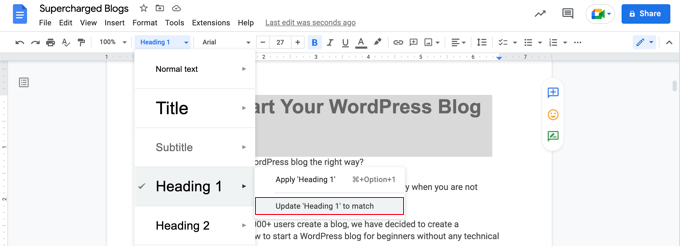
Detta är enkelt att göra i Google Dokument. Du kan börja med att ändra formatet för en viss rubrik direkt. Välj bara vilket typsnitt du vill ha, om du vill ha det fet eller understruken eller andra designval.
Därefter väljer du, med texten fortfarande markerad, rubrik 1 ” Uppdatera rubrik 1 för att matcha från rullgardinsmenyn för att automatiskt ändra alla andra rubriker så att de matchar varandra.
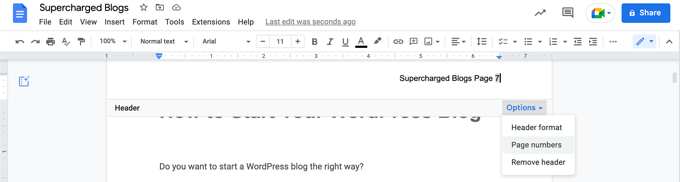
Du kan också lägga till en rubrik eller fotnot som innehåller din eboks titel och sidnummer.
Välj bara Infoga ” Rubriker och fotnoter och klicka sedan på ”Rubrik” eller ”Fotnot” i menyn. Du kan ställa in sidnummer genom att klicka på menyn ”Alternativ” från rubriken.
När du är nöjd med hur din ebok är formaterad är det dags att exportera den i eboksformat.
Exportera din e-bok som PDF
Nu när du är klar med att skapa din e-bok kan du spara den på din dator som en PDF-fil. Välj helt enkelt Arkiv ” Ladda ner ” PDF-dokument från menyn.
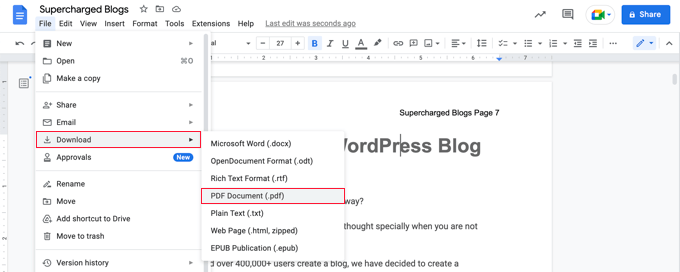
Tips: Innan du exporterar din e-bok rekommenderar vi att du uppdaterar innehållsförteckningen för att inkludera alla nya kapitel som du har lagt till. När du klickar på innehållsförteckningen hittar du högst upp en knapp som heter ”Uppdatera innehållsförteckning”.
Med Google Docs kan du också ladda ner e-boken som en EPUB-publikation. Det här formatet bör du använda om du vill göra boken tillgänglig på en marknadsplats som Amazons Kindle Store.
Metod 2: Förvandla blogginlägg till en e-bok med hjälp av en plugin
Du kan också skapa en e-bok från dina blogginlägg med hjälp av en plugin. MPL-Publisher är det bästa insticksprogrammet för skapande av e-böcker eftersom det täcker allt du behöver göra i ett lättanvänt gränssnitt.
Du måste använda premiumversionen för att exportera din e-bok som en PDF-fil. Detta kostar 49 dollar per WordPress-webbplats och erbjuder även en omslagsredigerare och möjligheten att lagra inställningar för flera böcker. Gratisversionen kan exportera i EPUB- och Microsoft Word-format med mera.
Det första du behöver göra är att installera och aktivera insticksprogrammet MPL-Publisher. För mer information, se vår steg-för-steg-guide om hur man installerar ett WordPress-plugin.
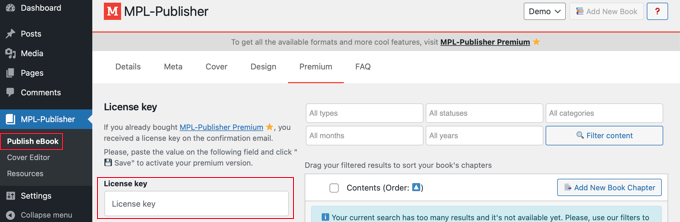
Vid aktiveringen måste du ange licensnyckeln som skickades till dig via e-post. Navigera helt enkelt till MPL-Publisher ” Publish eBook på administratörens sidofält och klicka sedan på fliken ”Premium”. Nu kan du klistra in licensnyckeln i det angivna fältet.
Inmatning av bokinformation
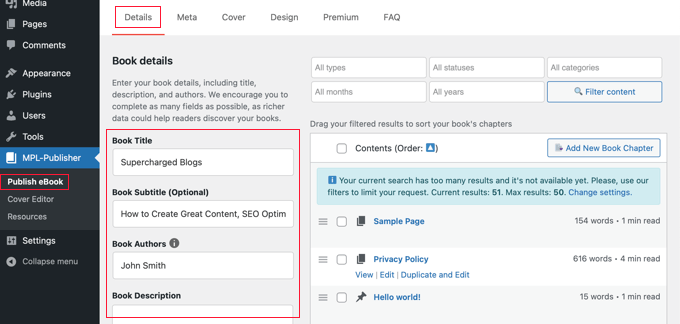
Därefter måste du ange några detaljer om din bok. Se till att du tittar på fliken ”Details” på sidan MPL-Publisher ” Publish eBook.
Härifrån kan du fylla i bokens detaljer som titel, undertitel, författare och beskrivning.
Därefter bör du klicka på fliken ”Meta” där du kan ange metadata om boken.
Du hittar fält där du kan fylla i bokens ISBN (eller någon annan unik identifierare), språk, publiceringsdatum, förlagsnamn och information om upphovsrätt.
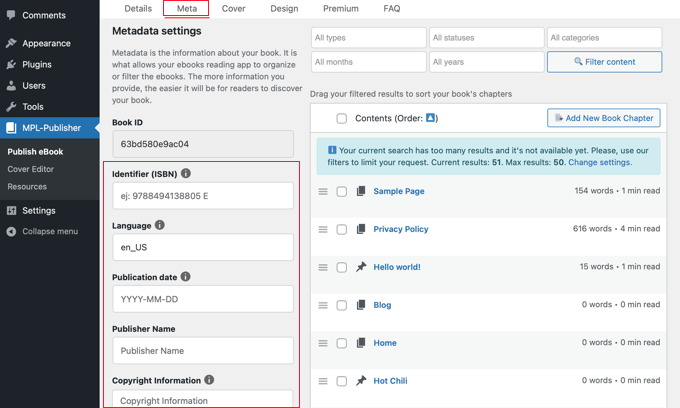
Du kan bläddra till slutet av sidan och klicka på knappen ”Save” (spara) för att lagra bokens uppgifter och metadata.
Infoga din boks omslagsbild
Nu kan du gå till fliken ”Omslag”. Här kan du lägga till omslagsbilden som du skapade tidigare.
Klicka helt enkelt på knappen ”Select Image” (välj bild) så kommer du till din webbplats mediebibliotek. Därifrån kan du ladda upp omslagsbilden och sedan klicka på knappen ”Välj”.
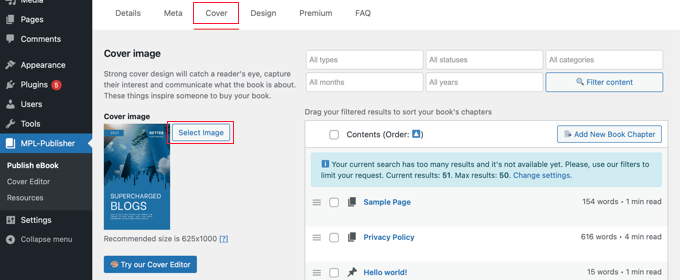
Om du inte redan har skapat din omslagsbild kan du använda insticksmodulets Cover Editor för att skapa ett bokomslag direkt från WordPress instrumentpanel. Observera att detta är en av insticksmodulets premiumfunktioner.
Anpassa din e-boks design
Nu kan du växla till insticksmodulets flik ”Design” för att välja hur din bok ska formateras. Flera teman finns tillgängliga och du klickar helt enkelt på det tema du vill använda.
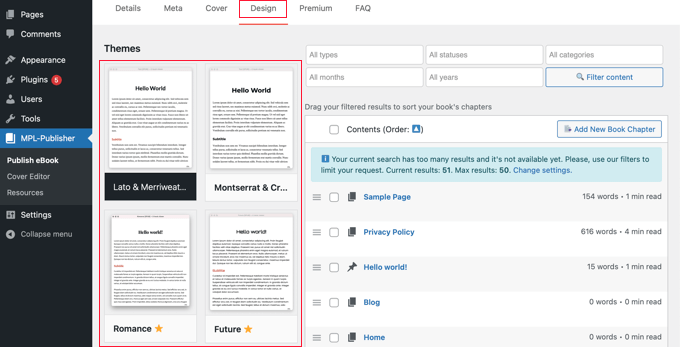
När du scrollar nedåt på sidan kan du välja om inläggets presenterade bilder ska ingå i e-boken och om bilderna ska infogas eller bäddas in i e-boken.
Se till att du väljer det andra eller tredje alternativet. Vi rekommenderar att du undviker det första alternativet, som innebär att du länkar bilderna från din webbplats.
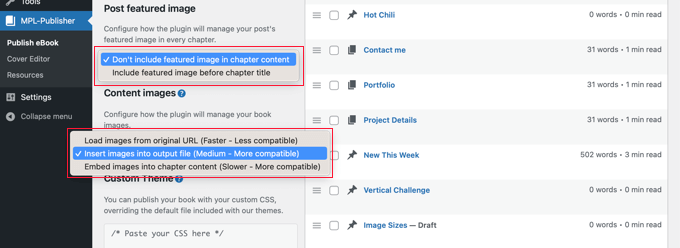
Avancerade användare kan också formatera sina böcker med hjälp av anpassad CSS.
Se till att du scrollar ner och klickar på knappen ”Save” (spara) för att spara dina framsteg.
Välja de inlägg som ska ingå i din e-bok
Till vänster på skärmen ser du en lista över inlägg på din webbplats. Om du vill inkludera ett inlägg i e-boken klickar du helt enkelt på dess kryssruta.
Om du har många inlägg på din webbplats gör du det lättare att hitta de inlägg du vill inkludera genom att filtrera listan. Du hittar filter för typ, status, kategori, månad och år.
I den här handledningen filtrerar vi listan så att den endast innehåller inlägg (inte sidor) som har publicerats. Vi kommer också att filtrera listan efter kategorin ”Blogging”.
Välj helt enkelt önskade kriterier i rullgardinsmenyerna och klicka sedan på knappen ”Filter content”.
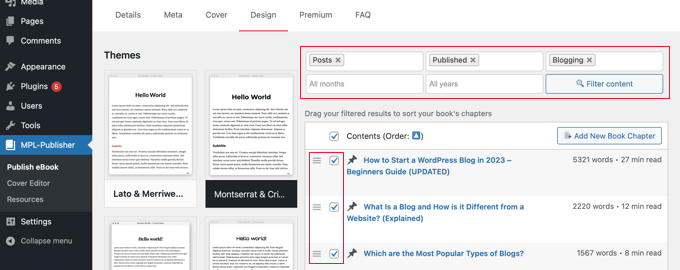
Bredvid varje inlägg ser du en ordräkning och hur lång tid det tar att läsa kapitlet.
När du har kryssat i de inlägg som du vill inkludera kan du ändra ordningen genom att dra och släppa hamburgerikonen. Det är ikonen som ser ut som tre horisontella linjer.
När du skapar din e-bok kommer MPL-Publisher automatiskt att skapa en innehållsförteckning som innehåller dessa kapitel.
Redigera innehållet i din e-bok
Du kan redigera ett inlägg genom att klicka på länken ”Redigera” som visas under inlägget när du för musen över det. Ändringarna kommer att synas både i din e-bok och i inlägget på din webbplats.
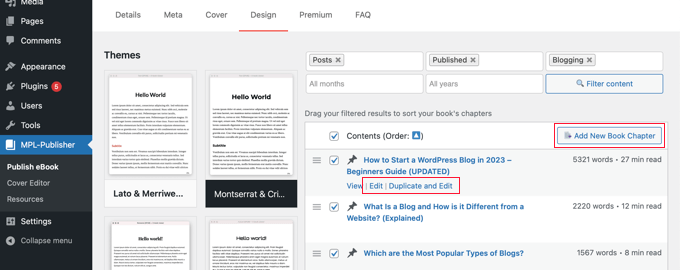
Om du bara vill redigera innehållet i e-boken och lämna inlägget på din webbplats som det är, måste du klicka på länken ”Duplicera och redigera”. Detta skapar en kopia av inlägget med den anpassade inläggstypen”Book Chapter”.
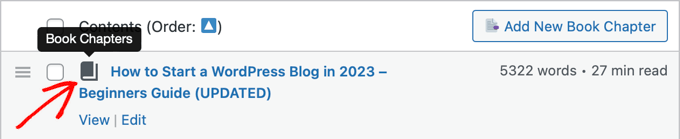
När du uppdaterar bokkapitlet måste du avmarkera det ursprungliga inlägget och sedan hitta och markera det nya bokkapitlet som du just har skapat. Bokkapitel visar en bokikon bredvid titeln.
Om du vill lägga till ett nytt kapitel till din bok som inte visas på din blogg kan du klicka på knappen ”Lägg till nytt bokkapitel”.
Då skapas ett nytt tomt bokkapitel som endast finns i din bok och inte på din blogg.
I metod 1 ovan ger vi en lista över ytterligare material som du kanske vill lägga till i din e-bok, t.ex. kontaktinformation, ansvarsfriskrivningar och annat.
Exportera din e-bok som PDF
När du är klar med inställningen av e-boken kan du exportera den. Du måste bläddra ner till ”Output format” och välja ”Adobe File (PDF)” som filtyp.
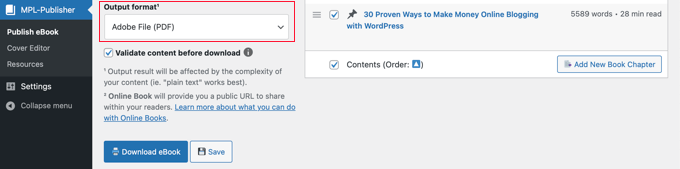
Alternativt kan du välja ”Microsoft Word (DOCX)” om du planerar att fortsätta redigera boken eller skicka den till en professionell redaktör, eller ”EPUB 3.0” om du planerar att göra boken tillgänglig i en eboksbutik på nätet.
Om du vill kan du kryssa i rutan ”Validera innehåll före nedladdning”. Detta garanterar att e-boken inte innehåller HTML-fel.
Slutligen klickar du helt enkelt på knappen ”Download eBook”, så kompilerar MPL-Publisher din e-bok och laddar ner den i det format du angett.
Hur du marknadsför och tjänar pengar på din e-bok i WordPress
Nu när du har skapat en e-bok från dina blogginlägg behöver du ett sätt att marknadsföra den, så att fler besökare kan få din e-bok. Det finns några sätt att göra detta.
Vilken metod du väljer beror på ditt affärsmål. Du kan ge bort e-boken gratis för att öka medvetenheten, använda e-boken som en leadmagnet för att få fler e-postprenumeranter eller sälja din e-bok för att tjäna pengar online.
1. Tillåta gratis nedladdning av e-böcker i WordPress
Du kan erbjuda din e-bok som en gratis nedladdning med hjälp av WordPress-filblocket.
Redigera helt enkelt det inlägg eller den sida där du vill lägga till nedladdningen av din e-bok och lägg sedan till ett filblock.
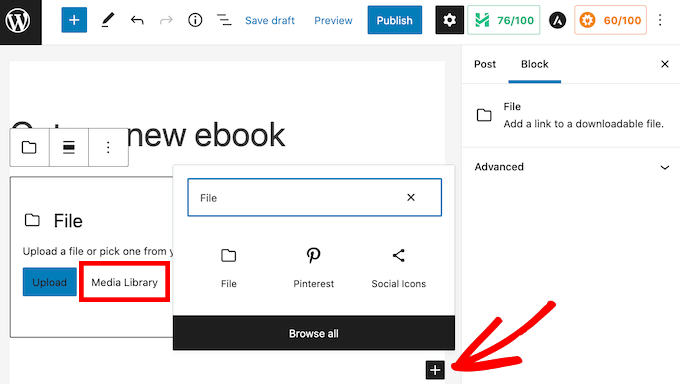
På så sätt kan du ladda upp e-boken till din webbplats och den kommer som standard att visas i inlägget i en liten PDF-läsare.
För steg-för-steg-instruktioner, se metod 1 i vår guide om hur du lägger till nedladdningar av e-böcker i WordPress.
Tips: Vill du att dina besökare ska kunna söka efter innehållet i din e-bok på din webbplats? WordPress gör inte detta som standard, så vi skrev en guide om hur du lägger till PDF-indexering och sökning i WordPress.
2. Använda nedladdningar av e-böcker för att få fler prenumeranter
Om du använder din e-bok för att öka din e-postlista eller fånga leads vill du se till att dina besökare inte kan få tillgång till e-boken förrän de delar med sig av sina e-postadresser.
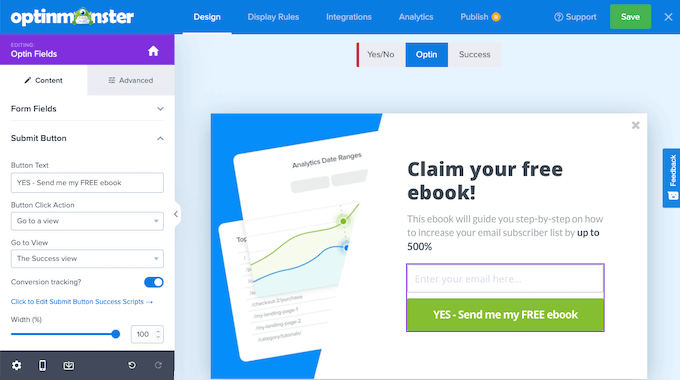
Du kan ställa in detta med OptinMonster, det bästa plugin för leadsgenerering för WordPress. Vi använder det på WPBeginner och har ökat våra konverteringar med över 600 %.
För detaljerade instruktioner, se vår guide om hur man lägger till innehållsuppgraderingar i WordPress.
3. Sälja nedladdningar av e-böcker i WordPress
Att sälja digitala produkter som e-böcker är ett av de bästa sätten att tjäna pengar från din WordPress-webbplats.
För att sälja e-böcker behöver du ett plugin som Easy Digital Downloads, ett av de bästa WordPress-plugins för e-handel. Detta nybörjarvänliga plugin gör det superenkelt att sälja alla typer av digitala produkter, inklusive e-böcker.
När den väl är installerad och aktiverad kan du enkelt lägga till nya nedladdningar på din webbplats. Det är enkelt att lägga till en titel och beskrivning för din e-bok samt kategorier och taggar.
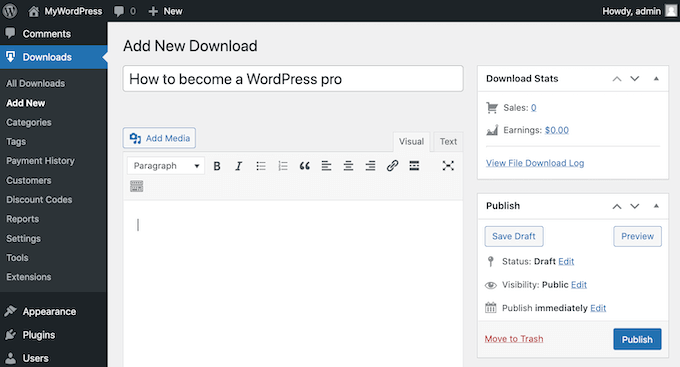
Pluginet hanterar även prissättning. Du kan välja variabel prissättning med flera alternativ. Du kan ha ett alternativ för att sälja bara e-boken och ett annat som inkluderar en ytterligare produkt. Med hjälp av EDD visas båda på samma produktsida.
Du kan också helt enkelt ange ett enda pris för ditt eboksköp.
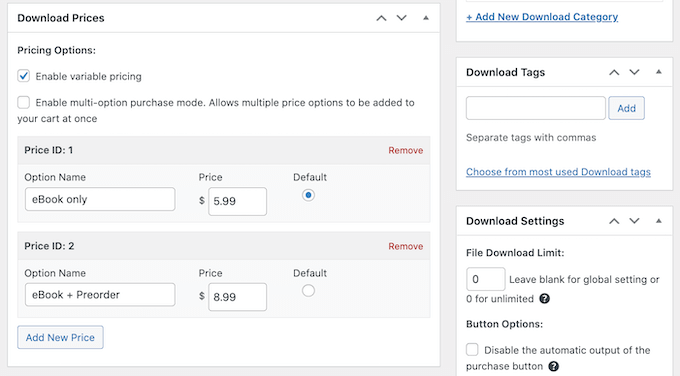
Därefter kan du ladda upp din e-bok och lägga till en omslagsbild som kommer att visas på din webbplats.
Du kan hitta mer detaljerade instruktioner i Metod 3 i vår guide om hur du lägger till nedladdningar av e-böcker i WordPress.
Bonustips för att marknadsföra din e-bok
Det enklaste sättet att marknadsföra din e-bok är till din befintliga publik. Både nyhetsbrev via e-post och push-notiser är ett utmärkt sätt att sprida information om din nya lansering av e-böcker.
Du kan använda PushEngage för att ställa in push-notiser för dina bloggläsare. Detta har bland de högsta engagemangssiffrorna.
När det gäller e-postmarknadsföringstjänster rekommenderar vi antingen Constant Contact eller Sendinblue eftersom de är prisvärda för nya användare.
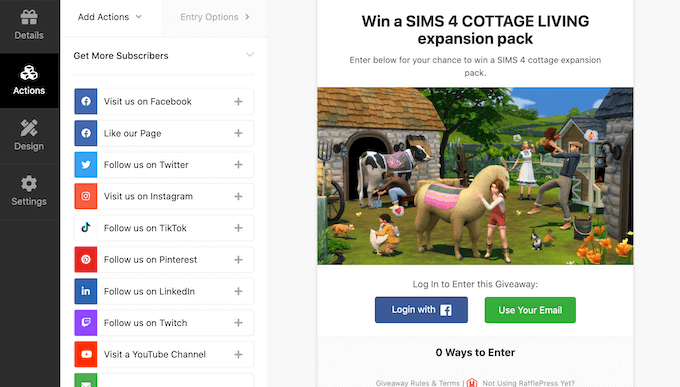
En annan beprövad teknik som du kan använda för att marknadsföra din e-bok är giveaways. Dessa hjälper dig att utnyttja kraften i sociala medier för att få fler nya användare till din blogg.
Vi rekommenderar att du använder RafflePress plugin för att skapa en viral giveaway eftersom den sömlöst ansluter till alla större sociala medieplattformar.
Vi hoppas att den här handledningen hjälpte dig att lära dig hur du skapar en e-bok från dina WordPress blogginlägg. Du kanske också vill lära dig hur du startar din egen podcast eller kolla in vår jämförelse av de bästa WordPress SEO-plugins för att öka din trafik.
Om du gillade den här artikeln kan du prenumerera på vår YouTube-kanal för WordPress-videotutorials. Du kan också hitta oss på Twitter och Facebook.