


Vill du ta bort WordPress-ikonen från webbläsarfliken på din webbplats?
Att ta bort WordPress-ikonen kan visa sig vara extremt fördelaktigt för dig eftersom det gör att du kan designa din egen webbplatsikon och öka ditt varumärkeskännedom bland kunder.
I den här artikeln kommer vi att visa dig hur du enkelt tar bort WordPress-ikonen från webbläsarfliken.
Varför ska du ta bort WordPress-ikonen från webbläsarfliken
WordPress-ikonen på webbläsarfliken kan få din webbplats att se generisk och oprofessionell ut. De flesta användare har många flikar öppna i sin webbläsare vilket resulterar i att din webbplatstitel döljs.
Med din webbplatstitel dold har användarna inget sätt att känna igen din webbplats omedelbart. Med bara WordPress-logotypen på fliken kommer dina användare inte att kunna identifiera din webbplats bland många andra.
Genom att ta bort WordPress-ikonen från webbläsarfliken och lägga till en favicon (aka din webbplatsikon) kan du använda ditt eget varumärke och göra din webbplats mer användarvänlig för dina besökare.
A favicon är en liten bild som visas bredvid din webbplats titel i webbläsaren.
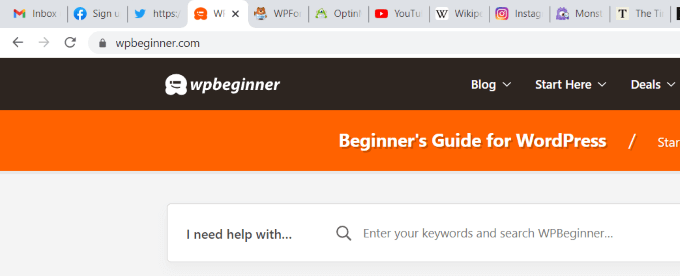
Faviconen hjälper dina användare att omedelbart känna igen din webbplats och växla mellan olika flikar effektivt. Mer frekventa besökare kommer till och med att bygga omedelbar igenkänning för den lilla bilden i din webbläsare.
Hur man tar bort WordPress-ikonen från webbläsarfliken
Processen att ta bort WordPress-ikonen och lägga till en favicon i dess ställe är extremt enkel. Det finns tre metoder som kan användas för att ta bort WordPress-ikonen från webbläsarfliken.
Idag ska vi ta en titt på alla tre metoderna och du kan välja den som känns rätt för dig.
Metod 1. Ta bort WordPress-ikonen utan ett plugin
Från och med WordPress 6.1, WordPress standardtema kommer med en fullständig webbplatsredigerare. Du kan också använda den här metoden om du använder en blockera tema på din WordPress webbplats för att ta bort WordPress-ikonen.
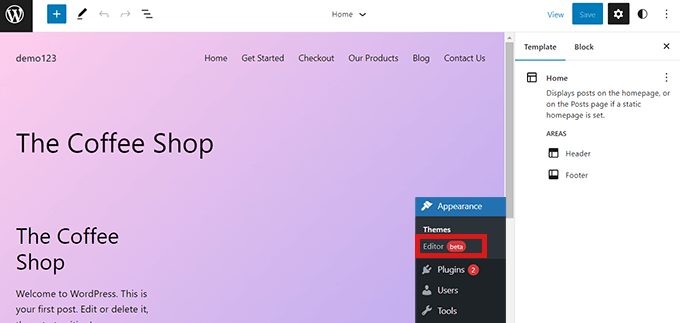
Vid tidpunkten för att skriva denna handledning, har standard WordPress 6.1-temat Twenty Twenty-Three inte ett webbplatsikonblock för att ändra din favoritikon bort från WordPress-logotypen.
Om du navigerar till Utseende » Redaktör från din WordPress admin-dashboard kommer detta att öppna hela webbplatsredigeraren, men du kan inte ändra din favoritikon härifrån eller ta bort WordPress-ikonen från webbläsarfliken.
Så du kan kopiera och klistra in webbadressen nedan i din webbläsare för att öppna temaanpassaren.
https://example.com/wp-admin/customize.php
Kom ihåg att ersätta ’example.com’ med din egen webbplats domän namn.
Denna URL tar dig till Theme Customizer. Väl där klickar du helt enkelt på fliken ”Webbplatsidentitet”.
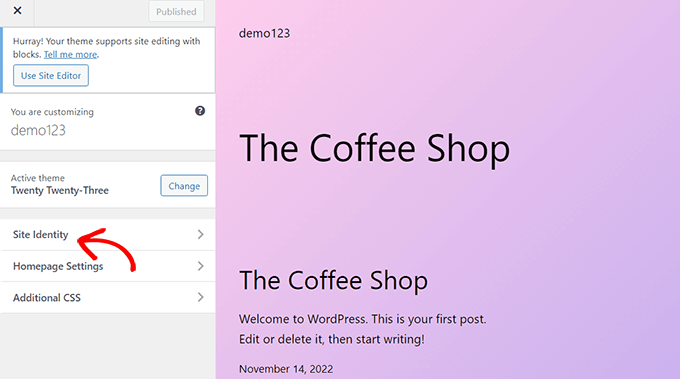
Scrolla nu ner till avsnittet ”Webbplatsikon” på sidan ”Webbidentitet”.
Klicka bara på knappen ”Välj webbplatsikon” som öppnar WordPress mediebibliotek.
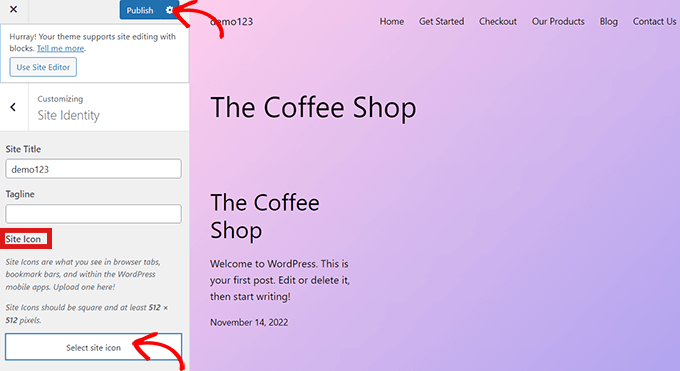
Du kan nu välja vilken bild som helst som du vill använda som en favoritikon för att ersätta WordPress-ikonen på webbläsarfliken.
För mer information om hur du skapar en favicon, kan du kolla in vår artikel om hur man lägger till en favoritikon i WordPress. Om bilden som du har valt att använda som favicon överskrider den rekommenderade storleken, låter WordPress dig beskära den.
När du är nöjd med ditt val klickar du bara på knappen ”Publicera” högst upp.
Grattis! Du har framgångsrikt tagit bort WordPress-ikonen från webbläsarfliken och ersatt den med din egen.
Ta bort WordPress-ikonen i ett tema utan redigering på hela webbplatsen
Om du använder någon icke-FSE-temasedan kan du direkt navigera till Theme Customizer på Utseende » Anpassa för att ta bort WordPress-ikonen från webbläsarfliken.
På webbplatser som inte stöder redigeraren för hela webbplatsen, WordPress temaanpassare låter dig ändra detaljer om din webbplats som favicon, typografi, standardfärger, sidfot och mer.
Väl i Theme Customizer klickar du på fliken ”Site Identity”. Processen är densamma som den vi visade upp ovan. Du kan ta bort WordPress-ikonen helt enkelt genom att ladda upp en valfri webbplatsikon.
När du är nöjd med ditt val klickar du bara på knappen ”Publicera” för att spara ändringarna.
Metod 2. Ta bort WordPress-ikonen med hjälp av en plugin
Du kan också använda ett plugin för att ta bort WordPress-ikonen och ersätta den med en favicon. För den här handledningen kommer vi att använda Heroisk Favicon Generator plugin.
Det är ett välkänt plugin som används av många för att lägga till en favicon på sin hemsida.
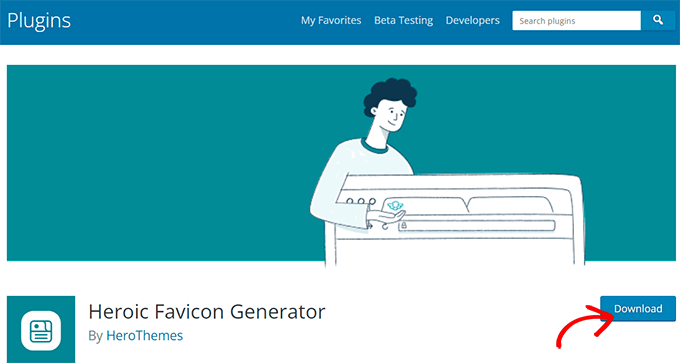
Först, allt du behöver göra är att installera och aktivera Heroic Favicon Generator-plugin.
För mer information, vänligen ta en titt på vår guide på hur man installerar ett WordPress-plugin.
Efter att plugin har aktiverats, gå helt enkelt till Plugins » Installerade plugins och klicka på alternativet ”Favicon Settings”.

Detta tar dig till sidan ’Heroic Favicon Generator Settings’. Här klickar du helt enkelt på knappen ”Välj favoritikon” under alternativet ”Välj favoritikon”.
Detta kommer att öppna upp WordPress mediabibliotek. Nu kan du välja och ladda upp vilken bild som helst som du vill använda som favoritikon.
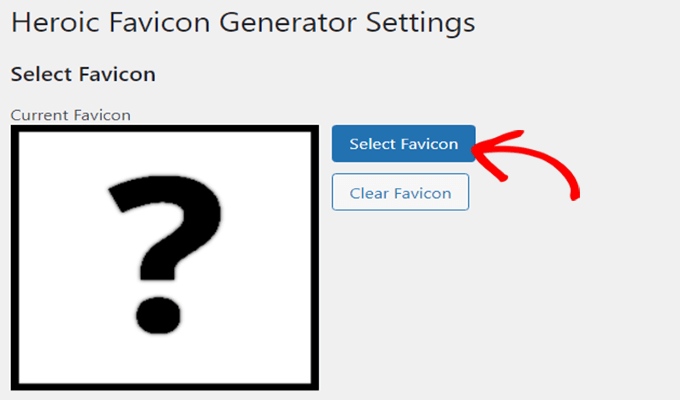
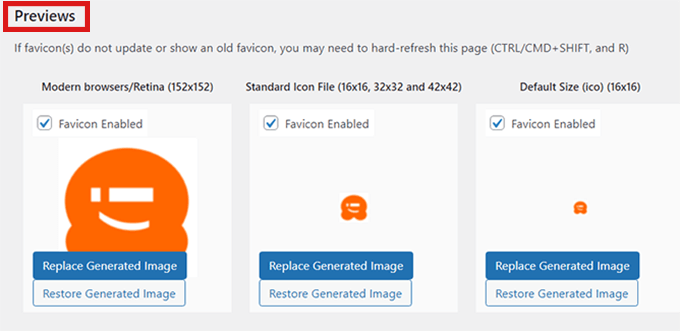
Efter att du har laddat upp din favoritikon kan du scrolla ner till avsnittet ”Förhandsgranskningar” där du kommer att kunna se hur favoritikonen kommer att se ut på din webbplats.
När du är nöjd, scrolla helt enkelt ner och klicka på knappen ”Spara ändringar”.
Du har framgångsrikt tagit bort WordPress-ikonen och lagt till en favoritikon i dess ställe.
Vi hoppas att den här artikeln hjälpte dig att lära dig hur du tar bort WordPress-ikonen från webbläsarfliken. Du kanske också vill se vår ultimata WordPress SEO-guiden för att förbättra din ranking, och kolla in vår artikel om hur du enkelt flyttar din blogg från WordPress.com till WordPress.org.