


Undrar du om det är säkert att installera och använda ett föråldrat WordPress-plugin?
Ibland när du letar efter ett plugin för att lägga till en ny funktion på din webbplats, kan du hitta en som ser perfekt ut, men den har inte uppdaterats på ett tag eller har inte testats med din version av WordPress. Ofta leder detta till att nybörjarläsare ställer frågan kan Vi använda den utan att gå sönder min webbplats?
I den här artikeln kommer vi att diskutera hur du avgör om du säkert kan installera föråldrade WordPress-plugins eller inte.
Hur blir WordPress-plugins föråldrade?
Ett WordPress-plugin kan bli föråldrat om det inte har fått några uppdateringar på ett tag, eller om det inte har testats av plugin-författaren för att säkerställa att det är kompatibelt med de senaste 3 stora versionerna av WordPress.
Vi rekommenderar alltid våra läsare att behålla plugins i din WordPress webbplats aktuell. Dessa uppdateringar håller plugin-programmet kompatibelt med ändringar som gjorts i WordPress-kärnan, lägger till nya funktioner, fixar buggar och åtgärdar säkerhetsbrister.
Men vad händer om ett plugin som du använder eller vill använda inte har uppdaterats på ett tag? Eller vad händer om det inte har testats med den senaste versionen av WordPress? Är det fortfarande säkert att använda?
Det korta svaret är att det beror på plugin.
Ibland kommer föråldrade plugins helt enkelt inte att fungera korrekt med nyare versioner av WordPress. Eller plugin-programmet kan till och med ha övergetts av utvecklaren, så att inga nya funktioner någonsin kommer att läggas till.
Det största problemet med föråldrade plugins är att det kan finnas säkerhetsproblem som kan komma upp. Om plugin-programmet inte underhålls eller uppdateras kan det bli ett mål för hackare.
Men bara för att ett plugin är föråldrat betyder det inte att det har något av dessa problem. Vissa föråldrade plugins är helt säkra att använda. Vi rekommenderar dock att du noggrant testar plugin-programmet innan du installerar det på din livesajt.
Med det sagt, låt oss ta en titt på hur man avgör om ett WordPress-plugin är föråldrat och hur du kan avgöra om det är säkert att installera.
Kontrollera om en plugin är föråldrad
De WordPress plugin-katalog visar mycket användbar information om varje plugin. Till exempel visar det tydligt datumet för varje plugin senast uppdaterades, och den senaste versionen av WordPress den testades med.
Om ett plugin inte har testats för flera versioner av WordPress, kommer en varning att visas högst upp på pluginsidan, liknande den här:
This plugin hasn’t been tested with the latest 3 major releases of WordPress. It may no longer be maintained or supported and may have compatibility issues when used with more recent versions of WordPress.
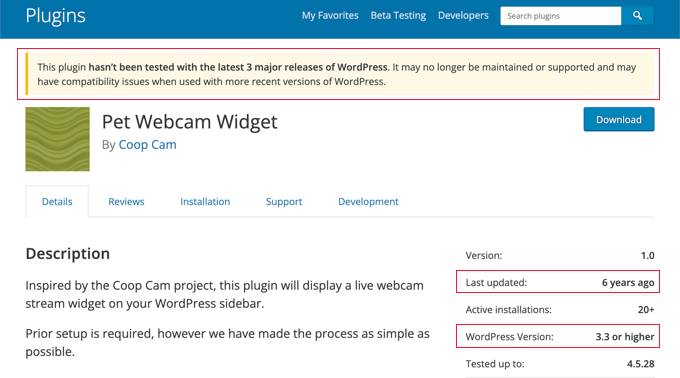
Var får WordPress denna information? Pluginförfattare måste tillhandahålla det i en readme-fil när skicka in plugins till WordPress plugin-katalogen.
Tyvärr uppdaterar upptagna utvecklare inte alltid readme-filen när en ny WordPress-uppdatering är släppt. Ibland testades ett plugin mer nyligen än vad dess plugin-sida visar.
Nu när du vet hur du kontrollerar om ett WordPress-plugin är föråldrat, låt oss ta en titt på hur du avgör om det är säkert att installera.
Kontrollera om en föråldrad plugin är säker att installera
Bara för att ett plugin inte har uppdaterats eller testat nyligen betyder det inte att det inte fungerar. Hur kan du se om pluginet är säkert att installera på din WordPress-webbplats?
Kontrollera användarbetyg och recensioner
Du kan klicka på fliken ”Recensioner” i WordPress Plugin Directory för att se användarnas åsikter och klagomål om pluginet. Om det finns ett kompatibilitetsproblem med en ny version av WordPress kan andra användare ha nämnt det på den här sidan.
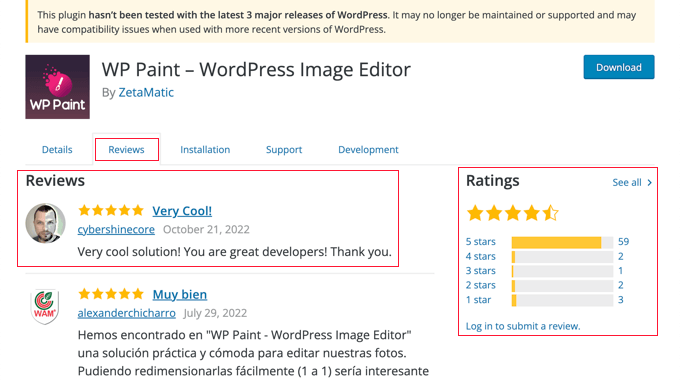
Du kan också kontrollera användarbetygen. Om recensionerna är nya och fem stjärnor, då är det säkert att anta att du kan använda plugin på din webbplats.
Kontrollera supportsidan för plugin-program
När du klickar på fliken ’Support’ kommer du till supportforumet för plugin-programmet. Här kan du se eventuella problem som användare har haft med plugin-programmet.
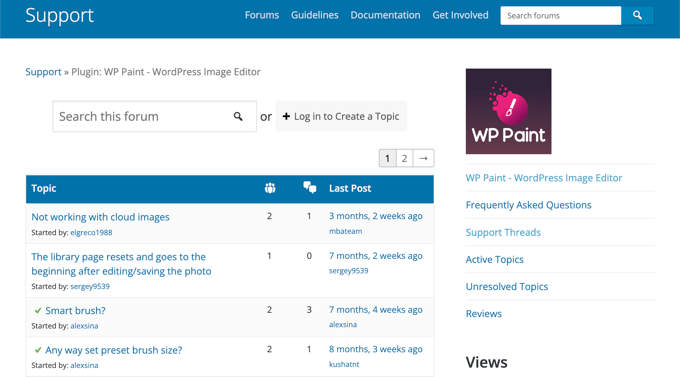
Du kommer också att se hur lyhörd plugin-utvecklaren är och om de lyckas lösa problem i tid.
Om du bestämmer dig för att installera plugin, är det hit du ska komma om du behöver support. Du kan lära dig mer i vår guide om hur man korrekt ber om WordPress-support och får det.
Kontrollera utvecklingssidan för plugin
Ett annat sätt att kontrollera om det är säkert att installera pluginet är genom att gå till pluginutvecklingssidan. Detta visar hur aktiv plugin-utvecklaren är.
Gå helt enkelt till WordPress-pluginsidan och klicka på fliken ’Utveckling’.
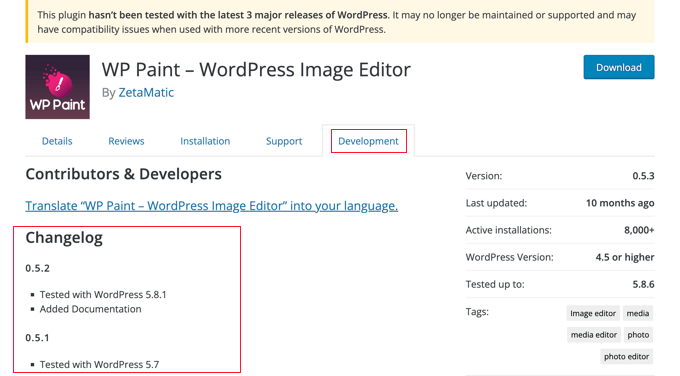
I synnerhet, ta en titt på ’Changelog’-sektionen för att se hur ofta plugin-programmet uppdateras och vilka senaste ändringar och förbättringar som har gjorts.
Om utvecklaren aktivt uppdaterar pluginet betyder det vanligtvis att pluginet är av hög kvalitet och säkert att använda på din WordPress-webbplats.
Å andra sidan, om ett plugin inte har uppdaterats på mer än två år kan det betyda att pluginet har övergetts. I så fall bör du inte installera plugin-programmet eftersom utvecklaren inte aktivt underhåller det.
Leta efter WPBeginner Tutorials på plugin
Du kan också kontrollera om plugin-programmet är säkert att installera på WPBeginner-bloggen. Du kan leta efter handledningar om plugin-programmet genom att navigera till Blogg » WordPress-plugins sida eller genom att använda sökfunktionen.
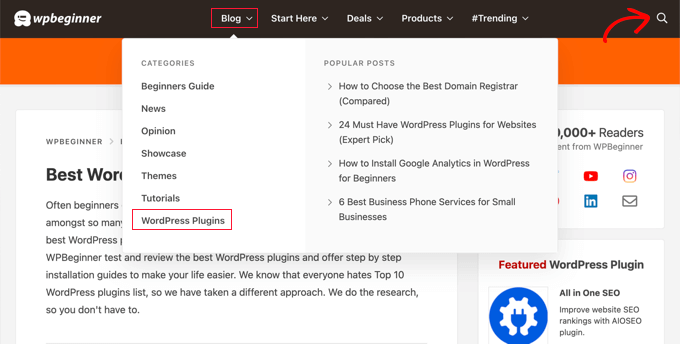
Om vi nyligen publicerade en handledning om ett plugin betyder det att pluginet var kompatibelt med den senaste versionen av WordPress när vi testade det.
Testa plugin-programmet på en iscensättningsplats eller lokal WordPress-installation
Låt oss säga att du har gått igenom stegen ovan och bestämt dig för att ett föråldrat plugin ser säkert ut att installera. Vad ska du göra härnäst?
Istället för att omedelbart installera plugin-programmet på din live-webbplats, kanske du vill först testa det på en iscensättningsplats eller lokal WordPress-installation.
En WordPress-staging-sajt är en testsida som du kan använda för att säkert testa ett plugin för problem innan du går live.
Staging-sajten finns på din webbhotellserver, så du kan vara säker på att om plugin-programmet fungerar där, kommer du inte att stöta på problem på din livesajt.
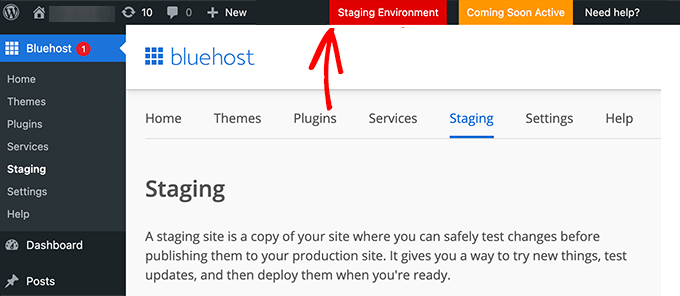
Några av bästa WordPress-värdföretag Till exempel Bluehost, SiteGroundoch WP motor erbjuda ett-klicks iscensättningswebbplatser. Du kan också skapa en iscensättningsplats manuellt eller genom att använda en plugin.
Du kan lära dig hur i vår guide på hur man enkelt skapar en iscensättningsplats för WordPress.
Som ett alternativ till en iscensättningssajt kan du installera WordPress på din egen dator och testa pluginen där. Du kan följa våra guider på hur man installerar WordPress lokalt på Mac eller Windowseller använder XAMPP.
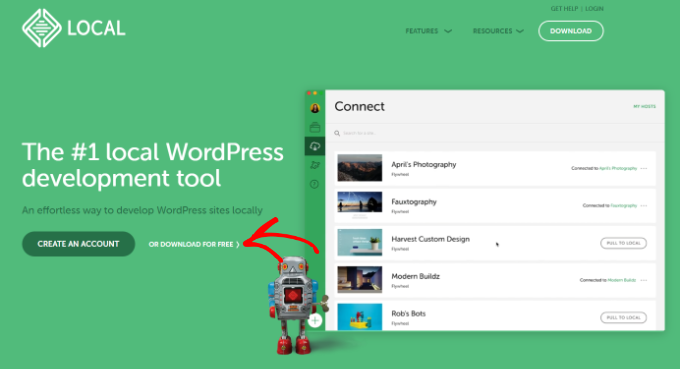
Om plugin-programmet fungerar bra på din testsida är det säkert att göra det installera det på din livewebbplats.
Slutgiltiga tankar
Även om det inte är en bra idé att använda föråldrade plugins, ibland är det plugin du letar efter det enda som gör vad du behöver. I så fall måste du göra din due diligence som vi nämnde i vår guide.
Andra saker du kan leta efter är författarens rykte. Om det är en populär plugin-författare kan du maila dem och fråga om de har planer på att uppdatera plugin-programmet.
Vissa plugins är så enkla att de inte behöver några uppdateringar, och det är därför författaren kanske inte skickar ut en uppdatering eftersom de vet att den fortfarande fungerar. Det populära Sidlänkar till plugin är ett bra exempel på det.
Det är skrivet av en av WordPress kärnbidragsgivare, Mark Jaquith, och pluginet har funnits länge. Den behöver ingen aktiv utveckling eftersom den gör en sak och gör det bra. Så även om det visar det föråldrade felet på WordPress.org, skulle detta plugin vara något som du säkert kan installera.
Nackdelen är dock att om du hoppades på att ha mer avancerade omdirigeringsfunktioner, så kommer det att saknas i plugin-programmet, vilket är anledningen till att många användare byter till Allt i ett SEO-plugin eftersom den innehåller den här funktionen och många fler kraftfulla SEO-funktioner i plugin-programmet.