



Vill du lägga till avancerade utdrag på din WordPress-webbplats?
Med avancerade utdrag kan du ha anpassade söklistor för speciellt innehåll som recensioner, recept, evenemang och mer. Dessa söklistor kommer att sticka ut och hjälpa till att få mer trafik till din webbplats.
I den här artikeln visar vi dig hur du lägger till avancerade utdrag till din WordPress-webbplats, steg för steg.

Varför använda Rich Snippets på din WordPress-webbplats?
Rich snippets använder vad som kallas schemauppmärkning för att ge extra information om ditt innehåll till sökmotorerna.
Sökmotorbotarna använder denna data för att visa ytterligare information om dina inlägg och sidor i sökresultaten.

Detta hjälper till att få dina inlägg och sidor att sticka ut mer i sökresultaten, vilket kan förbättra din organiska klickfrekvens och hjälpa dig öka din bloggtrafik.
Det hjälper dig också att bygga auktoritet i din nisch, eftersom din webbplats blir mer synlig i sökningen.
Rich snippets är inte bara för recensionswebbplatser eller recept. Du kan använda avancerade utdrag för evenemang, produkter, personer, video, musik, appar, artiklar, blogginlägg och mer.
Notera: Det är viktigt att veta att att lägga till schemamarkering på din webbplats inte garanterar att Google kommer att visa det. Google kan välja att inte göra det för vissa sökningar. Men att lägga till schemamarkeringen hjälper Google att förstå ditt innehåll och gör det mycket mer sannolikt att visa avancerade utdrag.
Med det sagt, låt oss visa dig hur du lägger till rika utdrag till WordPress. Använd helt enkelt snabblänkarna nedan för att gå direkt till den metod du vill använda.
Metod 1. Lägga till Rich Snippets i WordPress med hjälp av ett WordPress-plugin
Det enklaste sättet att lägga till avancerade utdrag till WordPress är att använda AIOSEO plugin. Det är bästa WordPress SEO-plugin på marknaden, som används av över 3+ miljoner webbplatser.
Det hjälper dig att enkelt optimera din webbplats för sökmotorer utan att behöva anlita en SEO-expert. Dessutom kan du ställa in avancerade utdrag på din webbplats med ett par klick.
Notera: Du behöver pro-version av AIOSEO eftersom det inkluderar schemamarkeringsfunktioner och andra funktioner som XML-webbplatskartora omdirigeringshanterare, och mer. Det finns en gratis version av plugin-programmet du kan använda för att komma igång.
Det första du behöver göra är att installera och aktivera AIOSEO plugin. För mer information, se vår nybörjarguide om hur man installerar ett WordPress-plugin.
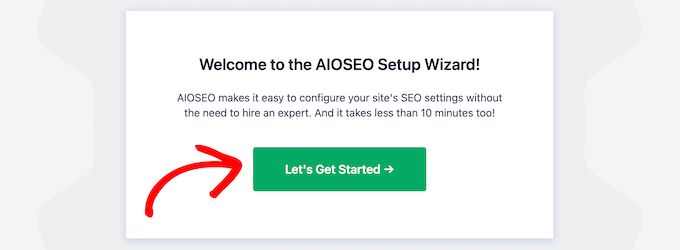
Efter aktivering kommer du omedelbart att tas till AIOSEO-installationsguiden. Du måste klicka på knappen ”Låt oss komma igång”.
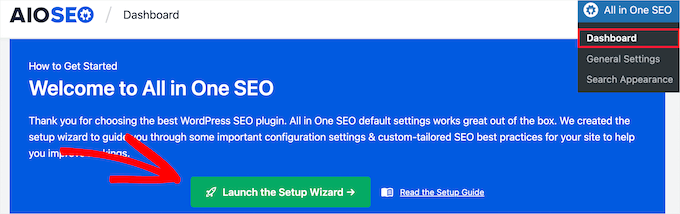
Om installationsguiden inte dyker upp omedelbart, gå helt enkelt till Allt i ett SEO » Dashboard.
Härifrån kan du klicka på knappen ”Starta installationsguiden”. Detta leder dig genom stegen för att ställa in plugin-programmet för din webbplats.
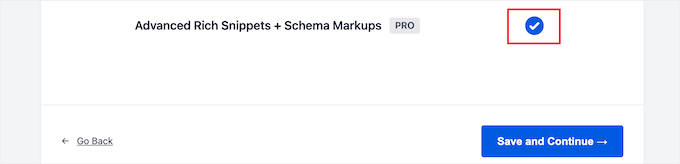
När du går igenom installationsguiden måste du aktivera tillägget ”Advanced Rich Snippets + Schema Markups”.
Markera helt enkelt rutan så att den blir blå och klicka sedan på knappen ”Spara och fortsätt”.
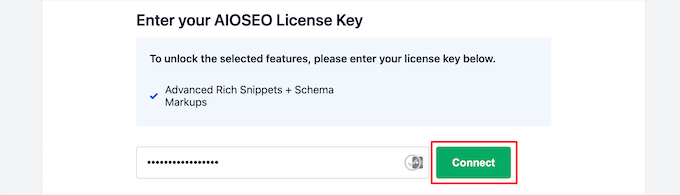
På den sista skärmen måste du ange din licensnyckel och sedan klicka på knappen ”Anslut”.
Du kan hitta denna information under din kontosida på AIOSEOs webbplats.
För mer information, se vår ultimata guide om hur man ställer in AIOSEO för WordPress korrekt.
Efter det kan du gå till AIOSEO » Sök utseende i din WordPress-adminpanel och klicka sedan på fliken ”Innehållstyper”.

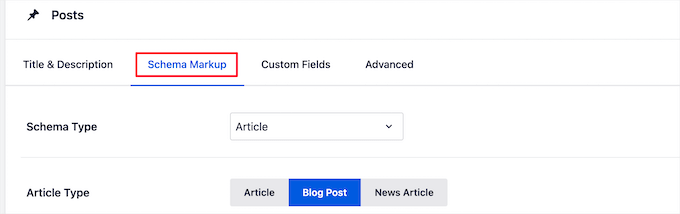
Sedan kan du ställa in schemamarkeringstypen för dina inlägg och sidor.
Klicka bara på menyalternativet ’Schema Markup’ och sedan kan du välja schematyp från rullgardinsmenyn.
Du kommer att kunna se olika innehållstyper som du kan skapa med plugin. Listan inkluderar:
- Kurs
- Produkt
- Recept
- Programvara/app
- FAQ
- webbsida
- Profil
- Artikel
Om du klickar på valfri innehållstyp visas de fält som kommer att vara tillgängliga.
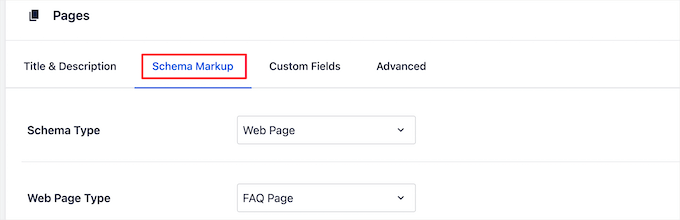
Dessa inställningar kommer att vara standardinställningarna när du lägga till ett nytt blogginlägg. Du kan dock ändra dessa på individuell basis också.
Under postschema-uppmärkningen kan du också styra standardschemat för dina sidor.
Välj helt enkelt ”Schema Type” från rullgardinsmenyn. Sedan har du ytterligare alternativ för den schematyp du väljer.
När du är klar med ändringarna klickar du på knappen ”Spara ändringar” innan du lämnar sidan.
Lägga till Rich Snippet-information till dina inlägg och sidor
Nu kan du lägga till schemainformation till din individ inlägg och sidorså att de visas med unika utökade utdrag i sökresultaten.
För att göra detta, öppna helt enkelt ett blogginlägg och scrolla ner under inläggsredigeraren. Här ser du en metabox som heter ’AIOSEO Settings’.
Du måste klicka på fliken ”Schema” och sedan klicka på knappen ”Generera schema”.
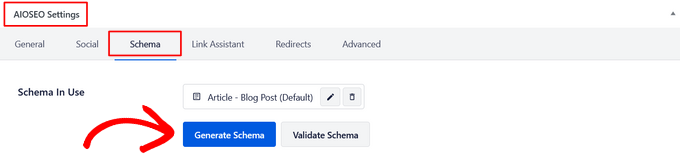
Detta kommer att öppna schemakatalogen. Klicka bara på knappen ”Lägg till schema” bredvid den typ av schema du vill lägga till.
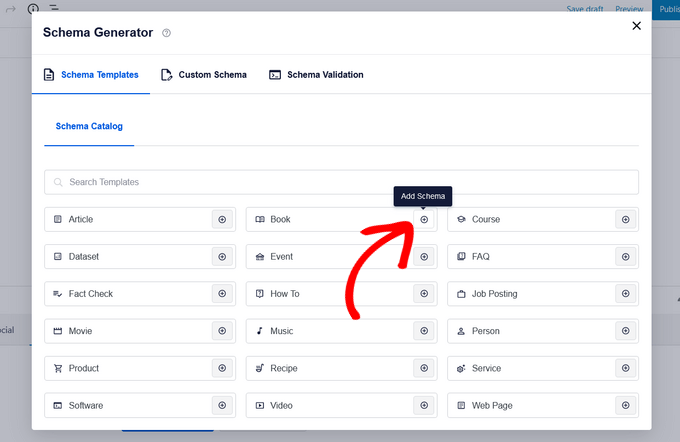
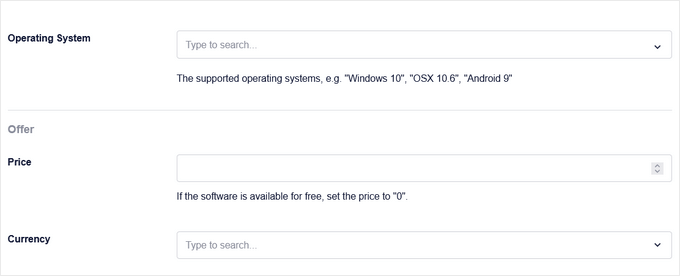
Nu kommer det att finnas olika fält att fylla i, baserat på det alternativ du väljer. Till exempel innehåller schematypen ”Programvara” fält för namn, operativsystem, pris, beskrivning, recension och mer.
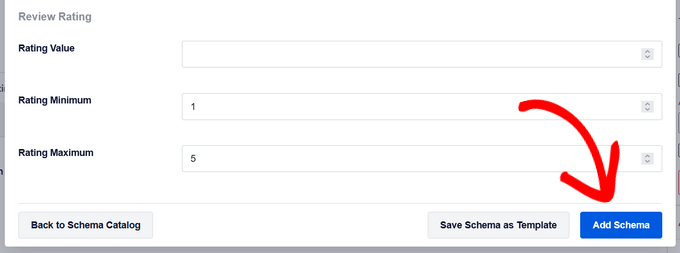
När du är klar klickar du på knappen ”Lägg till schema”. Glöm inte att klicka på ”Uppdatera” eller ”Publicera” på inlägget för att spara dina ändringar också.
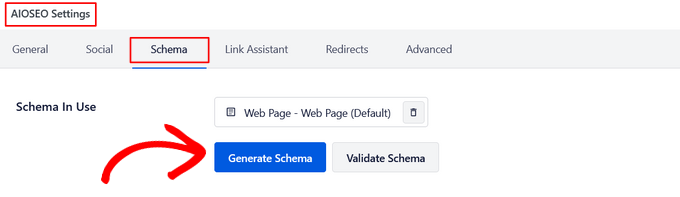
Att lägga till schemamarkering på enskilda WordPress-sidor är liknande. Du måste öppna sidan du vill redigera och sedan scrolla ner till metarutan ’AIOSEO Settings’ under sidredigeraren.
Klicka sedan på menyalternativet ”Schema”, klicka på knappen ”Generera schema” och välj din sidschematyp från Schemakatalogen.
Olika alternativ kommer att visas beroende på vilken typ av schema du väljer.
Precis som ovan, när du är klar måste du klicka på knappen ”Lägg till schema” och trycka på ”Uppdatera” eller ”Publicera” på sidan för att göra dina ändringar live.
Att lägga till rich snippet-information kommer inte att göra någon skillnad på fronten av din WordPress blogg. Du kommer dock att ge sökmotorrobotarna extra data att visa med dina inlägg och sidor i sökresultaten.
Metod 2. Lägga till Rich Snippets genom att lägga till kod till WordPress
Ett annat sätt att lägga till avancerade utdrag till WordPress är att lägga till kod till WordPress. Om du inte har gjort detta tidigare, se vår guide på hur man kopierar och klistrar in kod i WordPress.
Rich snippets eller strukturerad datauppmärkning kan skrivas in i tre olika vokabulärer. Dessa ordförråd är mikrodata, RDFa och JSON-LD. Du kan använda vilken som helst av dem på din webbplats. De flesta nybörjare tycker dock att RDFa är mer nybörjarvänligt.
Här är ett exempel på en användares om-sida i WordPress. Normalt ser sidans text ut ungefär så här:
John Smith
 Support Technician
342 Acme Inc.
101 Washington Avenue
Eagleton IN 98052
(425) 123-4567
[email protected]
Website:
example.com
Support Technician
342 Acme Inc.
101 Washington Avenue
Eagleton IN 98052
(425) 123-4567
[email protected]
Website:
example.com
Detta kan enkelt omvandlas med avancerade utdrag.
Om du är bekant med HTML kan du enkelt förstå följande exempel:
 Support Technician
(425) 123-4567 [email protected] Website example.com
För varje innehållstyp finns det några speciella egenskaper som måste definieras.
Schema.org är organisationen som hjälper till att upprätthålla standarden för olika innehållstyper. Du hittar omfattande dokumentation med exempel för varje schemainnehållstyp på deras hemsida.
Här är ytterligare ett exempel på ett recept med rika utdrag.
 This classic banana bread recipe comes from my mom — the walnuts add a nice texture and flavor to the banana bread. Prep Time:15 minutes Cook time:1 hour Yield: 1 loaf Ingredients: – 3 or 4 ripe bananas, smashed – 1 egg – 3/4 cup of sugar … Instructions: Preheat the oven to 350 degrees. Mix in the ingredients in a bowl. Add the flour last. Pour the mixture into a loaf pan and bake for one hour.
Om du manuellt lägger till avancerade utdrag i dina WordPress-inlägg, måste du lägga till HTML manuellt i WordPress. För mer information, se vår nybörjarguide om hur man redigerar HTML i WordPress kodredigerare.
Du kan också behöva vända dig till Googles utvecklare resurs på strukturerad data för att förstå vilka egenskaper som krävs för varje innehållstyp.
Testa dina Rich Snippets och Schema Markup
Om du lägger till avancerade utdrag manuellt bör du se till att du har lagt till strukturerad data till din WordPress webbplats ordentligt.
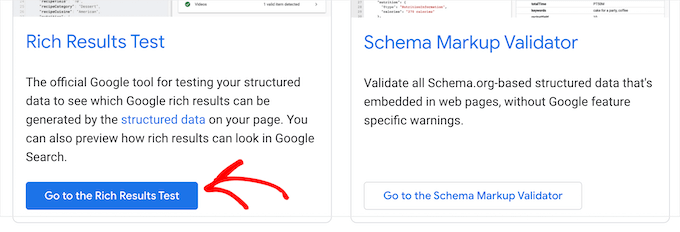
För att kontrollera dina rika utdrag, gå helt enkelt över till Googles verktyg för strukturerad datatestning. Sedan finns det två olika tester du kan köra för att testa din strukturerade data.
Klicka först på knappen ”Gå till testet för utökade resultat”. Detta kommer att se vilka utökade resultat som kan genereras för din sida.
Ange sedan webbadressen till din sida eller inlägg i rutan.
Klicka sedan på knappen ”Testa URL”.
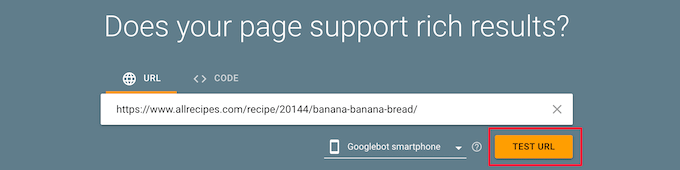
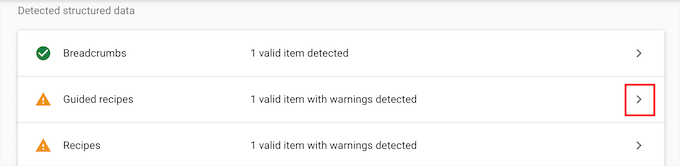
Detta genererar automatiskt en rapport för att se vilka utökade resultatfunktioner som kan visas när sidan eller inlägget listas i sökresultaten.
Det kommer att ge dig eventuella fel eller varningar, så att du kan förbättra din strukturerade data. Du kan klicka på rullgardinsmenyn bredvid en varning så får du detaljerade instruktioner om hur du åtgärdar det.
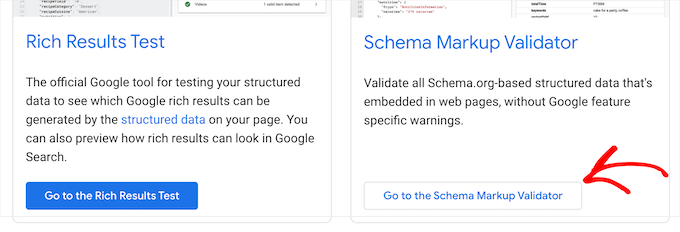
Därefter kan du testa din schemamärkning genom att gå tillbaka till sidan Googles verktyg för strukturerade datatestning.
Klicka sedan på knappen ”Gå till Schema Markup Validator”.
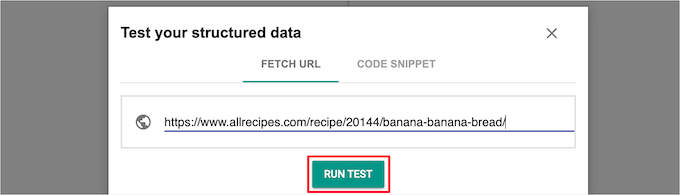
Ange sedan din webbadress eller kodavsnitt i popup-fönstret ”Testa dina strukturerade data”.
Klicka sedan på knappen ”Kör test”.
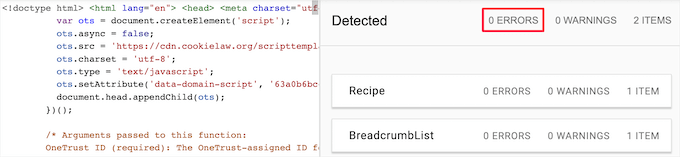
Verktyget analyserar automatiskt din kod för att se om det finns några fel.
Du vill se 0 fel till höger på sidan.
Vi hoppas att den här artikeln hjälpte dig att lära dig hur du använder avancerade utdrag på din WordPress-webbplats. Du kanske också vill se vår guide på hur man väljer den bästa domännamnsregistratorn och våra expertval av bästa programvaran för AI-chatbots för din webbplats.