



Att ändra webbplatslogotyper kan vara en tidskrävande process. Detta gäller särskilt om webbplatsen använder olika rubriker för olika mallar. Om du använder en bild för var och en av dessa rubriker måste du manuellt gå in där och ändra var och en av dem. Som tur är kan Divi visa din webbplats logotyp dynamiskt, vilket sparar tid! I det här inlägget kommer vi att se hur man använder en dynamisk logotyp inuti Divis Fullwidth Menu Module.
Låt oss börja!
Varför använda en dynamisk logotyp?
Alternativet för dynamisk logotyp låter Divi-användare ändra sina webbplatslogotyper på en enda plats. Den förändringen återspeglas sedan i varje modul som använder den dynamiska logotypen. Detta förenklar processen.
Det är särskilt användbart i rubriker, och ännu mer användbart när det finns flera menymoduler som används eftersom det minskar tiden det tar att göra ändringarna. Det hindrar också Divi-användaren från att göra ett misstag genom att glömma att ändra en av rubrikerna.
Varför skulle Divi-användare behöva mer än en menymodul? Divi Theme Builder låter Divi-användare skapa flera rubriker att använda på olika sidor på sina webbplatser. Detta öppnar upp massor av designmöjligheter för rubriker på hela Divi-webbplatsen.
Det är inte ovanligt att ha en rubrik för hemsidan, en för bloggen, en för en tjänstesida, en för en CTA-målsida och mycket mer. Det är inte heller ovanligt att dessa rubriker använder samma logotyp. Detta skulle kräva att Divi-användaren öppnar varje rubrikmall och ändrar logotypen i varje menymodul. Även att använda funktionerna för att kopiera och klistra kräver att Divi-användaren öppnar varje mall.
Exempel på temabyggare
I mitt exempel nedan har Vi byggt 10 anpassade rubriker och tilldelat dem till olika sidor på min webbplats. Varje rubrik har en anpassad design, med olika färger, CTAs och layouter, men de använder alla samma logotyp. Om Vi vill ändra logotypen för min webbplats, och Vi inte använde en dynamisk logotyp, måste Vi öppna varje Divi Fullwidth-menymodul och göra ändringen manuellt.
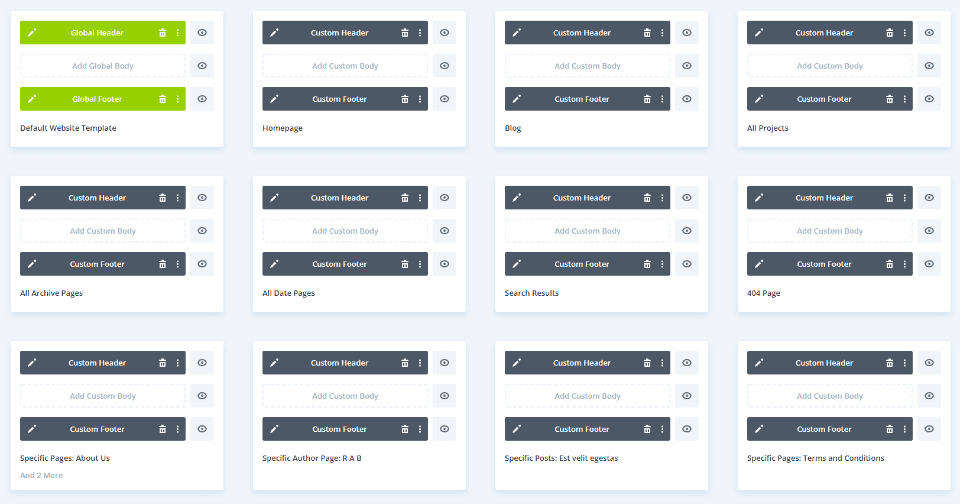
Om Vi hade ställt in alternativet för dynamisk logotyp i varje modul, skulle logotypen ändras automatiskt i varje modul. Låt oss se hur du väljer logotypen dynamiskt.
Hur man använder en dynamisk logotyp i fullbreddsmenymodulen
För att komma igång, öppna Fullwidth Menu Module som du vill använda en dynamisk logotyp. Vi justerar rubrikmallen i Divi Theme Builder. För det här exemplet antar Vi att du redan har en Fullwidth Menu Module inställd med en logotyp vald.
Öppna Divi Theme Builder
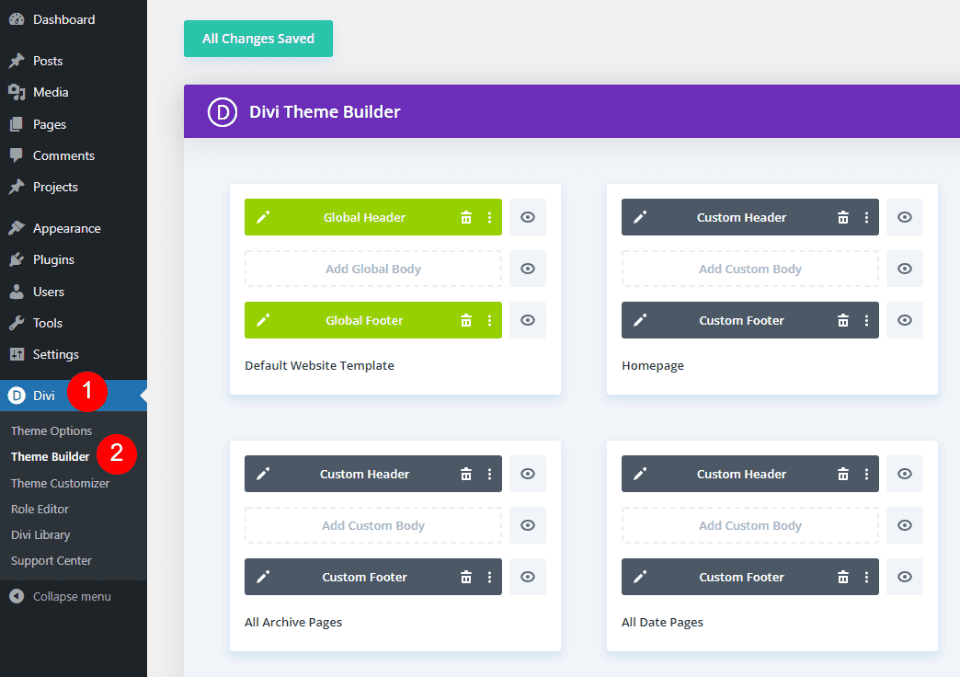
För att använda en dynamisk logotyp, gå till Divi > Temabyggare i WordPress-instrumentpanelen.
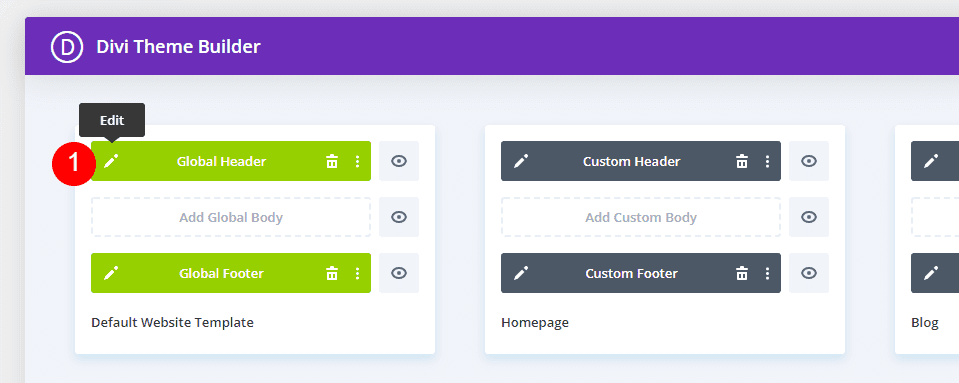
Välj redigera ikonen för rubriken du vill ändra. Vänta tills redigeraren öppnas.
Ändra logotypen till dynamiskt innehåll
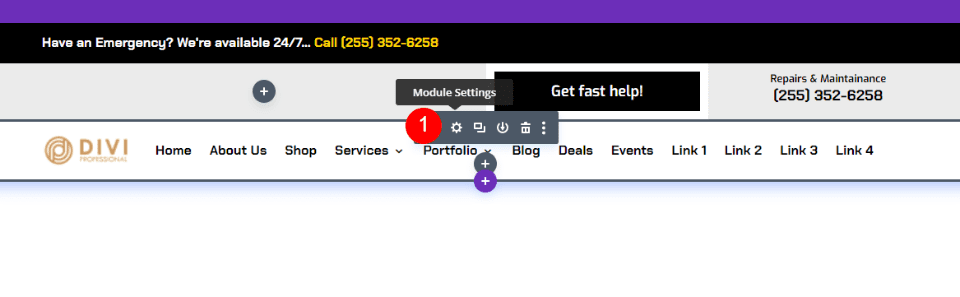
Öppna sedan inställningar för Fullwidth Menu Module genom att välja dess kugghjulsikon.
- Inställningar för Fullwidth Menu Module
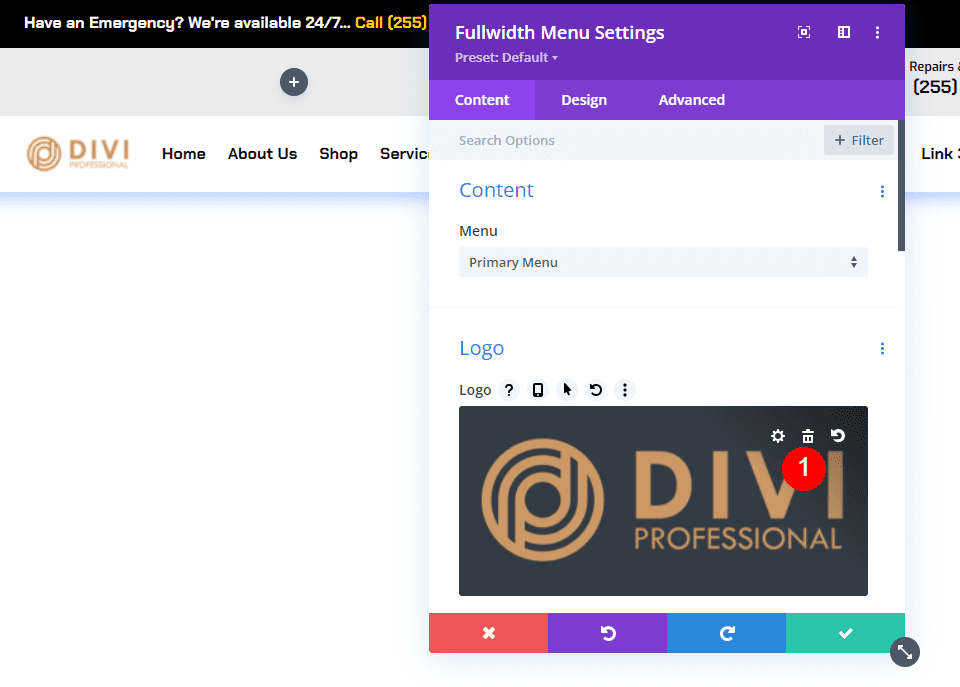
På fliken Innehåll bläddrar du ner till avsnittet som heter Logotyp. Håll muspekaren över logotypen och klicka på papperskorgen ikon. Du kan också klicka på den cirkulära återställningsikonen om du föredrar det.
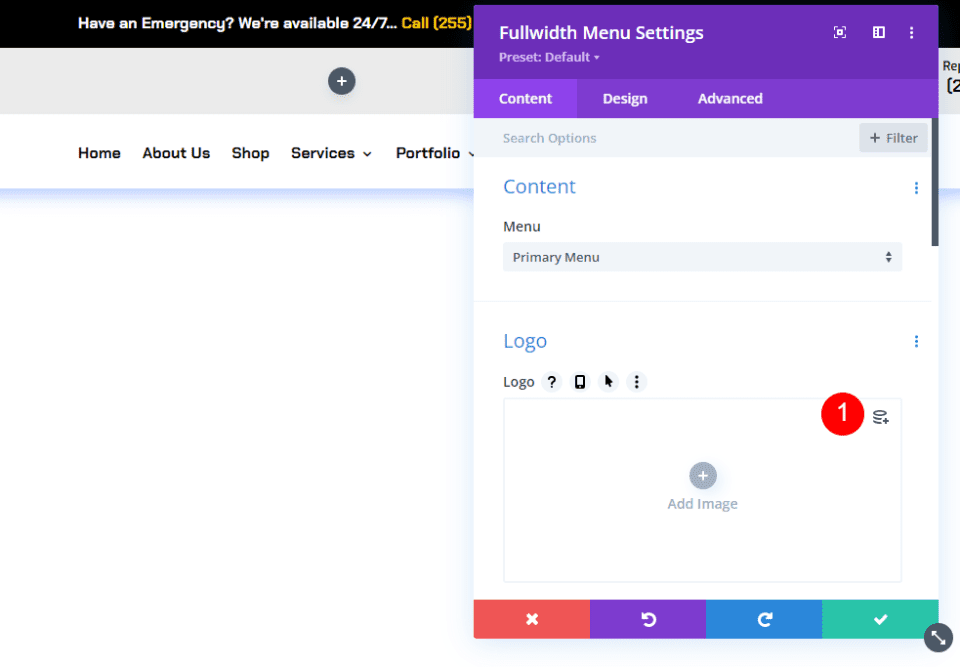
Håll sedan muspekaren över bildområdet för att avslöja Dynamiskt innehåll ikon. Klicka på ikonen för att öppna alternativen för dynamiskt innehåll.
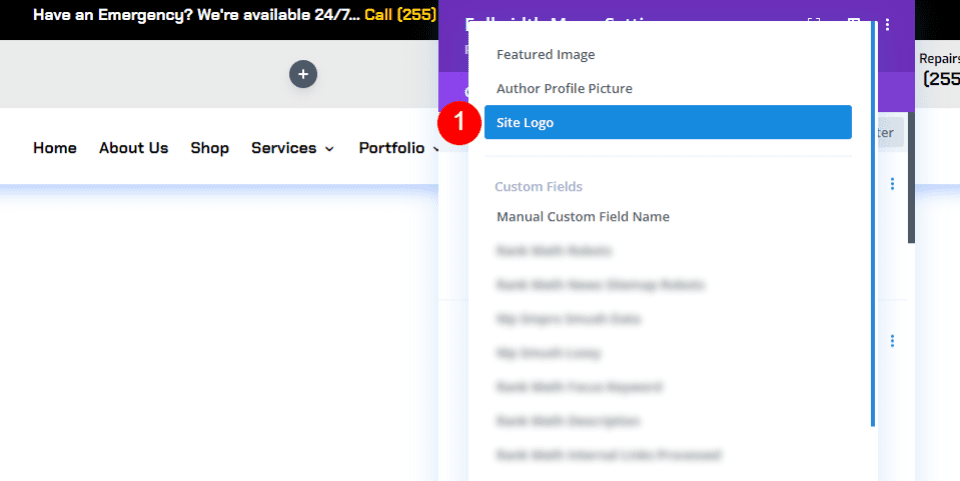
En modal öppnas med många alternativ att välja mellan. Välj Webbplatsens logotyp i den övre delen.
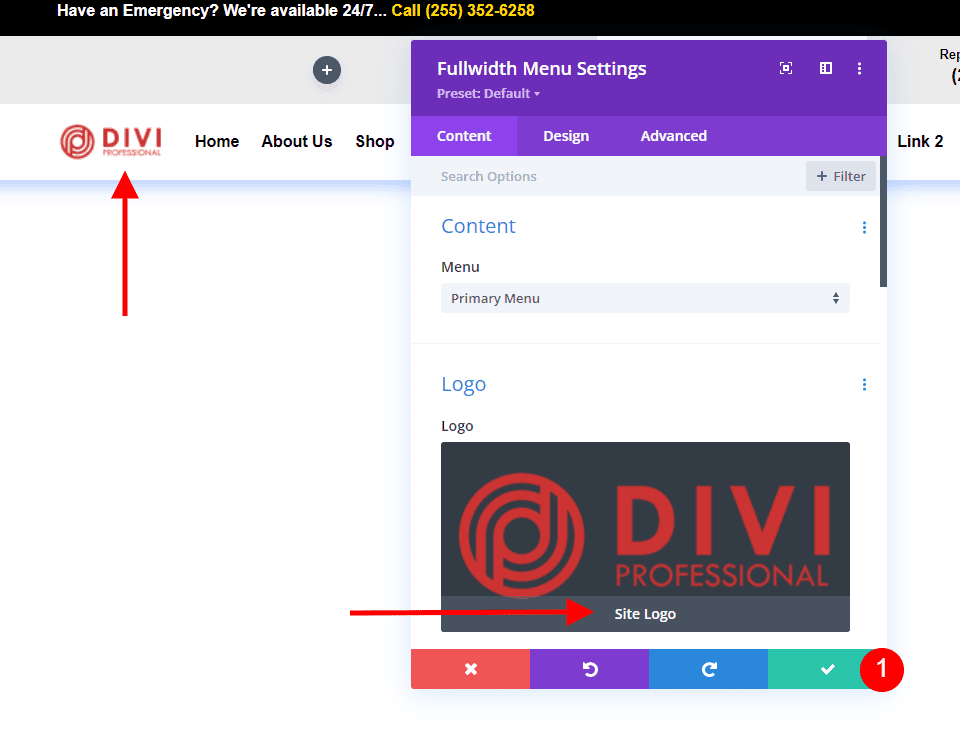
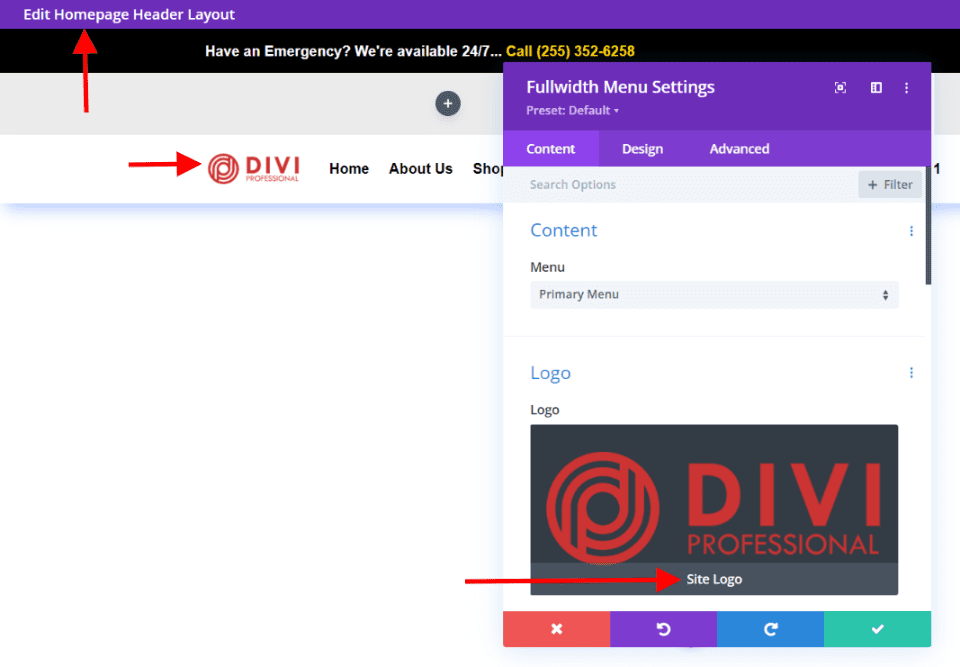
Du kommer att se den nya logotypen visas i rubrikens meny som anges i Divi-temaalternativen (mer om det om en minut). Under logotypen i inställningarna för val av logotyp kommer du att se meddelandet ”Sitelogotyp”. Detta indikerar att modulen nu visar den dynamiska logotypen. Klicka på den gröna knappen för att stänga modulen.
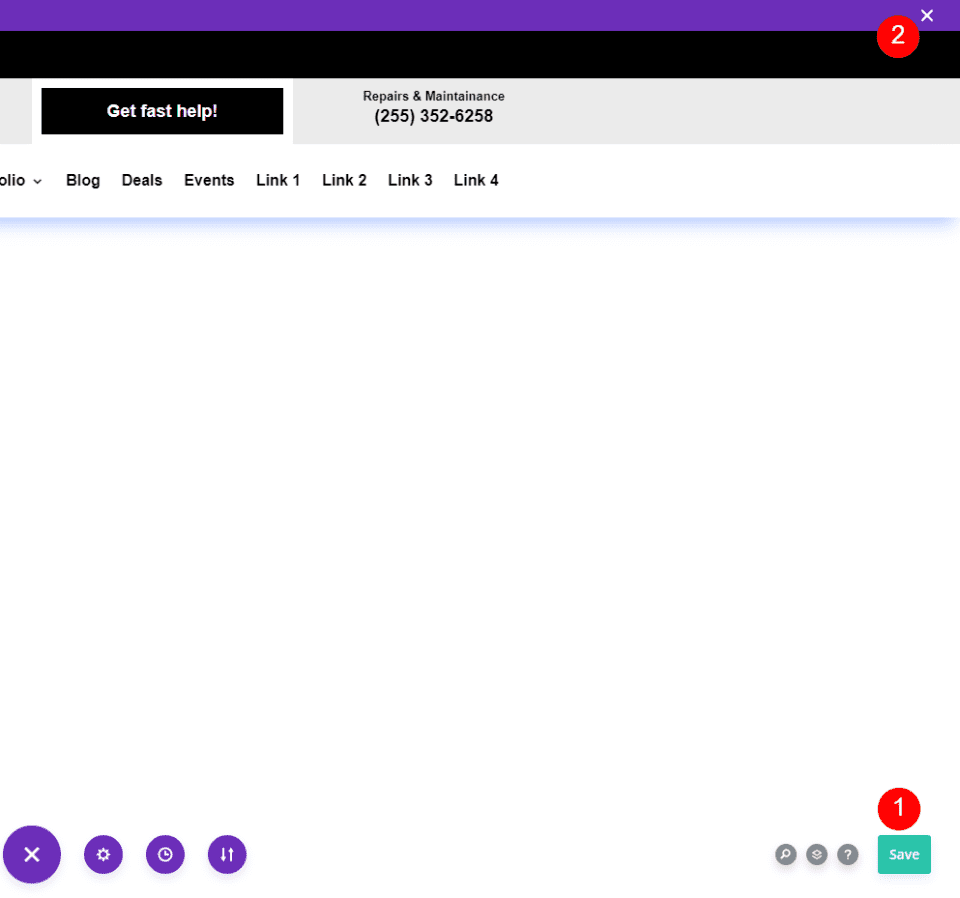
Spara sedan layouten genom att klicka på den gröna Spara knappen i det nedre högra hörnet och klicka på X i det övre högra hörnet för att stänga redigeraren.
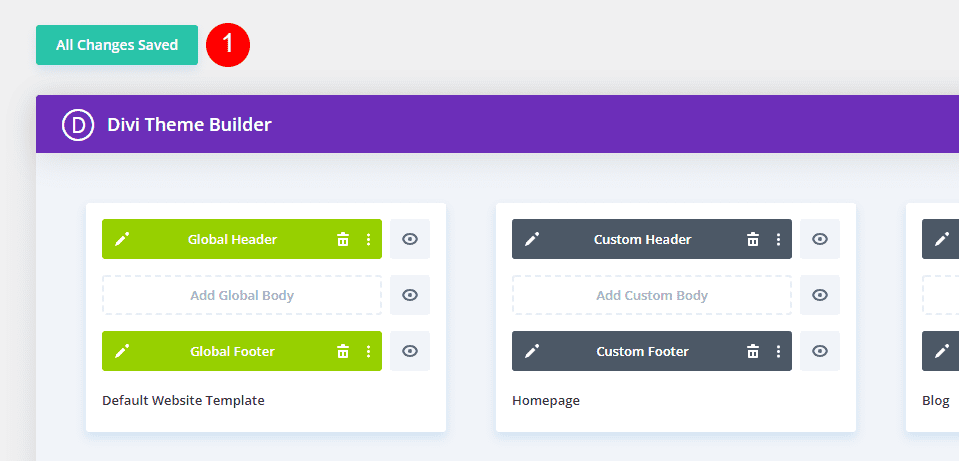
Klicka slutligen Spara ändringar i det övre vänstra hörnet av Theme Builder-skärmen.
Den nya logotypen ändras automatiskt på fronten för varje Fullwidth-menymodul som du har ställt in för att använda en dynamisk logotyp. Vi behöver inte ändra det på den här sidan eftersom det drar logotypen dynamiskt. För mer information om hur du använder dynamiskt innehåll med Divi, sök på bloggen Elegant Themes efter ”dynamiskt innehåll”.
Utför denna uppsättning steg för varje Fullwidth-menymodul som du vill använda den dynamiska logotypen. Vi rekommenderar att du utför den här uppgiften när du kopierar eller skapar rubrikerna.
Låt oss nu se hur du redigerar Divi-logotypen så att den ändras i Fullwidth Menu Module.
Hur man ändrar logotypen i Divi
Låt oss sedan se hur man berättar för Divi vilken logotyp som ska användas. Varje gång du vill ändra logotypen, utför följande steg. Logotypen ändras dynamiskt, så Divi-användare behöver aldrig öppna Fullwidth Menu Module för att ändra logotypen.
Divi-logotyp före
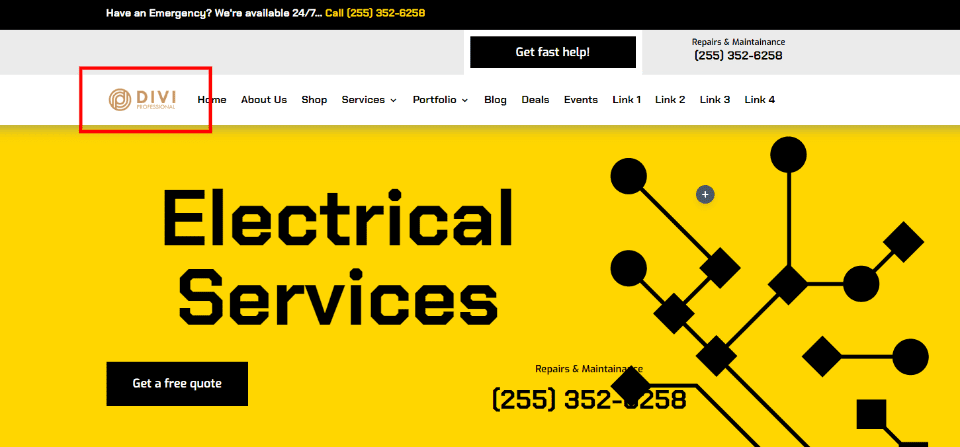
För att hjälpa dig förstå vad som händer, låt oss titta på logotypen på framsidan av webbplatsen före och efter ändringen. Först, här är en titt på den nuvarande logotypen på min testwebbplats. Detta ställs in i Divi Theme Options.
Ändra Divi-logotypen
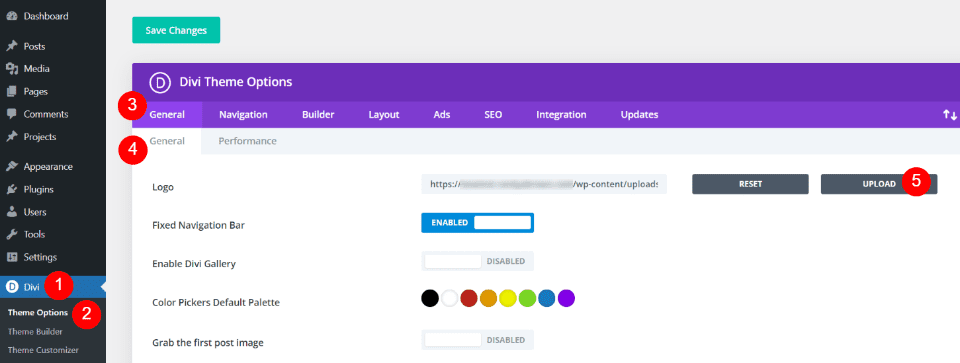
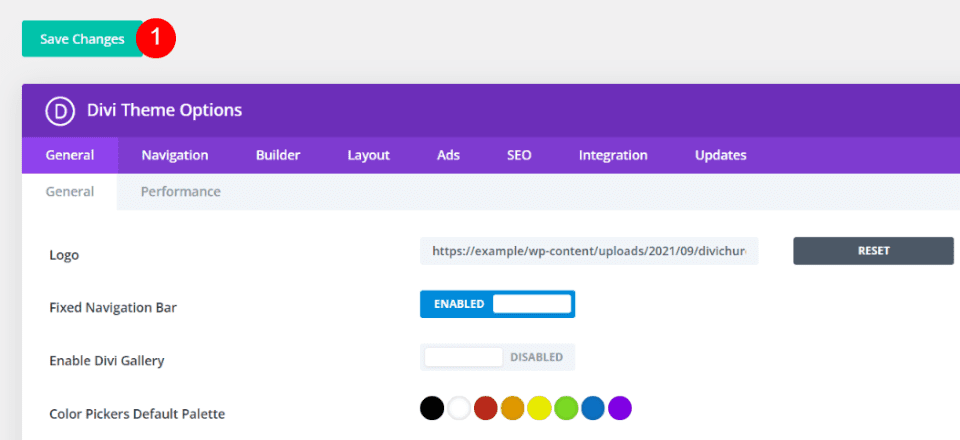
För att ändra Divi-logotypen, gå till Divi > Tema alternativ i WordPress-instrumentpanelen. Den första fliken, Allmänt, har ett fält som heter Logotyp. Den innehåller ett fält med logotypens URL, en knapp för att återställa logotypen till standard och en knapp för att ladda upp en logotyp till mediebiblioteket. Vi har för närvarande en logotyp, vilket är logotypen som syns i före-bilden ovan. Ladda upp eller välj bilden du vill använda. Välj Ladda upp knapp.
- Divi
- Tema alternativ
- 1st Fliken Allmänt
- 2nd Fliken Allmänt
- Ladda upp
Detta öppnar mediamappen där du kan välja en bild från mediebiblioteket eller ladda upp en ny bild. Välj din logotyp och klicka Ställ in som logotyp i det nedre högra hörnet av skärmen Media Library.
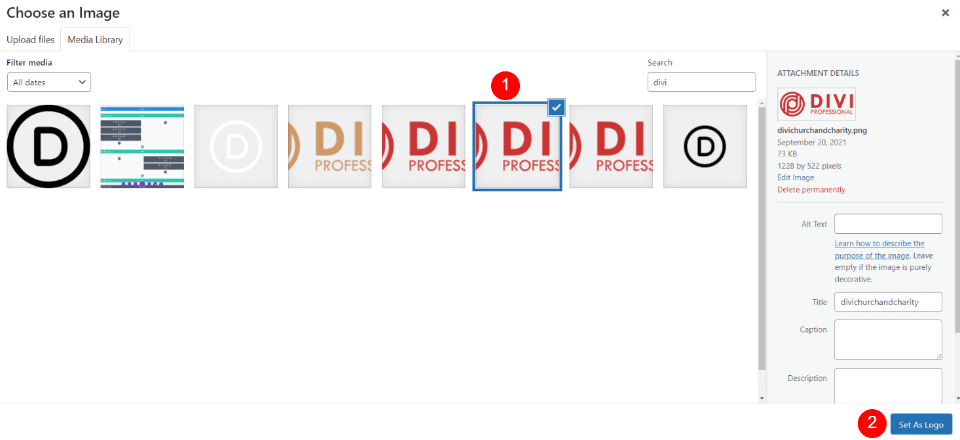
Klick Spara ändringar i det övre vänstra hörnet av skärmen ovanför Divi-temaalternativen. Nu har varje mall som innehåller Fullwidth Menu Module med den dynamiska logotypen automatiskt ändrat logotypen för att visa din nya logotyp.
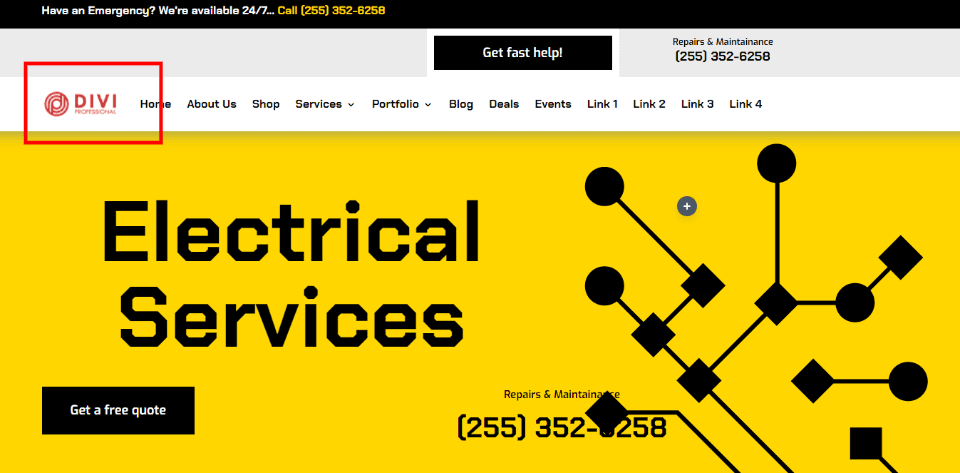
Divi Logo Efter
Framsidan av min webbplats visar nu den nya logotypen, även om Vi inte öppnade Theme Builder och gjorde ändringar där. Denna förändring återspeglades automatiskt i varje Fullwidth-menymodul som använder den dynamiska logotypen.
Som ett annat exempel, när vi öppnar någon av mallarna i Theme Builder, ser vi den nya logotypen. Det här exemplet visar startsidans sidhuvudslayout med logotypen redan uppdaterad utan ytterligare input från mig.
Avslutande tankar
Det är vår titt på hur man använder en dynamisk logotyp i Divis Fullwidth Menu Module. Den dynamiska logotypen är lätt att sätta upp i modulen. Att använda en dynamisk logotyp kan spara mycket tid när man byter logotyp på en Divi-webbplats. Även om du bara använder en Fullwidth Menu Module, förenklar den dynamiska logotypen processen. När du använder flera moduler gör dynamiska logotyper en ännu större inverkan på tidsbesparingar och minskar misstag.
V