



Generering av lead är en avgörande komponent att tänka på när du skapar en WordPress-webbplats för ditt företag. Förutom bra design och SEO måste du också tänka på vad besökaren kommer att göra när de väl har kommit. Att locka besökare till din webbplats är inte lika värdefullt som att omvandla dessa besökare till kvalificerade potentiella kunder. Om du redan använder Salesforce som din Programvara för Customer Relationship Management (CRM). och som idén med att använda formulär för att generera potentiella kunder, vill du kolla in Salesforce Web-to-Lead WordPress-plugin. Det kan inte vara enklare att använda och det fungerar felfritt.
Salesforce och Web-to-Lead förklaras

Salesforce är en CRM-tjänst (customer relationship management) som använder molnbaserad programvara för att hjälpa företag att hitta och konvertera leads, samt ge kundservice. Hela uppsättningen av Salesforce-produkter kallas Customer 360, med verktyg för handel, IT, marknadsföring, försäljning och service. Läs vår detaljerade översikt av Salesforce här.
Web-to-Lead är Salesforces strategi för att omvandla besökande användare till leads (dvs kunder, prenumeranter, etc.). För att göra detta hjälper Salesforce dig att skapa formulär där besökare fyller i information som deras demografi och intressen. Så här definieras det på deras hemsida:
Web-to-Lead: Processen att använda ett webbplatsformulär för att fånga besökarinformation och lagra denna information som en ny lead i Salesforce.
När besökaren har fyllt i ett formulär kan du vidta ytterligare åtgärder, som att automatiskt dirigera dem till en relevant sida på din webbplats. När du har kundens information kan du lagra den i Salesforce och notera den hur du vill, till exempel genom att betygsätta leaden baserat på hur sannolikt de är att göra ett köp. Du kan sedan följa upp leaden via e-post, få ditt säljteam att nå ut till dem eller göra vad som helst som ingår i din marknadsföringstratt.
Det finns också ett dedikerat plugin så att du kan använda denna strategi på din WordPress-webbplats. De Briljant Web-to-Lead för Salesforce plugin integrerar Salesforce med WordPress. När någon fyller i ett formulär på din WordPress-webbplats lagras informationen i ditt Salesforce CRM-konto.
Så här använder du Salesforce Web-to-Lead WordPress-plugin
Låt oss gå igenom hur du ställer in Web-to-Lead-plugin, skapar formulär, lägger till dem på din webbplats och synkroniserar poster med ditt CRM.
Installera Web-to-Lead-plugin
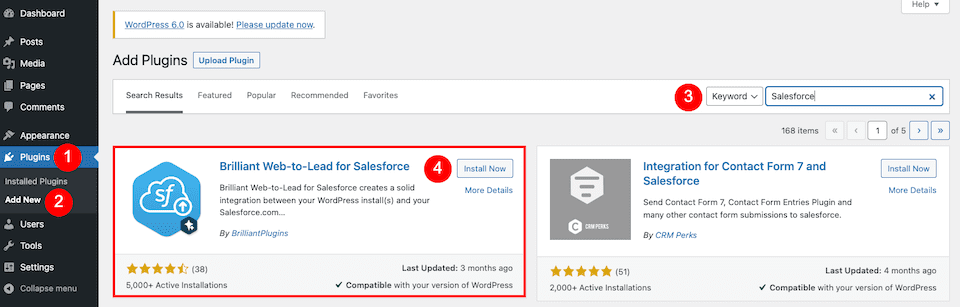
Logga in på ditt WordPress-konto. Klicka på i det vänstra sidofältet Plugins > Lägg till ny. Uppe till höger på sidan skriver du ”Salesforce” i sökrutan. Rätt plugin bör vara det första sökresultatet. Klick Installera nu. När den är klar med installationen ändras den knappen till Aktivera. Klicka på det.
Web-to-Lead Plugin-inställningar
Därefter kommer du till din plugin-sida. Klicka på under det nya Salesforce-pluginet inställningar.

Salesforce organisations-id
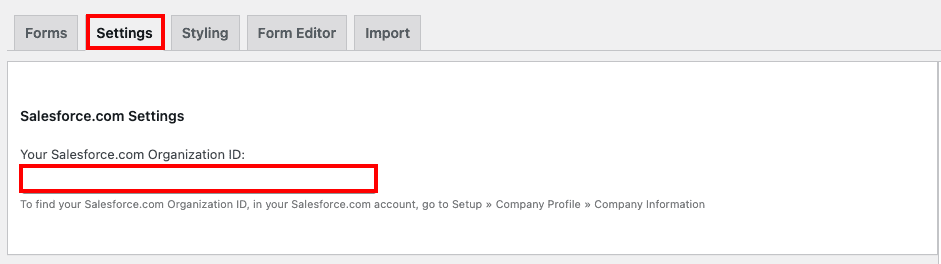
För att komma igång med plugin-programmet måste du lägga till ditt Salesforce-organisations-ID. Börja med att klicka på inställningar fliken, där du anger ID:t (se instruktionerna nedan).
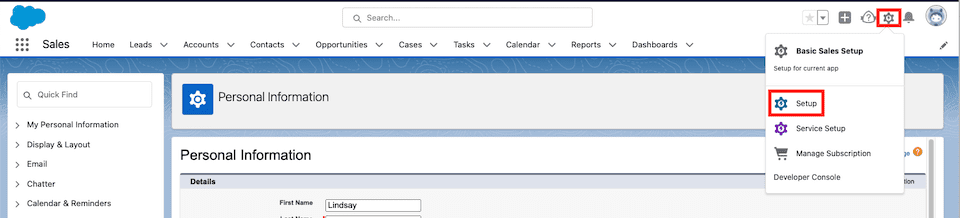
Logga sedan in på ditt Salesforce-konto. Klicka på Redskap ikonen längst upp till höger på sidan och välj sedan Uppstart.
På vänster sida, scrolla ner till inställningar sektion. Välj Företagsinställningar > Företagsinformation. Din Salesforce.com Organisations-ID kommer att finnas i den högra kolumnen.
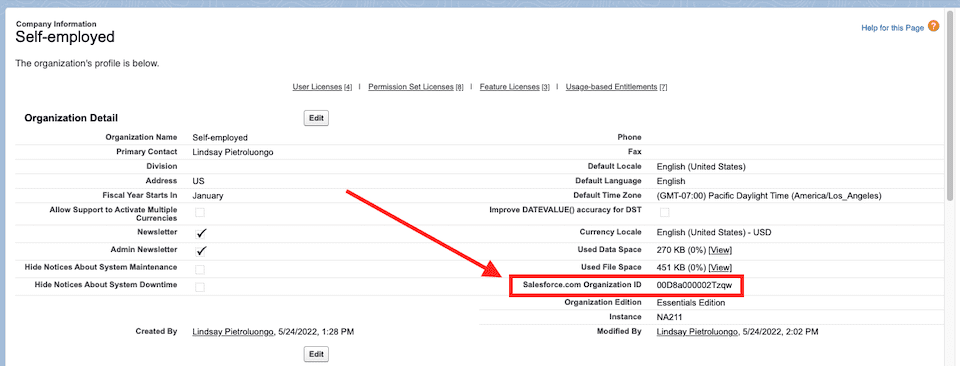
Kopiera och klistra in det i det angivna utrymmet i WordPress, scrolla sedan till botten av WordPress-sidan och klicka Spara WordPress-till-Lead-inställningar.
Blanketter
Klicka på den första fliken, Blanketter. Du kommer att ha ett formulär automatiskt skapat åt dig, eller så kan du välja Lägg till ett nytt formulär.
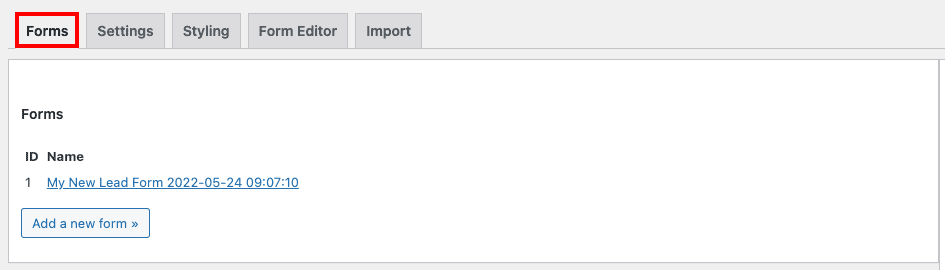
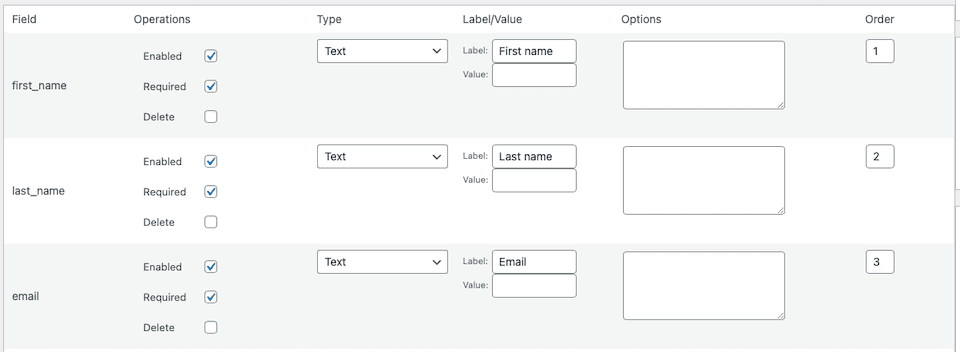
Om du klickar på ett befintligt formulär för att redigera det kommer du automatiskt till Formulärredigerare fliken och formulärredigeraren öppnas för dig. Det är här du kan välja vilka formulärfält som ska aktiveras, krävas eller tas bort. Du kan välja formulärtyp, som kryssruta, e-post eller text, och ange etikettnamnet, som e-post eller telefon. Du kan också lägga till alternativ och ändra ordningen på formulärfälten.
Om du rullar nedåt kommer du till Formulärinställningar sektion. Här kan du namnge leadkällan, skriva ett framgångsmeddelande, aktivera captcha och mer. Klicka på när du är klar Spara formulär på botten. Du kan också välja Duplicera detta formulär om du vill skapa fler liknande.
Fler inställningar
Det finns ytterligare två flikar: Styling och Importera. De Styling fliken låter dig lägga till CSS för att ändra standardformulärets stil. De Importera fliken är där du kan kopiera och klistra in HTML-koden för ett formulär för potentiella kunder som du genererade med Salesforce istället för i WordPress-plugin.
Lägga till ett Web-to-Lead-formulär på din webbplats
Nu när du har skapat ett formulär är det dags att lägga till det på din webbplats. Det finns två sätt att göra detta. Du kan antingen lägga till kortkoden i ett inlägg eller en sida, eller så kan du inkludera formuläret i en widget. Låt oss gå igenom båda alternativen.
Lägga till ett formulär med kortkoden
I WordPress, gå tillbaka till inställningar > Salesforce > Blanketter och klicka på formuläret du vill använda. Kopiera kortkoden till höger på sidan.

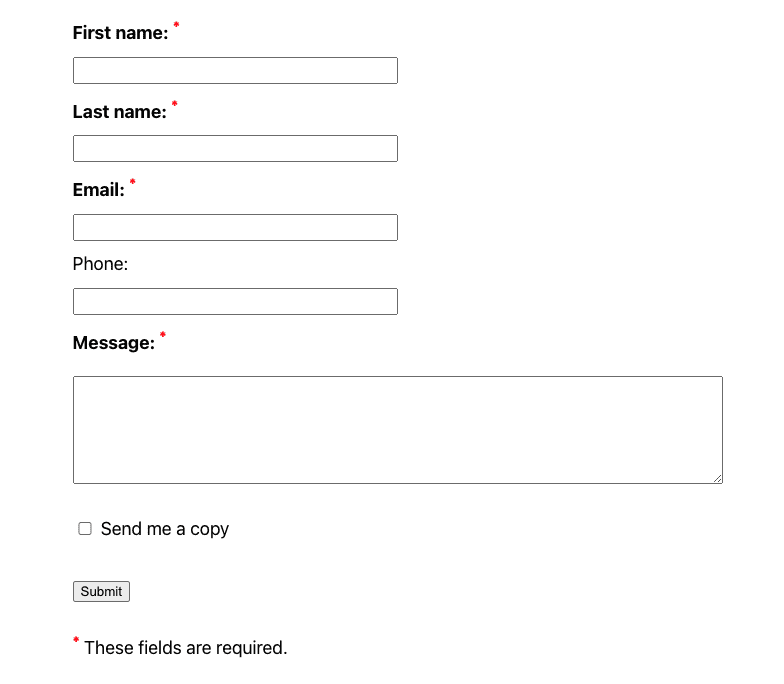
Gå till WordPress-inlägget eller sidan du vill lägga till formuläret på. Oavsett om du använder den klassiska redigeraren eller Gutenberg kan du helt enkelt klistra in koden var du vill att formuläret ska hamna. Redaktören kommer att fortsätta att visa koden, men om du förhandsgranskar sidan kommer den att se ut ungefär så här:
Lägga till ett formulär med hjälp av en widget
Om du använder ett tema som tillåter widgets kan du lägga till formuläret på det sättet. I WordPress-instrumentpanelens vänstra sidofält klickar du Utseende > Widgets. Bestäm var du vill lägga till formuläret och klicka för att lägga till en widget.
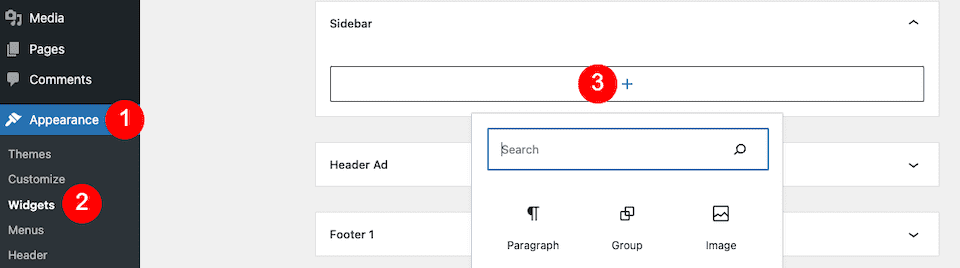
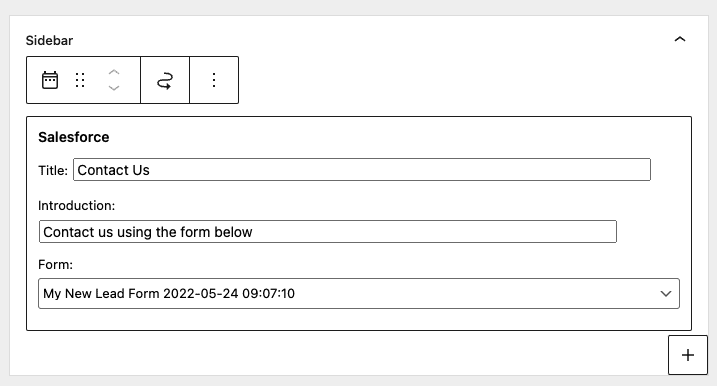
Börja skriva i ”Salesforce” och välj den tillhörande widgeten. Du kan sedan uppdatera formulärets titel och introduktion och välja formuläret du vill bädda in från rullgardinsmenyn.
Synkronisera formulärinlämningar med Salesforce
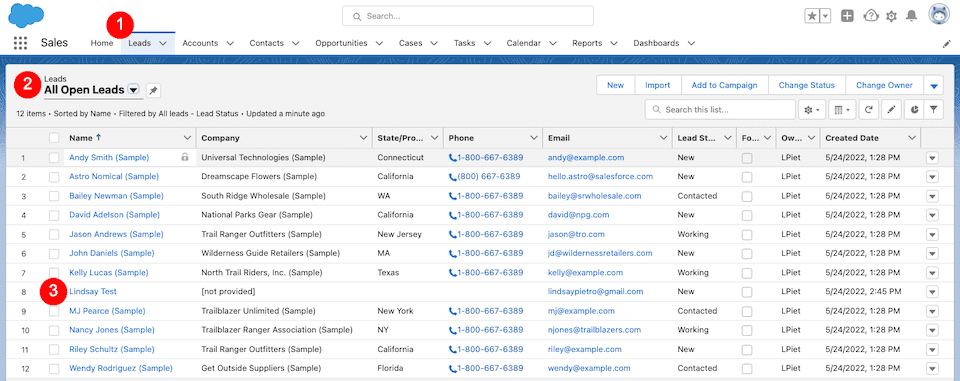
Nu, när någon fyller i ett formulär på din webbplats, synkroniseras informationen med ditt Salesforce-konto på några sekunder. Du behöver faktiskt inte göra något annat för att få det här att fungera; det är redan konfigurerat åt dig. Vi försökte detta genom att ange testinformation i mitt nya formulär, och på bara några sekunder fanns det i min Leder delen av Salesforce.
Sista tankar om Salesforce Web-to-Lead WordPress-plugin
Få plugins är så lätta att använda som Web-to-Lead, och vi blev också imponerade av att poster synkroniserades omedelbart och sömlöst med vårt Salesforce-konto. Sällan är någon typ av webbuppdatering så enkel. Med vissa plugins kan även till synes enkla ändringar kräva flera oväntade steg.
Om du behöver ett enkelt formulär kan du använda det automatiskt skapade ganska mycket ur lådan, eller åtminstone under tiden medan du lägger lite tid på att designa en ny. Dessutom är det idiotsäkert att bädda in formuläret, oavsett vilken metod du väljer. Vi kan inte låta bli att älska verktyg som fungerar så här effektivt – de ger kreativa typer mer tid att fokusera på det som verkligen betyder något, som att designa innehåll som våra helt nya (och befintliga) kunder, fans och prenumeranter kommer att uppskatta.
Eftersom denna integration tar så lite av din tid, vad sägs om att utforska dessa lead magnets och incitament för att utöka din e-postlista.
Och för er Divi-användare där ute, glöm inte det kraftfulla plugin-programmet för e-postopt-in, Bloom också integreras sömlöst med Salesforce.