


Undrar du var WordPress lagrar bilder på din webbplats?
Många WordPress-nybörjare har frågat oss hur WordPress lagrar bilder och vad de kan göra för att organisera sitt mediebibliotek mer effektivt.
I den här artikeln kommer vi att förklara hur WordPress lagrar bilder på din webbplats. Vi kommer också att dela verktyg och plugins som du kan använda för att organisera dina bilder mer effektivt.
Hur lagrar WordPress bilder?
WordPress kommer med ett inbyggt system för att hantera mediauppladdningar som bilder, videor, ljud och dokument på din WordPress webbplats.
Detta system låter dig enkelt ladda upp bilder och andra media till en specifik mapp på din WordPress-värdserver.
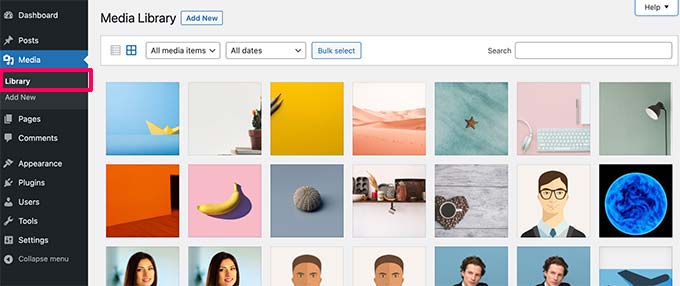
Dessa filer visas sedan i ditt WordPress-mediebibliotek. Du kan se alla dina uppladdningar under Media bibliotek sida. Härifrån kan du också redigera dessa filer, manipulera dem eller till och med ta bort dem.
Den specifika mappen där bildfilerna lagras i WordPress kallas för uppladdningsmappen som finns i mappen /wp-content/.
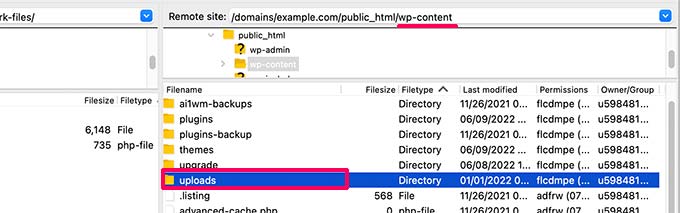
Inuti mappen för uppladdningar lagras dina mediefiler efter år och månadsmappar. Dessutom kommer du också att se mappar skapade av dina WordPress-plugins för att spara andra uppladdningar.
Till exempel alla dina mediefiler som laddats upp i juni 2022 kommer att lagras i:
/wp-content/uploads/2022/06/
Du kan visa dessa filer och mappar genom att ansluta till din WordPress värd konto med en FTP-klient eller via filhanteraren-appen under ditt värdkontos kontrollpanel.
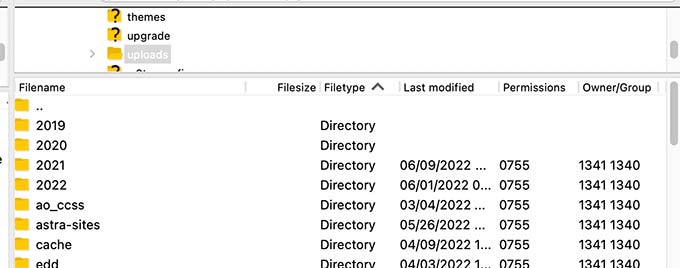
Du kommer att märka att det finns flera kopior av varje bild som laddas upp på din server. Dessa bildstorlekar genereras automatiskt av WordPress när du laddar upp en bild.
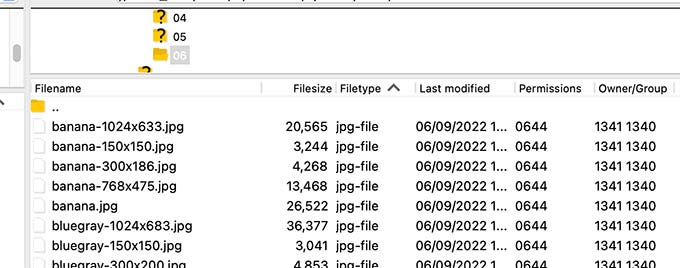
Som standard kan du se en miniatyr, medium och stor storlek av bilden tillsammans med den ursprungliga uppladdningen.
Bortsett från det kan ditt WordPress-tema eller plugins också generera ytterligare bildstorlekar för dem att använda.
Nu kanske du undrar hur WordPress visar information om dessa filer i mediebiblioteket?
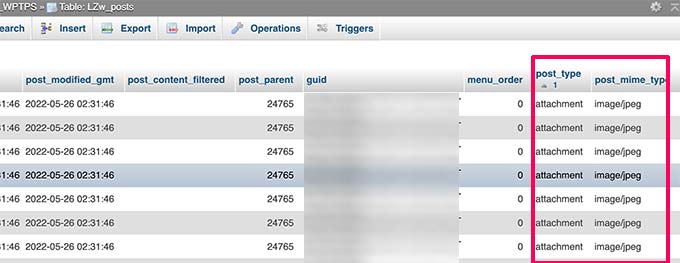
För att göra det lagrar WordPress också information om dina bilduppladdningar i databasen som en anknytning inläggstyp under inläggstabellen.
Bortsett från det sparar WordPress också information i inläggsmetatabellen när du infogar bilder i inlägg/sidor eller någon annan anpassad inläggstyp.
Till exempel när du ställ in en utvald bildWordPress sparar denna information som en metanyckel _thumbnail_id och lagrar den i postmetatabellen i din databas.
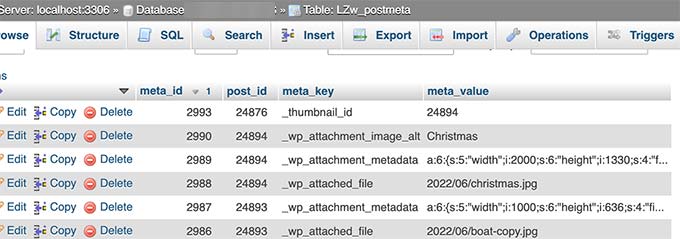
Informationen i din databas talar om för WordPress var filen finns på din värdserver. Om du nu tar bort en fil från din server med FTP, kommer WordPress att visa dessa bilder som trasiga.

På samma sätt, om du tar bort referensen till en bild från din WordPress-databas, kommer filen fortfarande att vara intakt på din värdserver men inte visas i ditt mediebibliotek.
Ändra hur WordPress lagrar bilder och mediauppladdningar
Som standard tillåter WordPress dig inte att ändra uppladdningsplatsen från WordPress-administratörsområdet. Den enda ändring du kan göra är att inaktivera de månads- och årsbaserade mapparna genom att besöka Inställningar » Media sida.
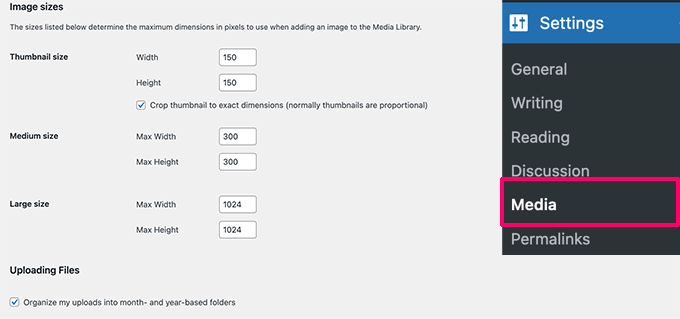
Härifrån kan du även justera de maximala måtten i pixlar för dina bilduppladdningar.
Avancerade WordPress-användare kan följa vår handledning om hur man manuellt ändrar standardmapp för WordPress-uppladdningar.
Organisera dina bilder i WordPress
För de flesta användare skulle standard WordPress-mediebiblioteket fungera bra.
Men om bilder spelar en mer betydande roll i din WordPress bloggdå kan du behöva ytterligare verktyg för att organisera dina uppladdningar.
Om du till exempel driver en fotograferingswebbplats, kanske du vill organisera ditt innehåll i album eller taggar.
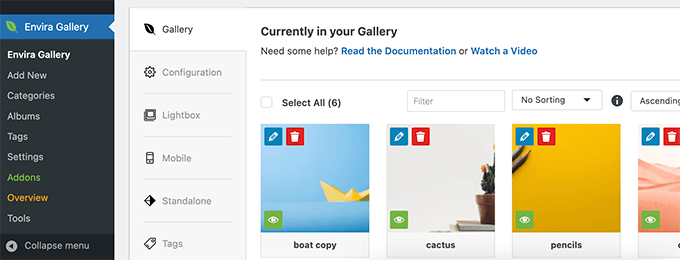
För det behöver du ett plugin som Envira Gallery. Det är en WordPress bildgalleri plugin som låter dig organisera dina bilder i album, taggar och gallerier.
Tillåter användare att ladda upp bilder i WordPress
Som standard tillåter WordPress alla användare som kan skriva inlägg på din webbplats att ladda upp bilder. Detta inkluderar användare med användarrollerna administratör, författare, redaktör och bidragsgivare.
Men vad händer om du ville att andra användare skulle ladda upp bilder på din webbplats utan att logga in på administratörsområdet?
För att göra det behöver du WPForms plugin. Det är bästa WordPress-formulärbyggarplugin och låter dig enkelt skapa alla typer av formulär för din webbplats.
Den kommer också med ett filuppladdningsfält som gör det möjligt för användare att enkelt ladda upp bilder, dokument och andra filer utan att skapa ett användarkonto eller komma åt WordPress-administratörsområdet.
Först måste du installera och aktivera WPForms plugin. För mer information, se vår steg-för-steg-guide om hur man installerar ett WordPress-plugin.
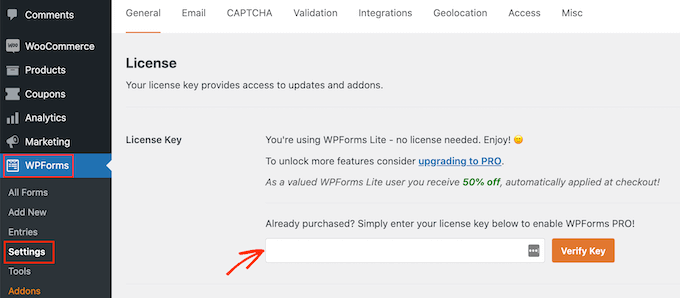
Vid aktivering måste du besöka WPForms » Inställningar sida för att ange din licensnyckel. Du kan hitta denna information under ditt konto på WPForms webbplats.
Därefter måste du besöka WPForms » Lägg till ny sida för att skapa ditt bilduppladdningsformulär.
Först måste du ange en titel för ditt formulär. Efter det kan du leta efter mall för filuppladdningsformulär för att komma igång.
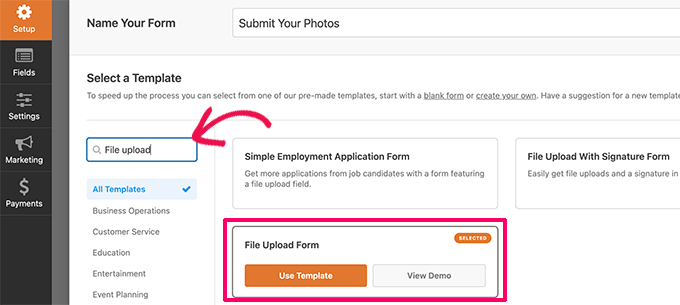
WPForms kommer nu att ladda formulärbyggarens gränssnitt och automatiskt ladda formulärfält från mallen för filuppladdningsformulär.
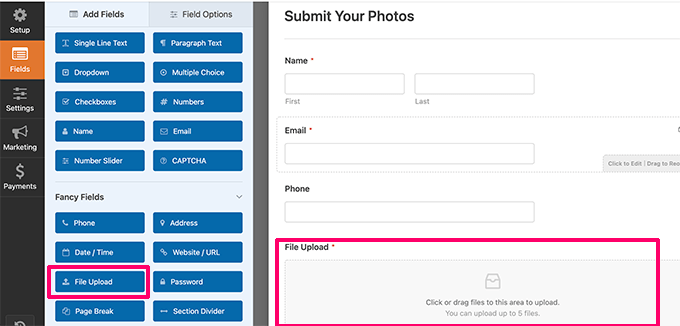
Formuläret kommer att innehålla ett filuppladdningsfält som standard. Du kan lägga till eller ta bort fält i ditt formulär, ändra deras etiketter eller flytta dem uppåt eller nedåt.
Du kan klicka på fältet Filöverföring för att ändra dess inställningar. Härifrån kan du ställa in vilka filtyper och hur många filer en användare kan ladda upp. Du kan också ställa in en maximal filstorleksgräns.
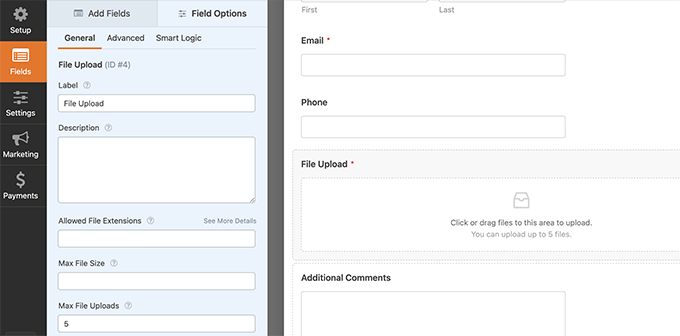
När du är klar kan du spara ditt formulär och avsluta formulärbyggaren.
Därefter måste du skapa ett nytt inlägg eller sida eller redigera ett befintligt. På inläggsredigeringsskärmen, fortsätt och lägg till WPForms-block i ditt innehållsområde.
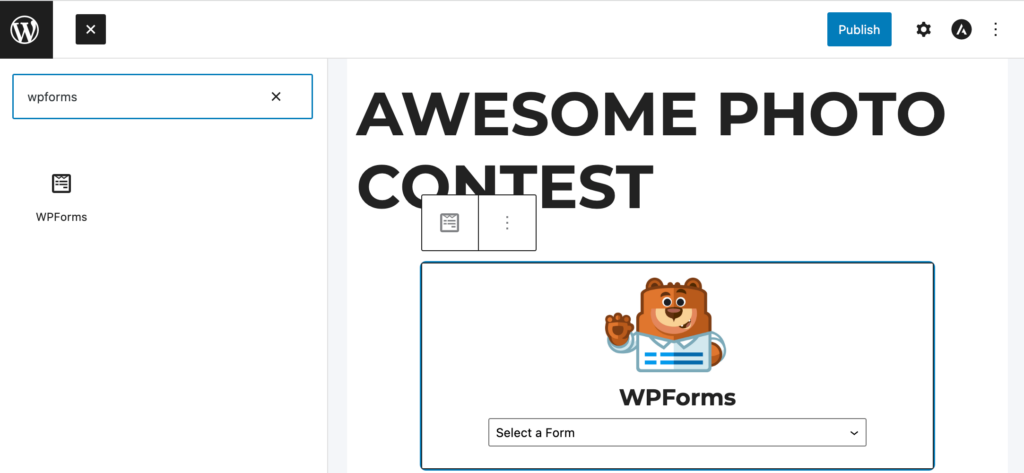
Från WPForms-blockinställningarna, klicka på rullgardinsmenyn för att välja formuläret du skapade tidigare.
Du kan nu spara dina ändringar och förhandsgranska ditt inlägg eller sida för att se ditt filuppladdningsformulär i funktion.
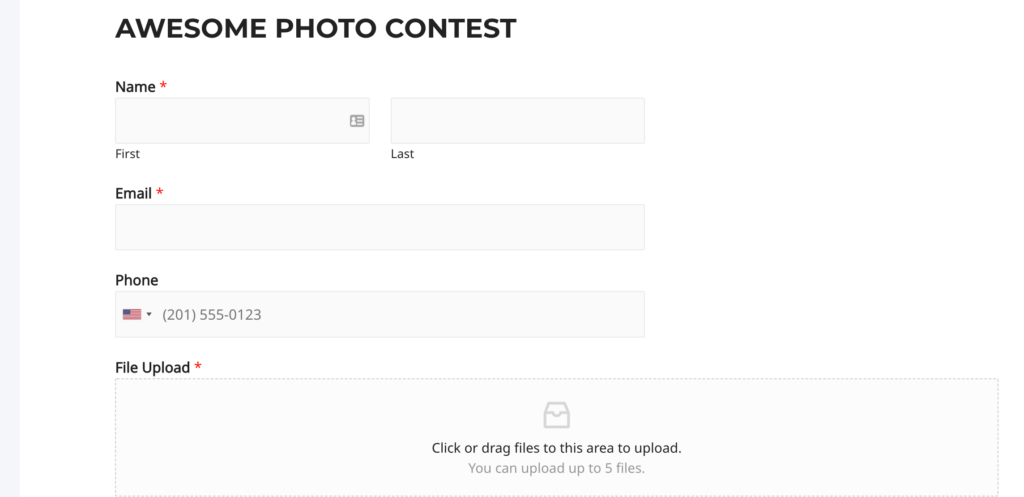
Du kan se filer som laddats upp av användare genom att besöka WPForms » Inlägg sida och klicka på ditt filuppladdningsformulär. Härifrån kan du se en post för att se de uppladdade filerna.
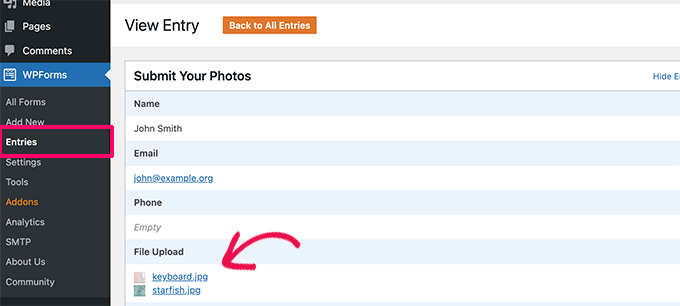
För mer information, se vår kompletta guide om hur man tillåter användare att ladda upp bilder i WordPress.
Optimera WordPress-bilder för prestanda
Bilder är mycket engagerande och gör ditt innehåll mer intressant för användarna. Men de tar också längre tid att ladda än bara vanlig text.
Detta betyder om du har flera stora bilder på en sida kommer din webbsida att laddas långsammare. Denna långsamma sidhastighet påverkar användarupplevelsen såväl som SEO.
Lyckligtvis finns det massor av verktyg för att enkelt optimera dina bilder för webben innan du laddar upp dem till WordPress.
Du kan till exempel använda en WordPress plugin för bildkomprimering för att automatiskt optimera varje bild som du laddar upp till din webbplats.