



Att lägga till en ansvarsfriskrivning är ett bra sätt att ge viktig information till din publik. Det är ett bra första steg för att skydda dig själv och din webbplats mot juridiskt ansvar. Friskrivningsklausuler inkluderar affiliate-meddelanden som visar att skribenternas åsikter kanske inte är moderbolagets, etc. Vi brukar se dem i sidfoten. Lyckligtvis är ansvarsfriskrivningar lätta att lägga till i Divi. I den här artikeln, se 3 sätt att lägga till en ansvarsfriskrivning till Divi-sidfoten.
Förhandsvisning
Statisk ansvarsfriskrivning för skrivbordet
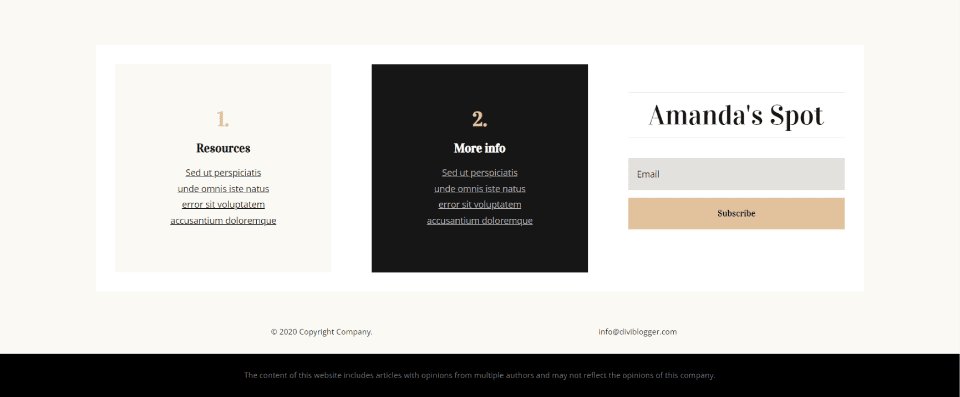
Här är den statiska ansvarsfriskrivningen på en dator.
Mobil statisk ansvarsfriskrivning
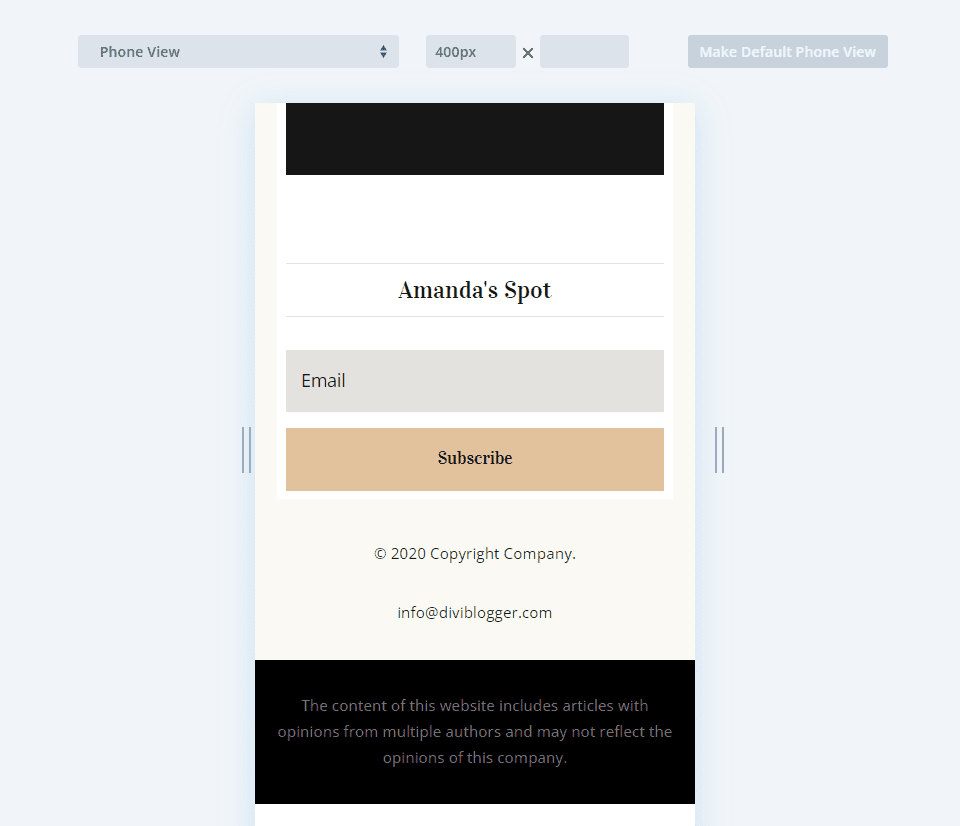
Här är den statiska ansvarsfriskrivningen på en telefon.
Desktop Sticky Disclaimer
Här är den klibbiga ansvarsfriskrivningen på ett skrivbord.
Mobile Sticky Disclaimer
Här är den klibbiga ansvarsfriskrivningen på en telefon.
Animerad ansvarsfriskrivning för skrivbordet
Här är den animerade ansvarsfriskrivningen på ett skrivbord.
Mobil animerad ansvarsfriskrivning
Här är den animerade ansvarsfriskrivningen på en telefon. Den inaktiverar animeringen och visar texten som vanligt.
Ladda upp en Divi Footer-mall
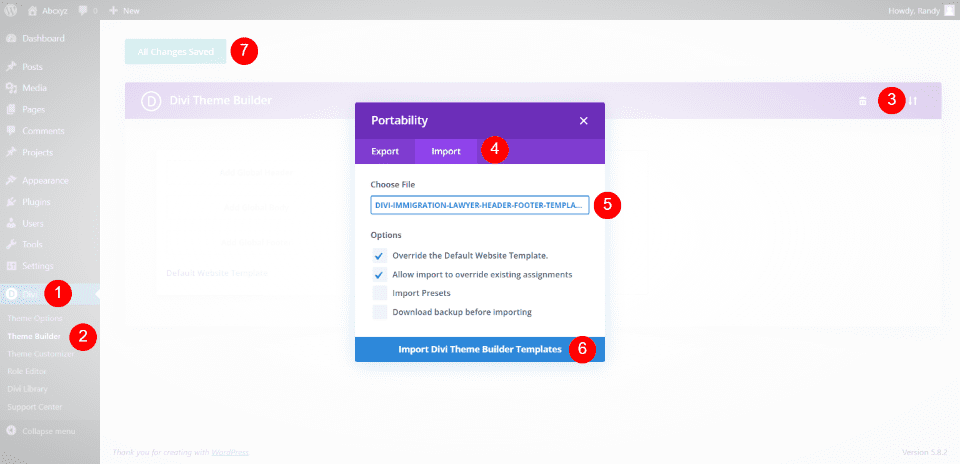
Vi kommer att använda tre olika gratis sidfotsmallar från bloggen Elegant Themes. Du hittar dem genom att söka på ”gratis sidfot” i bloggen. För att använda dem, packa upp nedladdningsfilen. I WordPress, gå till Divi > Temabyggare och välj Bärbarhet. Klicka på Importera i den modal som öppnas. Navigera till din fil och välj den. Klick Importera Divi Theme Builder-mallar. Vänta tills uppladdningen är klar och spara dina inställningar.
Lägg till en statisk ansvarsfriskrivning till Divi-sidfoten
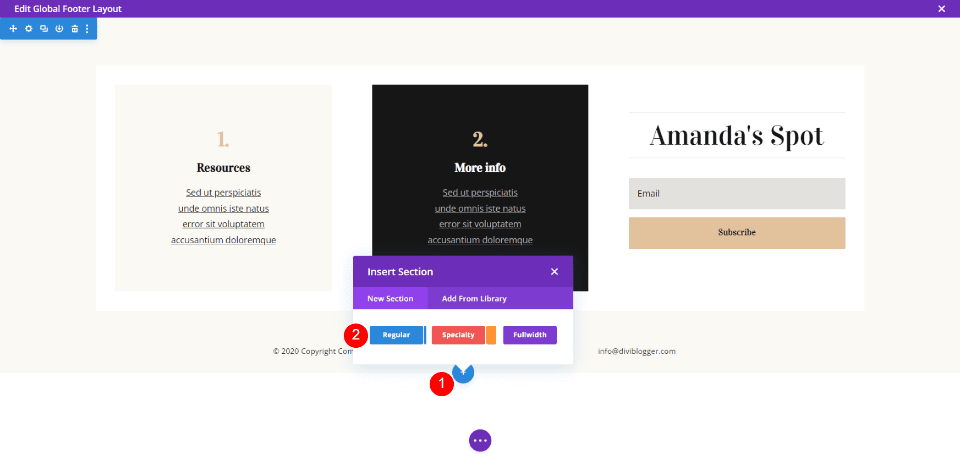
För det här exemplet kommer vi att bygga en statisk ansvarsfriskrivning i ett nytt avsnitt längst ner i sidfoten. Det här exemplet använder sidfotsmallen från Sidhuvud och sidfot för Divis Blogger-layoutpaket. Håll muspekaren över den sista raden och klicka på blå ikon och klicka på Regelbunden för att lägga till ett nytt avsnitt.
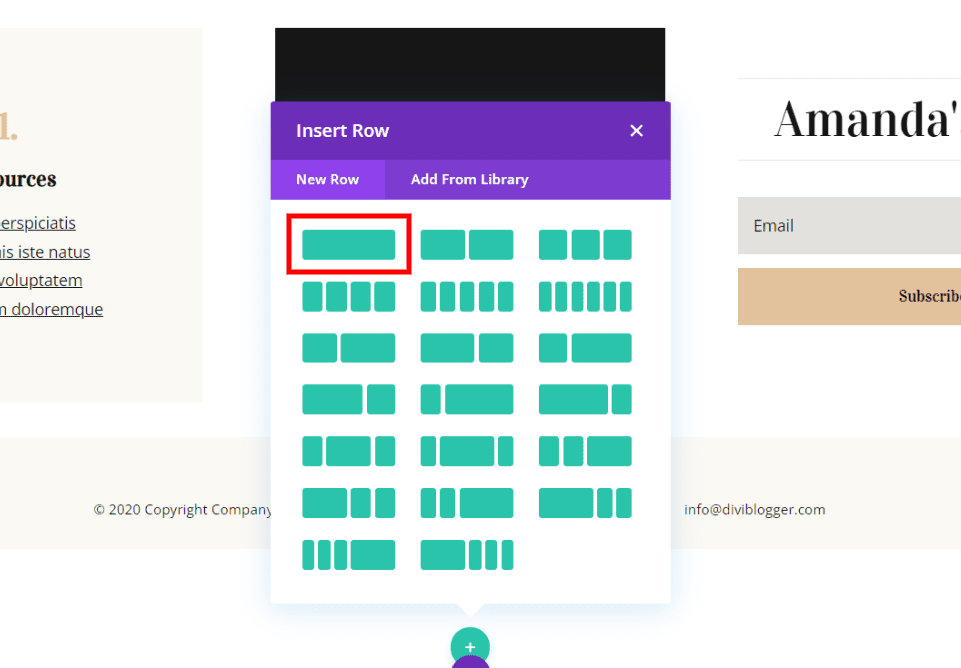
Välj rad i full bredd.
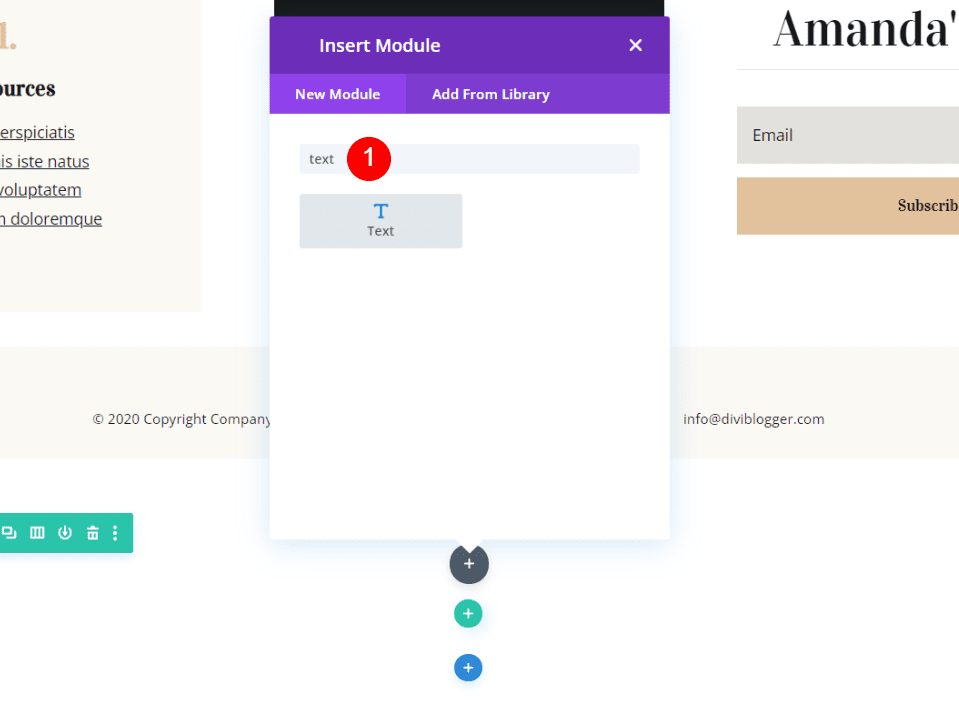
Lägg till en Textmodul och stäng sedan dess inställningar. Vi återkommer till detta efter att vi gjort några justeringar av avsnittet och raden.
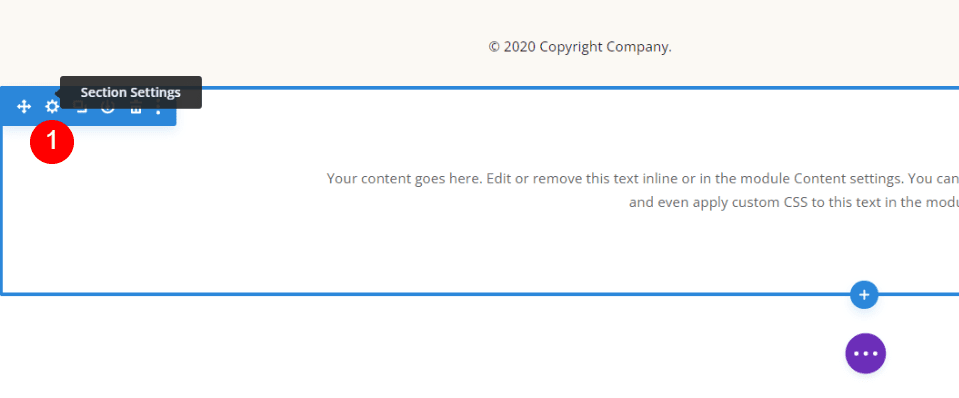
Öppna Sektionens inställningar genom att klicka på dess kugghjulsikon.
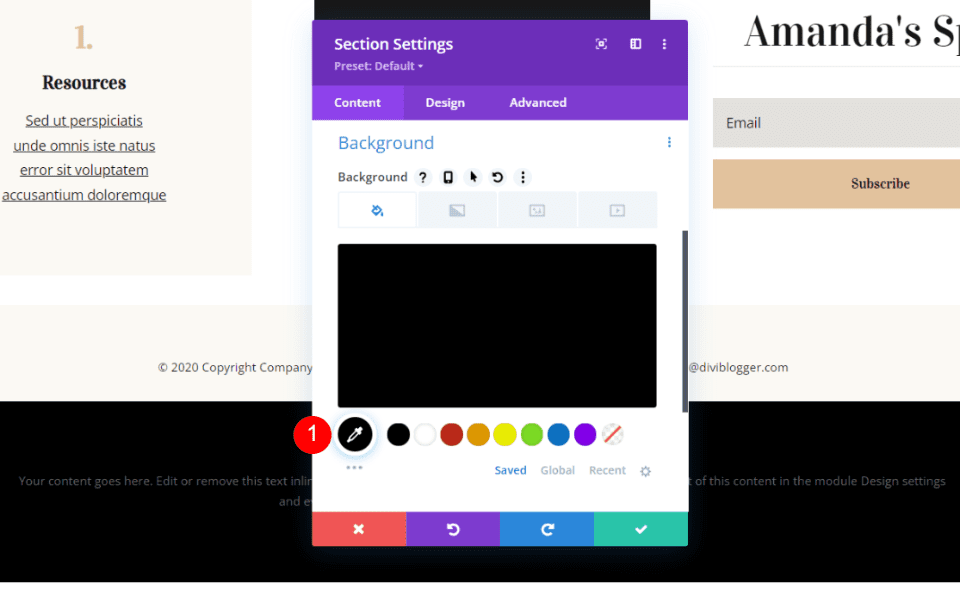
Scrolla ner till Bakgrund och ställ in den på svart.
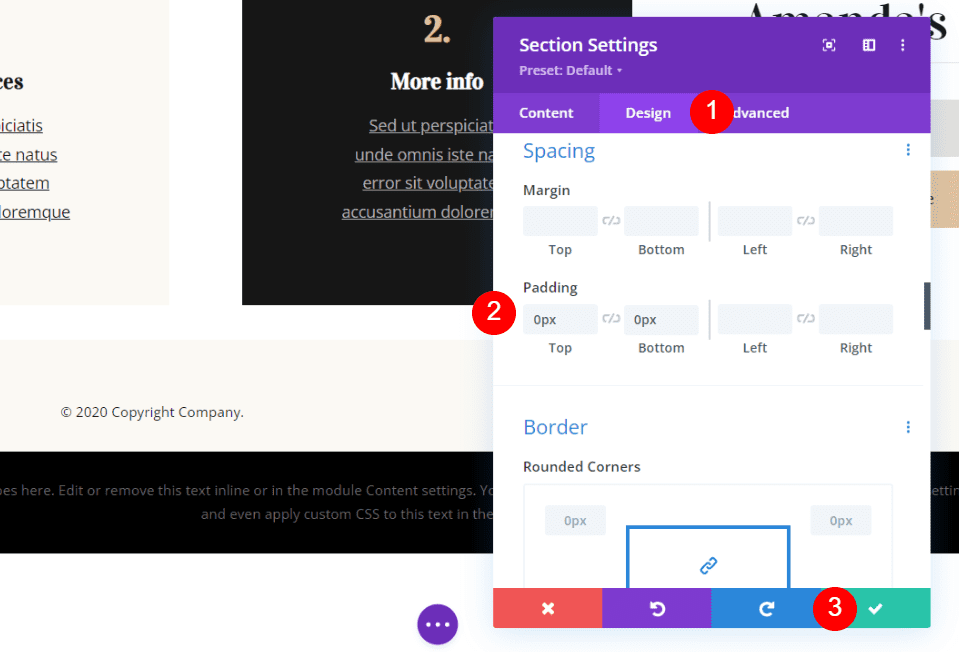
Öppna Design fliken och scrolla ner till Mellanrum. Lägg till 0px stoppning för toppen och botten. Stäng modulens inställningar.
- Utfyllnad: Översta 0px, Nedre 0px
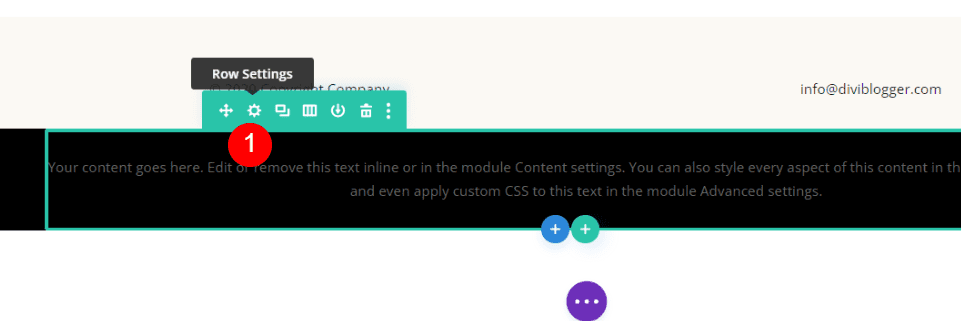
Öppna Radinställningar genom att klicka på dess kugghjulsikon.
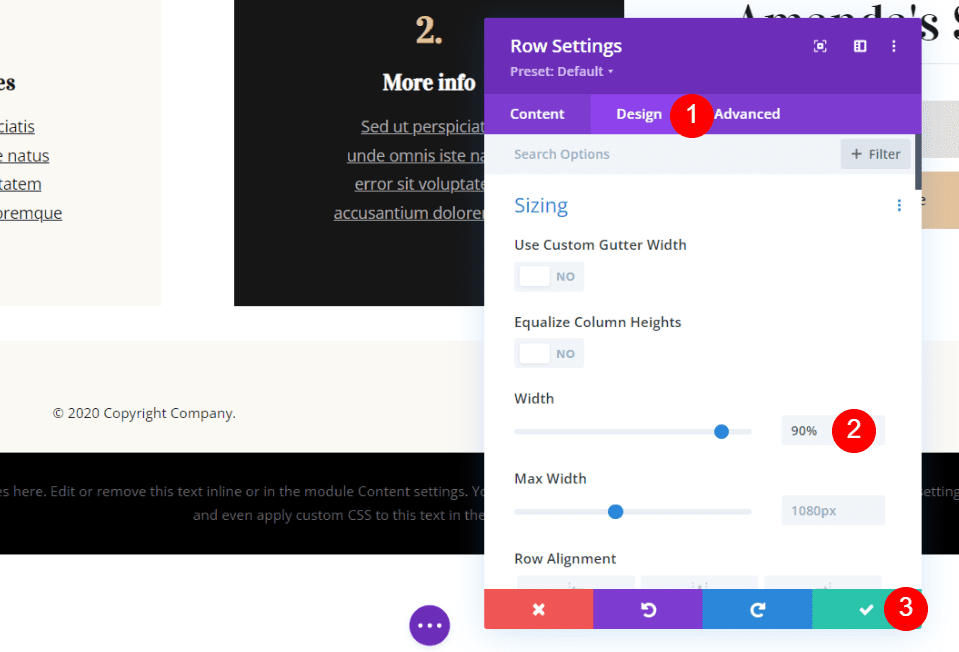
Öppna Fliken Design och scrolla till Dimensionering. Ställ in bredden på 90 %. Stäng modulens inställningar.
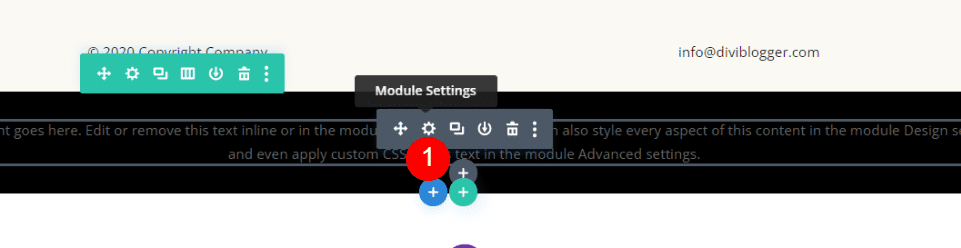
Öppna Textmoduler inställningar genom att klicka på dess kugghjulsikon.
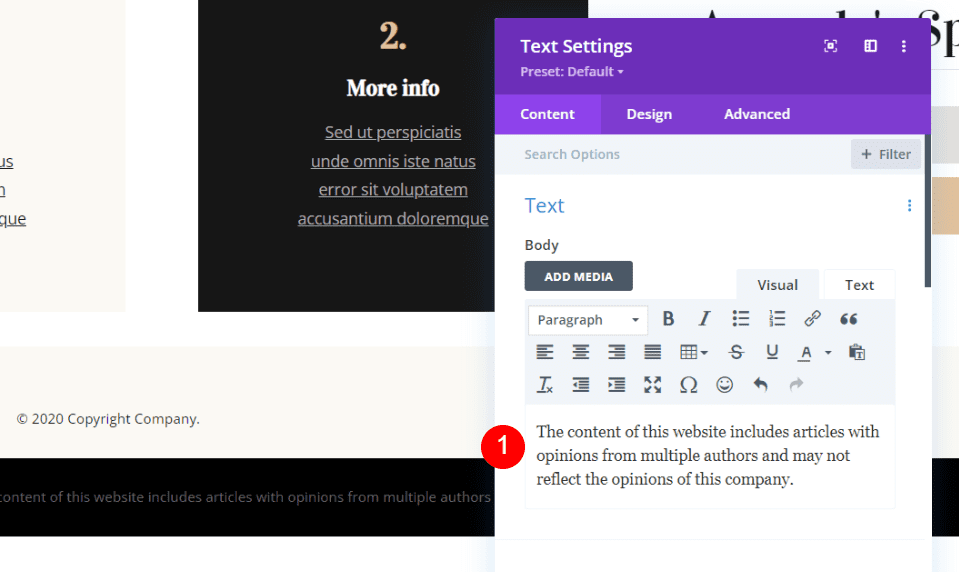
Lägg till din ansvarsfriskrivning till kroppen. Jag lägger till en ansvarsfriskrivning om innehållet som skapas av flera författare och deras åsikter kanske inte återspeglar webbplatsens åsikter.
- Text: Innehållet på denna webbplats innehåller artiklar med åsikter från flera författare och kanske inte återspeglar åsikterna från detta företag.
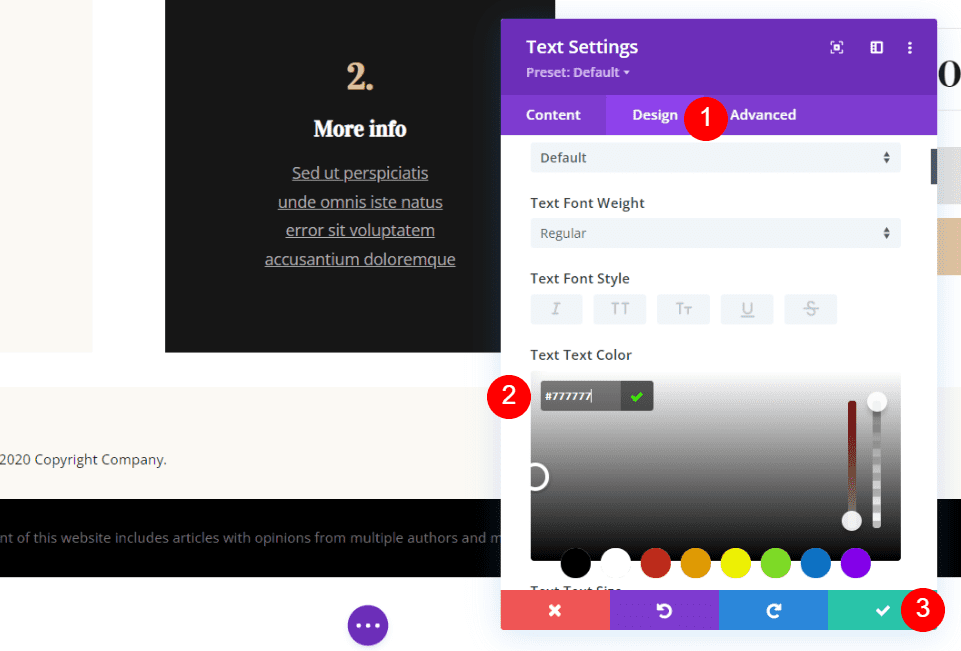
Välj Fliken Design och bläddra till Kropp text. Ställ in textfärgen till #777777 och stäng modulens inställningar.
Spara ditt arbete.
Lägg till en klibbig ansvarsfriskrivning till en Divi-sidfot
Klibbiga element förblir på plats när du rullar. Du har kontroll över hur och var de fungerar. Vi skapar en klibbig ansvarsfriskrivning som visas högst upp i sidfoten och förblir på plats tills den når sin slutliga plats längst ned på sidan.
Vi skapar en ansvarsfriskrivning om att skriften är författarens åsikt och inte bör användas i stället för professionell hjälp. Jag använder sidfoten från Sidhuvud och sidfot för Divis Immigration Lawyer Layout Pack för detta exempel.
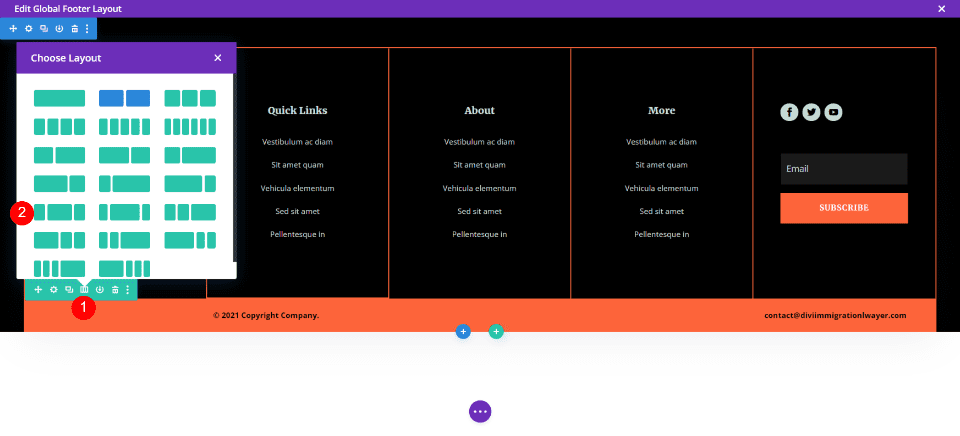
Håll muspekaren över nedersta raden och välj layoutalternativ. Den här raden har för närvarande två kolumner. Välj alternativet med ¼, ½, ¼ kolumner. Detta ger oss ett stort avsnitt för ansvarsfriskrivningen.
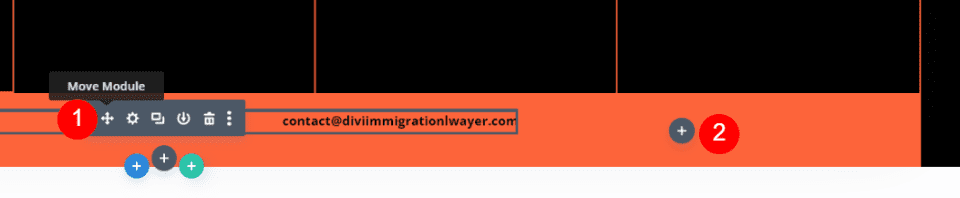
Dra och släpp Textmodul i mitten till platsen till höger.
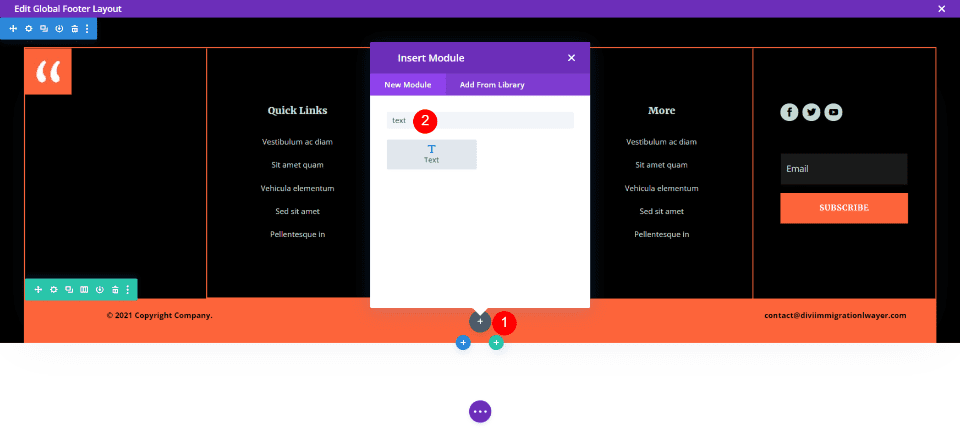
Klicka på den mörkgrå plusikonen i mittenkolumnen och sök efter Text. Lägg till Textmodul till kolumnen.
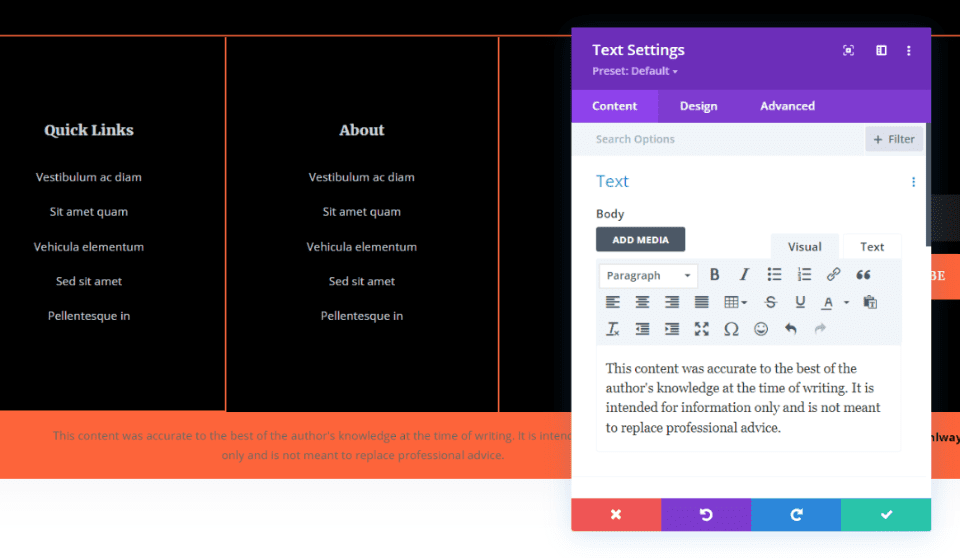
Textmodulen öppnas. Lägg till din ansvarsfriskrivning till Kropp. Ansvarsfriskrivningen är upp till dig. Jag lägger till denna:
- Kropp: Detta innehåll var korrekt såvitt författaren vet när detta skrevs. Den är endast avsedd för information och är inte avsedd att ersätta professionell rådgivning.
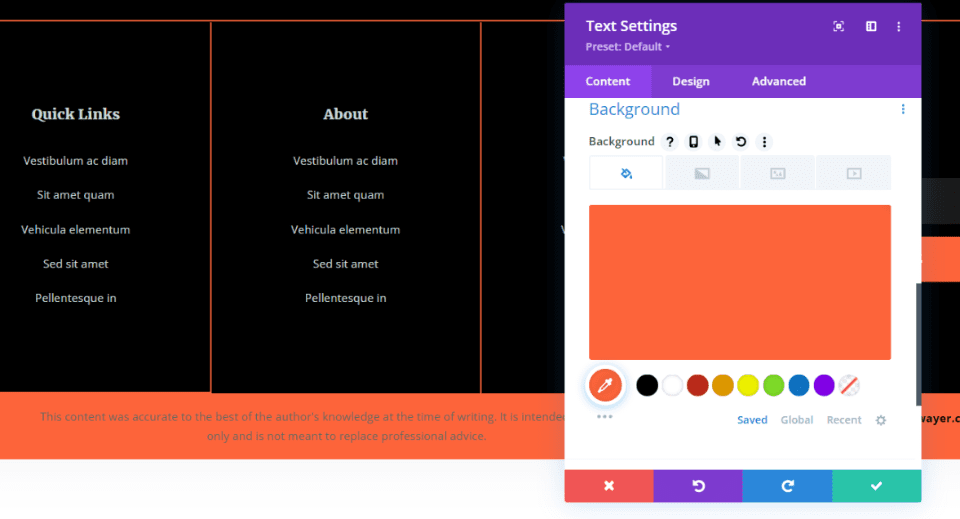
Scrolla ner till Bakgrund och lägg till #fd643a. raden har redan denna bakgrund, men vi vill inkludera den i modulen så att den visas när modulen är synlig utanför den här raden.
Designfliken
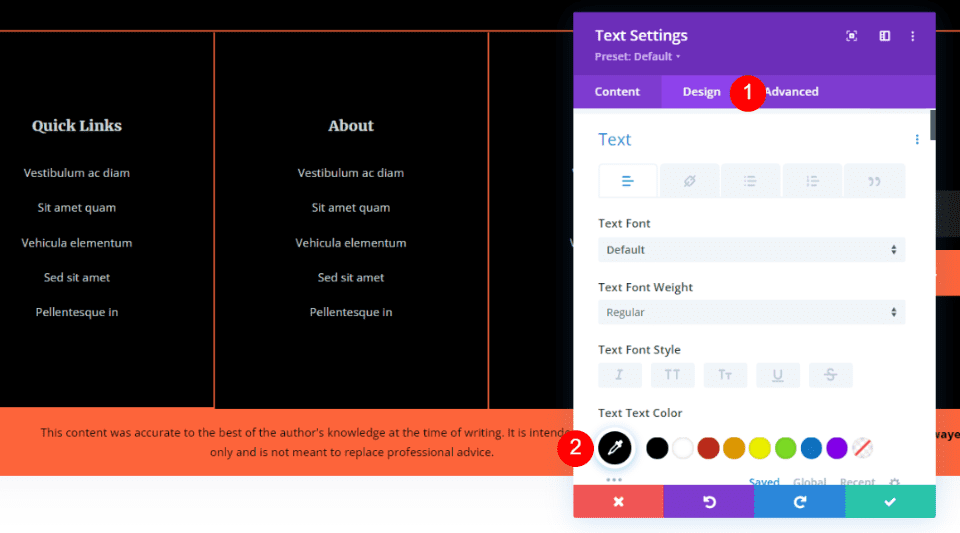
Välj Fliken Design och välj svart för Text färg. Vi kommer att använda standardteckensnittet och vikten för den här.
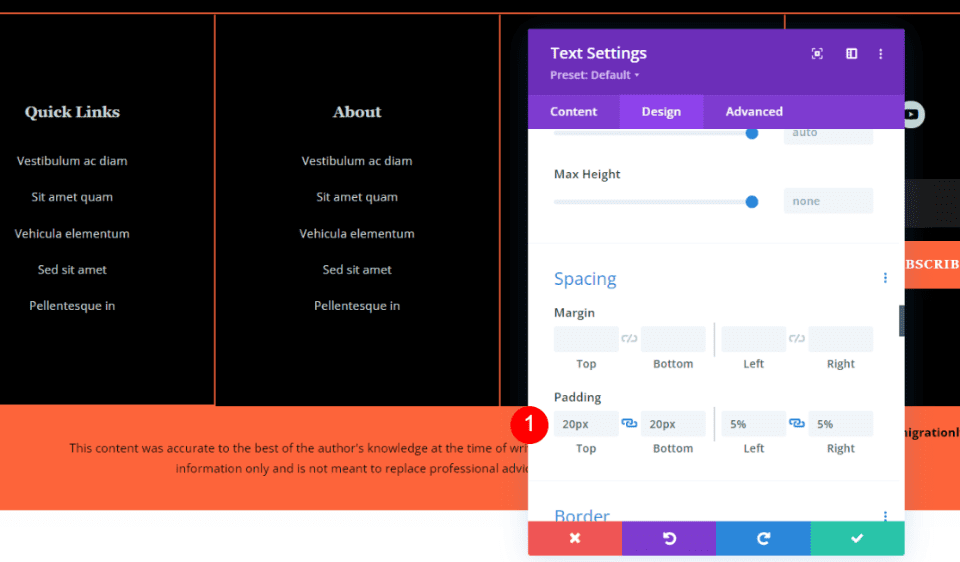
Bläddra till Mellanrum och lägg till 20px stoppning för toppen och botten, och 5% för vänster och höger.
- Utfyllnad: Översta 20px, Nedre 20px, Vänster 5%, Höger 5%
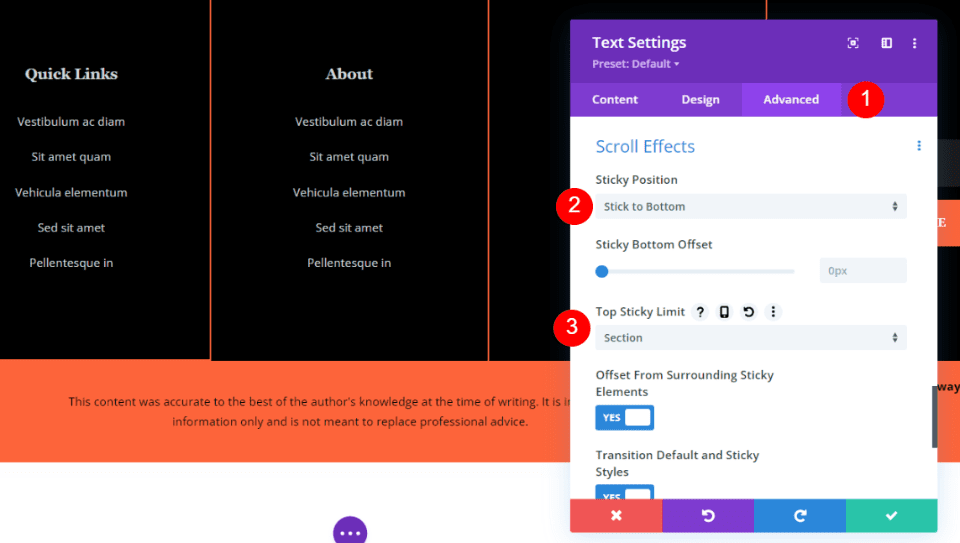
Välj Fliken Avancerat och scrolla ner till Scrolleffekter. Välja Håll dig till botten för Klibbig position. Öppna Top Sticky Limit rullgardinsmenyn och välj Sektion. Klicka på den gröna bocken för att stänga denna modul.
- Sticky Position: Håll dig till botten
- Top Sticky Limit: Sektion
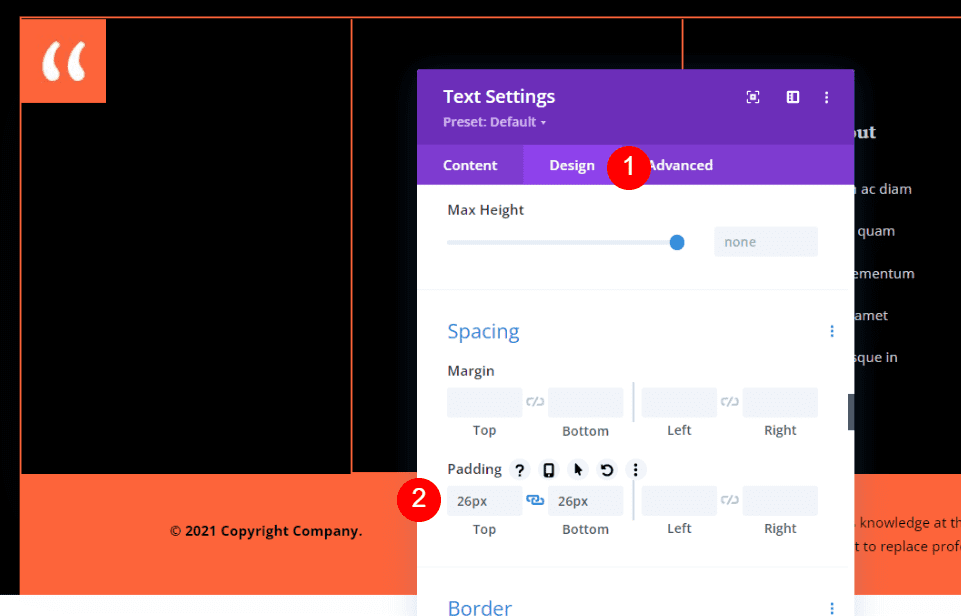
Öppna inställningarna för Textmodul till vänster, välj Fliken Design, och lägg till 26px utfyllnad till toppen och botten och spara modulens inställningar.
- Utfyllnad: Översta 26px, botten 26px
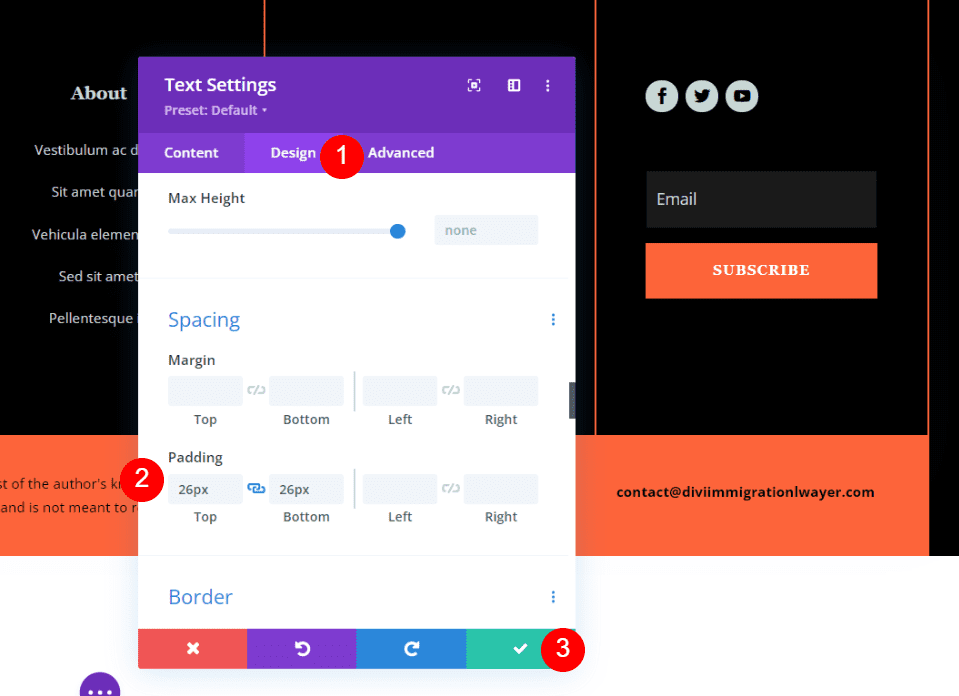
Slutligen, inställningarna för Textmodul till höger, välj Fliken Design, och lägg till 26px utfyllnad till toppen och botten och spara modulens inställningar och spara ditt arbete.
- Utfyllnad: Översta 26px, botten 26px
Lägg till en animerad ansvarsfriskrivning till Divi-sidfoten
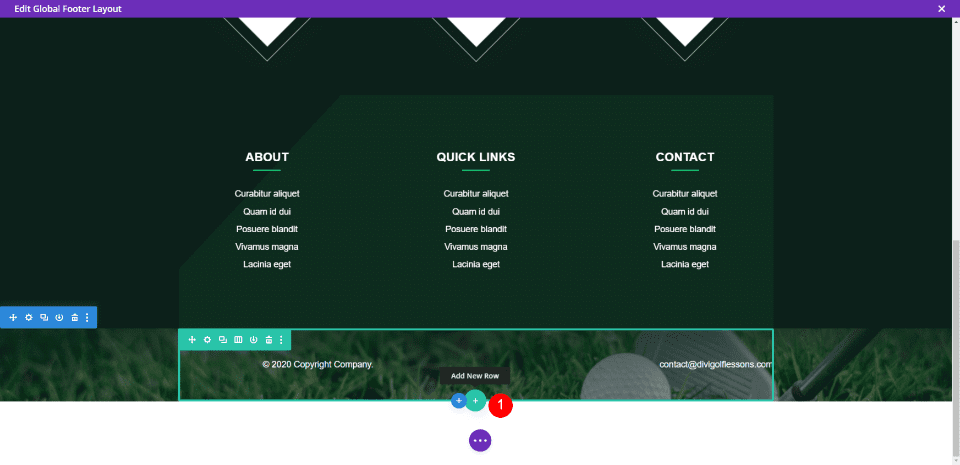
För det här exemplet använder jag sidfotsmallen från Sidhuvud och sidfot för Divi’s Golf Lessons Layout Pack. Vi lägger till en ny rad med en textavisering och animerar texten. Håll muspekaren över den sista Rad och klicka på den gröna plusikonen för att lägga till en ny rad.
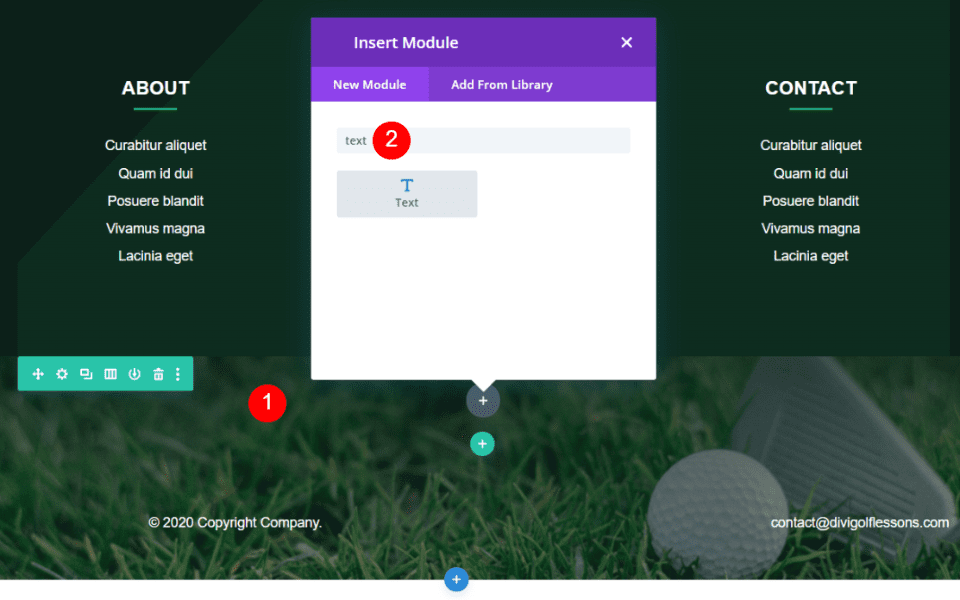
Dra raden ovanför den nedre raden och lägg till en Textmodul.
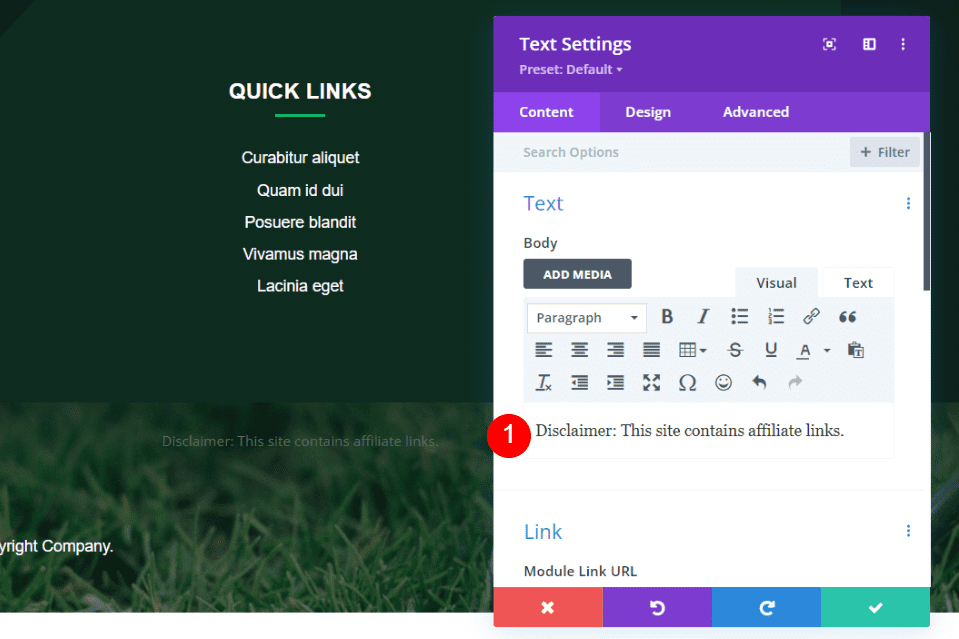
Lägg till din ansvarsfriskrivningstext till Kropp. Jag använder en ansvarsfriskrivning som informerar besökarna om att webbplatsen innehåller affiliate-länkar.
Observera att alla webbplatser som använder affiliate-länkar måste också inkludera lämpliga meddelanden på sidorna och inläggen som använder dem. Sök efter lagar om affiliatemeddelanden i ditt land. För USA är det FTC affiliate avslöjande.
- Kropp: Ansvarsfriskrivning: Denna webbplats innehåller affiliate-länkar.
Designfliken
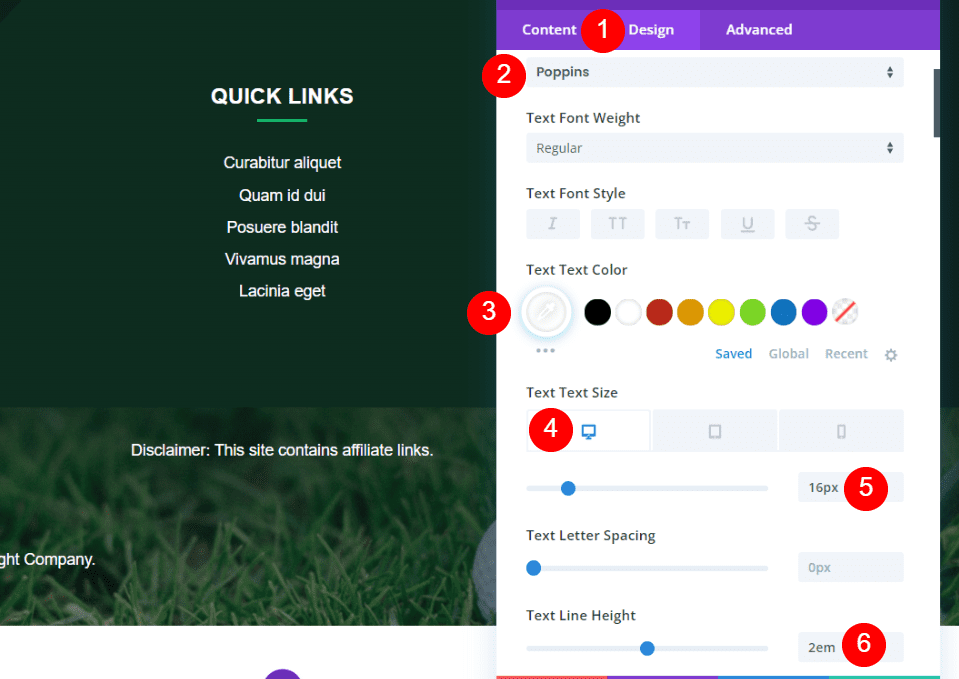
Öppna Fliken Design och ändra typsnittet till Poppins, ställ in färgen på vit och ställ in skrivbordsstorleken till 16px. Ställ in Radavstånd till 2em.
- Text: Poppins
- Färg: #ffffff
- Text Textstorlek (skrivbord): 16px
- Linjehöjd: 2em
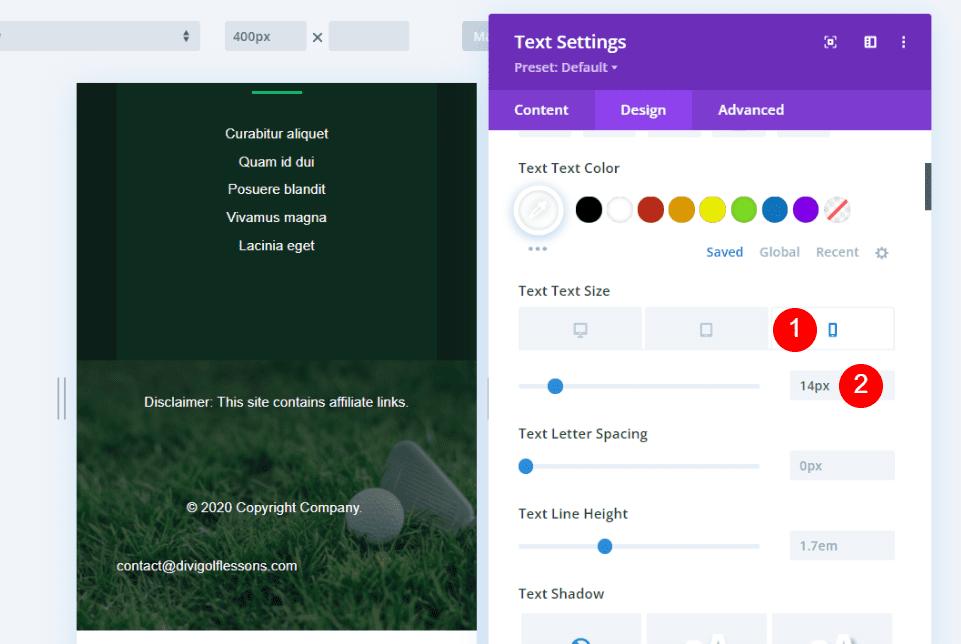
Välj Fliken Telefon i textstorleken och ställ in den på 14px.
- Text Textstorlek (telefon): 14px
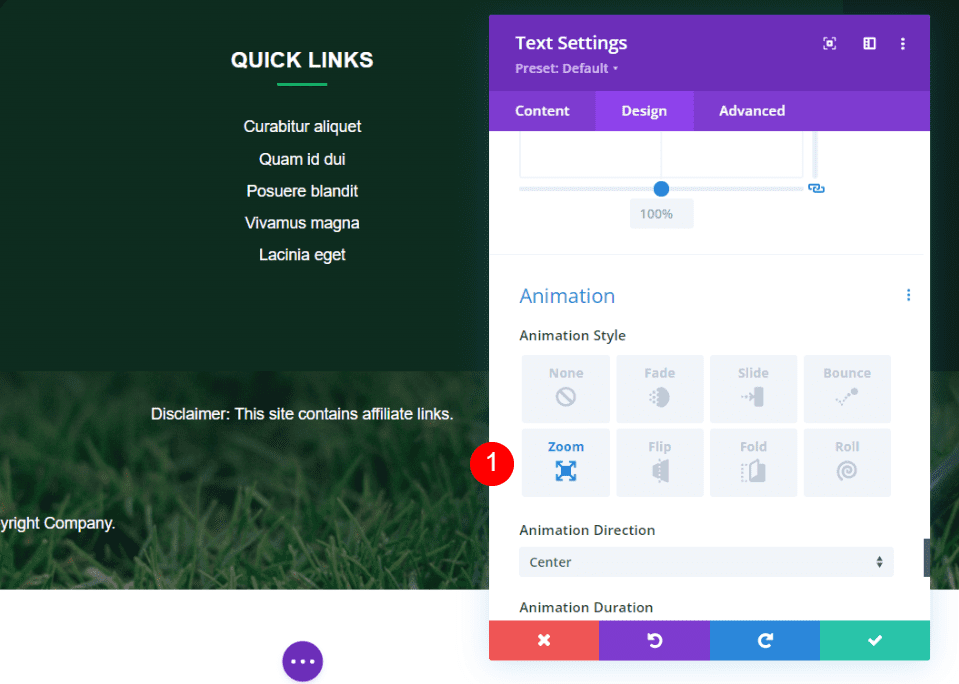
Rulla ned till Animation och välj önskad Animation stil. Jag väljer Zoom. Animationen kommer inte att visas på telefonversionen.
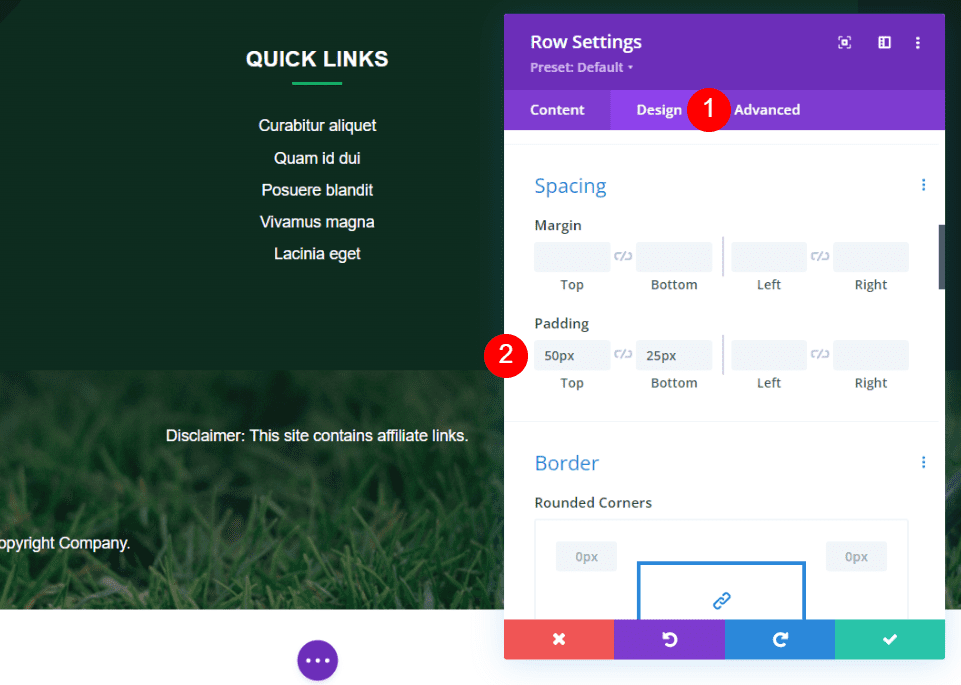
Öppna radinställningarna för denna modul. Gå till Fliken Design och lägg till 50px stoppning till toppen och 25px till botten.
- Vaddering: 50px topp, 25px botten
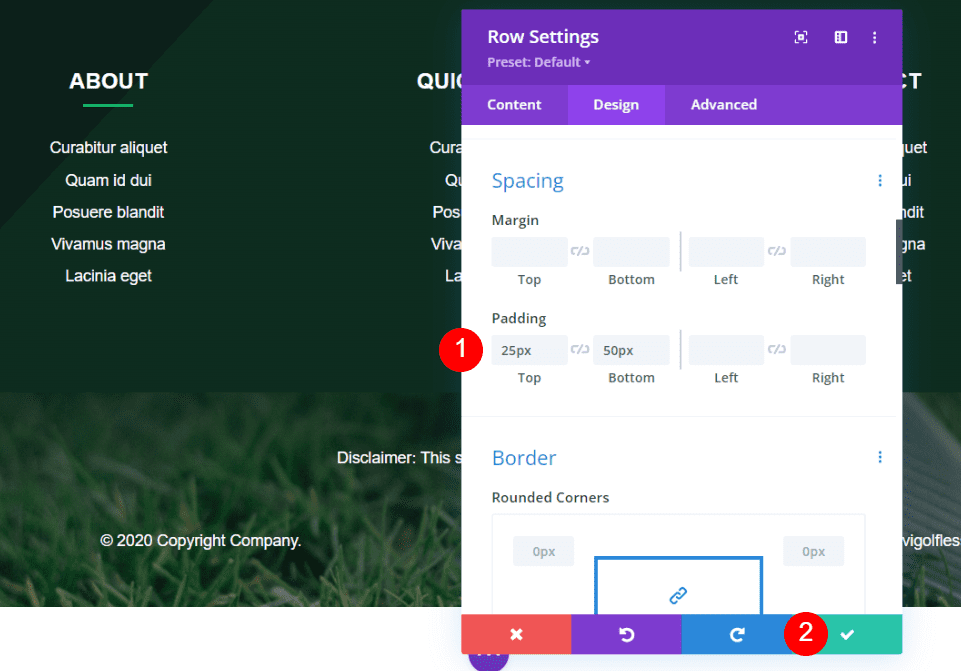
Öppna inställningarna för nedersta raden, Välj Fliken Design, gå till Mellanrum. Koppla bort topp- och bottenstoppningen och ändra toppen till 25px.
Stäng din modul och spara dina inställningar.
Resultat
Statisk ansvarsfriskrivning för skrivbordet
Här är den statiska ansvarsfriskrivningen på en dator.
Mobil statisk ansvarsfriskrivning
Här är den statiska ansvarsfriskrivningen på en telefon.
Desktop Sticky Disclaimer
Här är den klibbiga ansvarsfriskrivningen på ett skrivbord.
Mobile Sticky Disclaimer
Här är den klibbiga ansvarsfriskrivningen på en telefon.
Animerad ansvarsfriskrivning för skrivbordet
Här är den animerade ansvarsfriskrivningen på ett skrivbord.
Mobil animerad ansvarsfriskrivning
Här är den animerade ansvarsfriskrivningen på en telefon. Den inaktiverar animeringen och visar texten som vanligt.
Avslutande tankar
Det är vår titt på hur man lägger till en ansvarsfriskrivning till Divi-sidfoten. Ansvarsfriskrivningar är viktiga för att informera din publik om hur du använder dina råd, affiliate-länkar, etc. Sidfoten är en utmärkt plats för detta. Den här artikeln täcker flera alternativ för att lägga till ansvarsfriskrivningen och visa den på ett sätt som sticker ut eller smälter in. Alla webbplatser behöver inte en ansvarsfriskrivning, men för de som gör det kommer den här artikeln att hjälpa dig att komma igång.