


SSH, eller Secure Shell, är ett kraftfullt verktyg för att fjärrstyra din webbplats från en säker server. Du kan använda olika kommandon via ett terminalgränssnitt för att utföra olika uppgifter utan att behöva öppna webbplatsens backend.
Även om SSH vanligtvis används av mer avancerade WordPress-användare, kan det också vara till stor hjälp om du inte kan komma in i ditt WordPress-administrationsområde.
I den här artikeln kommer vi att visa dig några SSH-kommandon som alla WordPress-användare bör känna till.
Här är alla ämnen och kommandon som vi kommer att täcka i den här guiden. Du kan klicka på länkarna nedan för att gå vidare till valfri sektion:
Vad är SSH?
SSH, kort för Secure Shell, är ett säkert protokoll för att köra din webbplats med ett kommandoradsgränssnitt. Det låter dig ansluta din dator till din webbplats server.
Det bästa med att använda SSH är att det låter dig komma åt din WordPress webbplats från en fjärrserver. Du behöver inte öppna WordPress-instrumentpanelen.
Skriv helt enkelt olika kommandon för att utföra uppgifter som att installera WordPress, överföra filer, skapa kataloger och mer.
Att använda SSH är avsedd för mer tekniska användare eller utvecklare som vill utföra kommandon.
Men andra användare kan också använda SSH för att komma åt sin webbplats ifall något går fel och de inte kan öppna WordPress admin.
Experttips: Utestängd från din WordPress-webbplats och vet inte vad du ska göra? Vårt team av proffs kan hjälpa dig att återfå åtkomst på nolltid. Kolla in vår WPBeginner Premium Support Services i dag!
Som sagt, låt oss först titta på hur du kan använda SSH för att ansluta till din webbplats server.
Hur man ansluter till din WordPress-webbplats med SSH
Det första du behöver göra är att kontrollera om SSH är installerat på din webbplatsserver.
Eftersom SSH är en klient-serverteknik kan du kontrollera om den är konfigurerad genom att kontakta din WordPress värdtjänst, och de kan berätta för dig. Eller så kan du prova att komma åt cPanel eller värdinstrumentpanelen.
Du bör hitta något som ser ut som bilden nedan:
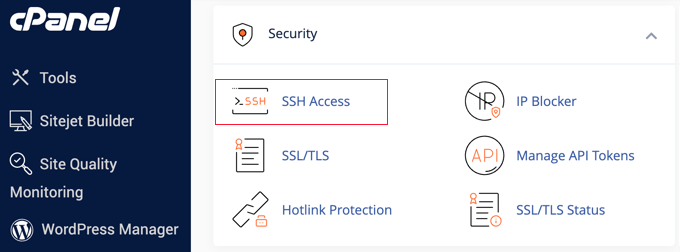
Därefter måste du anteckna IP-adress, användarnamn, lösenord och port. Denna information kommer att behövas när du använder SSH för att ansluta din webbplats från din dator.
Använda SSH på en Mac eller Linux-dator
Om du använder ett Mac- eller Linux-operativsystem kan du helt enkelt ansluta till din webbplats med terminalappen.
Gå vidare och skriv in följande kommando i terminalen:
ssh username@server_ip_address
Byt bara ut username och server_ip_address med informationen från din värdleverantör.
Använda SSH på en Windows-dator
För att använda SSH och ansluta till din webbplats på en Windows-maskin behöver du ett tredjepartsverktyg som Spackel.
När du har laddat ner och installerat programmet måste du ange värdnamnet (IP-adress) och portnumret som du angav ovan för att ansluta till din webbplats.
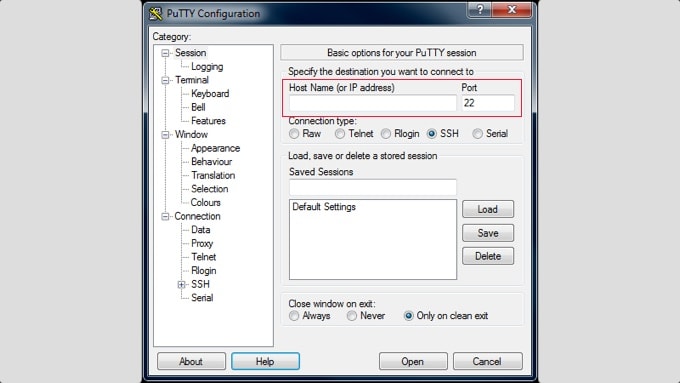
När du har angett dessa uppgifter klickar du på knappen ”Öppna”. I nästa steg öppnas ett terminalfönster där du helt enkelt kan ange användarnamn och lösenord för att komma åt din webbplats.
Låt oss nu titta på några vanliga SSH-kommandon som alla WordPress-användare borde känna till.
SSH-kommandon för grundläggande navigering
Du kan använda olika SSH-kommandon för att navigera dig runt filer och kataloger. Här är några grundläggande navigeringskommandon du bör känna till.
1. pwd – Visar hela sökvägen till katalogen
De pwd kommandot visar den fullständiga sökvägen till den aktuella katalogen. Detta är verkligen användbart för att navigera mellan olika filer och mappar:
Eftersom du inte får några visuella referenser för att peka ut var du för närvarande befinner dig på servern kan du helt enkelt använda det här kommandot för att hitta rätt.
2. ls – Listar filer och mappar i en katalog
Om du vill se innehållet i en katalogdå kan du helt enkelt använda ls kommando.
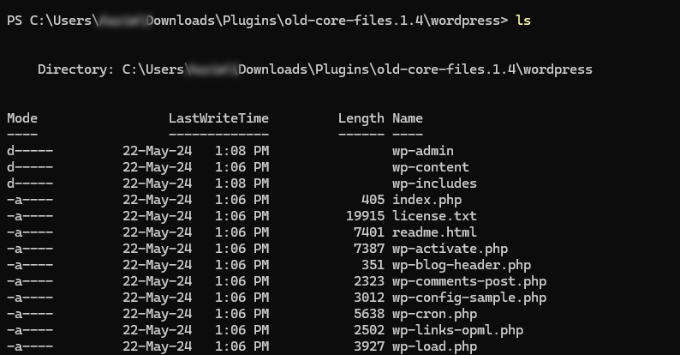
Du kan också använda ytterligare parametrar för att få mer information om innehållet. Lägg till till exempel helt enkelt -l för detaljerad information eller -a för att visa dolda filer.
3. cd – Ändra katalog
De CD kommando låter dig byta kataloger. Du kan flytta till en underkatalog eller en helt annan katalog:
I ovanstående kod kan du ersätta [directory] med namnet på katalogen.
Om du till exempel angercd wp-content/themes kommandot, så kommer det att flytta dig till temakatalogen i din WordPress-installation.
SSH-kommandon för fil- och mapphantering
Låt oss sedan titta på några SSH-kommandon för att hantera filer och mappar på din WordPress webbserver.
4. mkdir -Skapa en ny katalog
Använda mkdir kommandot kan du skapa en ny katalog i den aktuella katalogen. Skriv bara in följande kommando tillsammans med namnet på mappen:
Låt oss till exempel säga att du vill skapa en mapp för stilmallar. SSH-kommandot för detta kommer att vara mkdir stylesheets.
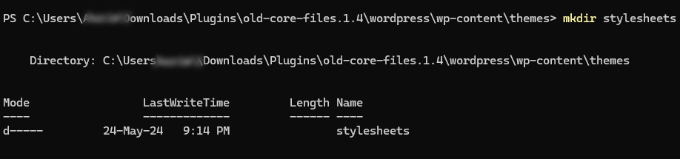
Å andra sidan, om du vill skapa en ny katalog som finns i en annan underkatalog, måste du ange strukturen tillsammans med kommandot mkdir.
Så här kommer syntaxen att se ut:
mkdir /plugins/myplugin/stylesheets
5. rmdir – Ta bort tom katalog
Du kan använda rmdir kommando för att ta bort en katalog från din webbplats server. Allt du behöver göra är att ange kommandot följt av katalognamnet:
Viktig notering: Var försiktig när du använder det här kommandot. När en katalog väl har tagits bort från servern kan du inte ångra den.
6. cp – Kopiera en mapp eller fil
De cp kommandot låter dig kopiera en fil eller mapp till en annan plats. När du anger kommandot måste du ange namnet på filen eller mappen och destinationen där kopian ska sparas:
cp [file name] [destination]

När du anger filnamnet måste du också inkludera filtilläggsom exempelfil.txt eller readme.html.
Om du vill göra en kopia av filen i samma mapp kan du ange följande kommando:
cp readme.html readme2.html
Om du vill kopiera en fil till en annan mapp måste du ange följande kommando:
cp /public_html/wp-content/readme.html /public_html/etc/
Du kan också använda olika parametrar med kommandot cp, som:
cp -rkopiera allt innehåll i en mappcp -aarkivera alla filercp -uskriva över en fil i en målmapp endast om den innehåller nytt eller annat innehållcp -nkopierar inte en fil om den redan finnscp -ivisar en varning innan du kopierar en filcp -fersätter eller tar bort en fil från målmappen om det finns en annan fil med samma namn
7. mv – Flyttar en fil eller mapp
Om du vill flytta en fil eller mapp till en ny destination kan du använda mv kommando.
Precis som med kommandot cp måste du ange filnamnet och destinationen dit du vill flytta filen:
mv [file name] [destination]

Låt oss till exempel säga att du vill flytta en ’index.php’-fil till mappen stylesheets. I det här fallet bör kommandot vara:
8. grep – Leta efter en specifik fras
Därefter kan du använda grep kommando för att söka efter en specifik fras eller sträng i en fil. Observera att det här kommandot är skiftlägeskänsligt.
Så här skulle syntaxen se ut:
grep '[search phrase]' [file name]

Låt oss till exempel säga att du vill hitta termen ”header” i info.txt-filen.
I det här fallet skulle kommandot se ut så här:
Förutom det kan du också använda -i parameter för att ignorera skiftlägen när du utför sökningen.
9. hitta – Sök efter filer och kataloger
Om du letar efter en specifik fil eller katalog kan du använda hitta kommando och sök efter filnamn, storlek, filtyp och mer.
Syntaxen för find-kommandot ser ut så här:
find [starting directory] [parameter] [search term]
I koden ovan kan du ange sökprocessen.
Här är till exempel några alternativ att välja mellan:
- / (snedstreck) – Detta låter dig söka i hela systemet
- . (punkt) – Du kan söka i arbetskatalogen
- ~ (tidvatten) – Detta söker i hemkatalogen
Därefter låter SSH-kommandot dig också ange parametrarna, som namn, storlek, filtypoch mer.
-name– Letar efter filnamn-user– Söker efter filer som tilldelats en viss användare-size– Filstorleken-type -d– Letar efter en katalogtyp-type -f– Letar efter en filtyp
Slutligen kan du ange söktermen du letar efter. Låt oss säga att du vill hitta en fil som heter ’task’ i katalogen.
SSH-kommandot för detta skulle vara:
Andra användbara SSH-kommandon
Nu när du känner till några grundläggande SSH-kommandon för navigering och hantering av filer och mappar på din webbplats, här är några ytterligare kommandon du bör känna till.
10. zip – Komprimera en mapp
Om du vill komprimera stora filer eller mappar kan du använda blixtlås kommando. Allt du behöver göra är att inkludera namnet på filen eller mappen du vill komprimera:
zip filename.zip foldername
Du kan också använda olika parametrar med det här kommandot för att ange om du vill ta bort den ursprungliga mappen:
zip -r filename.zip foldername– Detta komprimerar en mapp men tar inte bort denzip -m filename.zip foldername– Du kan använda den här parametern för att komprimera en mapp och sedan ta bort den, så att du bara har den zippade versionenzip -d filename.zip foldername– Använd detta för att ta bort en fil från det befintliga zip-arkivetzip -u filename.zip foldername– Detta uppdaterar en fil i ett befintligt zip-arkiv. Det är användbart om du har uppdaterat originalfilen och inte vill ta bort zip-filen eller skapa en ny.
11. packa upp – Dekomprimera en mapp
När du har zippat en mapp måste du packa upp den också. För detta, gå vidare och ange helt enkelt packa upp SSH kommando:
12. historik – Visa senast använda kommando
De historia SSH-kommandot är användbart för att avgöra vilket kommando du angav tidigare. Var noga med att ange ett nummer för att begränsa de visade resultaten.
Låt oss till exempel säga att du vill se de 10 senaste använda kommandona. Syntaxen för historikkommandot ser ut så här:

13. tar – Skapa och packa upp komprimerade arkiv
tjära är ett populärt SSH-kommando som används för att packa upp .tar.gz-filer. Det finns många tredjepartsverktyg som använder detta format för att komprimera filer, och det är ett alternativ till zip-filer.
Om du vill arkivera en mapp kan du använda kommandot nedan. Byt bara ut ’arkivnamn.tar.gz’ med filnamnet och ’katalog’ med sökvägen till katalogen:
tar -cvzf archivename.tar.gz directory
Efter arkivering kan du packa upp .tar.gz-filen med det här kommandot:
tar -xvzf archivename.tar.gz directory
14. clear – Ta bort all text
Du kan använda klar kommando för att ta bort all text från terminalfönstret:
Det här kommandot är användbart om du har gjort ett fel eller vill börja om.
15. du – Visa fil- eller mappstorlek
Om du vill veta storleken på en fil eller mapp på din WordPress-server kan du använda av kommando:
du -h [file or folder name]
De -h parametern i koden visar filstorleken i läsbart format.
Låt oss till exempel säga att du vill se storleken på .htaccess-filen.
Allt du behöver göra är att ange detta kommando:
16. exit – Avslutar fjärrplatsservern
När du har arbetat klart på din WordPress-webbplats och vill avsluta fjärrservern kan du helt enkelt skriva in utgång kommando:
Vi rekommenderar att du använder det här kommandot varje gång du ansluter till din webbplats. På så sätt kommer ingen annan att kunna komma åt din server med SSH efter att du har slutat arbeta.
Vi hoppas att den här artikeln hjälpte dig att lära dig viktiga SSH-kommandon som alla WordPress-användare borde känna till.