


Undrar du hur du kan använda OpenAI och ChatGPT på din WordPress-webbplats?
OpenAI kan hjälpa dig med allt från att generera metabeskrivningar för dina inlägg till att skriva försäljningstexter för e-post. Du kan använda OpenAI på din WordPress-webbplats för att spara tid, sänka kostnaderna, förbättra din SEO och dina arbetsflöden och utveckla ditt företag!
I den här artikeln visar vi dig 14 av de bästa sätten att använda OpenAI på din WordPress-webbplats.
En (kort) introduktion till OpenAI
Du har förmodligen hört termerna ”OpenAI” och ”ChatGPT” användas omväxlande, men de är inte exakt samma sak.
OpenAI är forskningslaboratoriet (läs: en grupp mycket smarta människor) som ligger bakom chatbotten ChatGPT och den djupinlärande, bildgenererande modellen DALL-E 2, bland andra AI-drivna produkter.
Teamet på OpenAI skapade ChatGPT som är en AI-assistent som hjälper dig att effektivisera dina arbetsflöden och spara tid.
Den kan skriva e-postbrev åt dig, föreslå idéer till blogginlägg, göra sökordsforskning, automatisera dina arbetsflöden och så mycket mer.
För att förbättra arbetsflödena på din WordPress-webbplats med artificiell intelligens måste du först skapa ett konto hos OpenAI. Att registrera sig är GRATIS. Allt du behöver är en e-postadress och ett lösenord.
Vi rekommenderar också att du läser vår guide om de bästa ChatGPT-uppmaningarna för bloggare, marknadsförare och sociala medier, så att du lättare kan interagera med programmet.
Med detta i åtanke ska vi titta på 14 sätt att använda OpenAI på din WordPress-webbplats.
1. Generera titlar och metabeskrivningar med AIOSEO
All in One SEO (AIOSEO ) är det bästa SEO-pluginet för WordPress, och det har just fått en AI-driven boost. När du har lagt till dina nyckelord i dina blogginlägg kan du låta AIOSEO och OpenAI optimera ditt innehåll ytterligare för sökmotorer.
Det första steget är att installera AIOSEO. Se vår guide om hur du installerar WordPress-plugins.
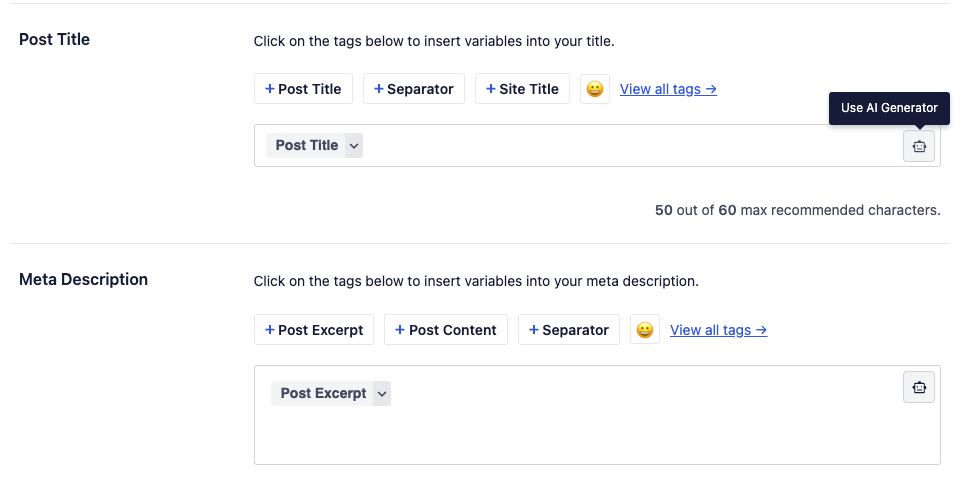
Sedan kan du från WordPress-inläggsredigeraren be OpenAI att generera titlar och metabeskrivningar som bäst passar ditt innehåll med ett knapptryck.
Gå helt enkelt till ”AIOSEO Settings” längst ner på din sida och hitta rutan ”Post Title”.
Nu kan du se 5 förslag på inläggstitlar. Klicka helt enkelt på symbolen ”+” bredvid en för att använda den för ditt inlägg.
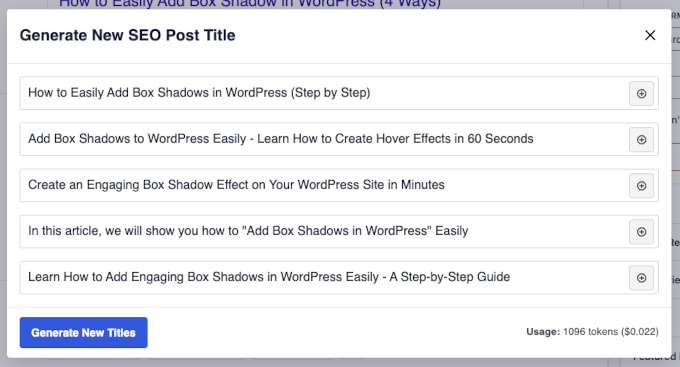
Om du inte gillar något av förslagen kan du också klicka på ”Generera nya titlar” för att se nya förslag.
Upprepa sedan helt enkelt samma steg genom att klicka på robotikonen i rutan ”Metabeskrivning”. AIOSEO kommer då att föreslå några metabeskrivningar för ditt inlägg.
Dessutom är det lika enkelt att ansluta ditt OpenAI-konto till ditt AIOSEO-konto som att kopiera och klistra in en API-nyckel. Du kan läsa AIOSEO:s dokumentation för mer information.
2. Generera annonstexter och produktbeskrivningar
På grund av GPT-3:s talang för SEO är det förmodligen ingen överraskning att den kan hantera fler av dina behov av innehållsskapande. Du kan använda OpenAI för att skapa korta, effektiva annonstexter som matchar ditt varumärke eller långa produktbeskrivningar för din WooCommerce-butik.
Vi uppmanade till exempel ChatGPT att beskriva behovet av löparskor med hjälp av ramverket ”problem-agitera-lös”.
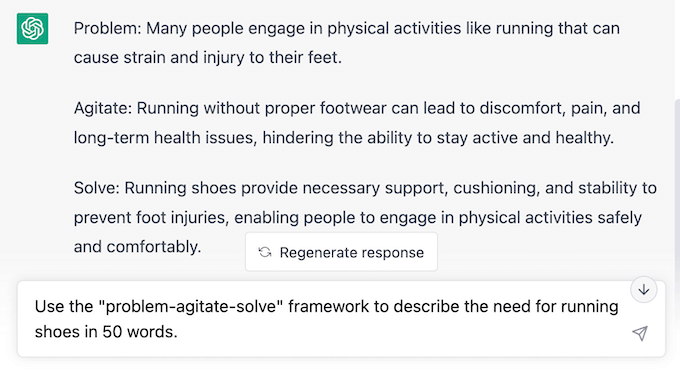
Det är bara att redigera texten så att den matchar den meningsstruktur du föredrar, inkludera dina nyckelord, slänga in lite on-brand och produktspecifikt språk och se sedan hur din försäljning ökar!
3. Generera idéer till blogginlägg
Om du är som vi kan det vara tidskrävande att komma på innehållsidéer för din WordPress-blogg. Lyckligtvis körs OpenAI på en av världens mest kraftfulla superdatorer.
Så du kan be den att komma på idéer till nytt innehåll på din blogg.
I våra tidigare exempel använde vi OpenAI för att hjälpa till med uppgifter genom att skriva in uppmaningar direkt i ChatGPT.
I våra nästa exempel kommer vi att titta på hur du kan integrera OpenAI direkt i ditt WordPress-arbetsflöde och verkligen utnyttja kraften i automatisering och AI för att spara tid och resurser.
Uncanny Automator är en av de bästa automationsplugins för WordPress, och den gör det möjligt att ansluta OpenAI till din WordPress-webbplats på många användbara och intressanta sätt.
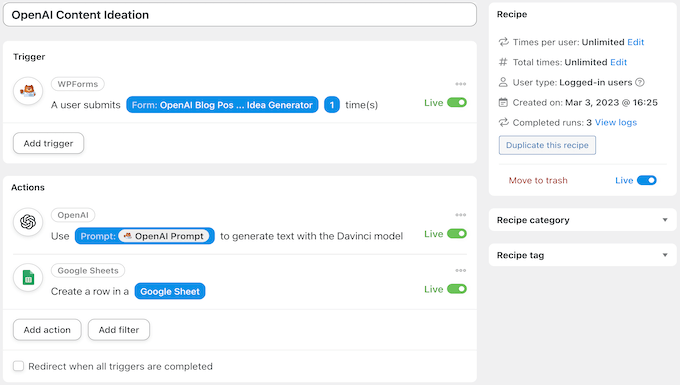
I det här exemplet kommer vi att använda OpenAI med Uncanny Automator för att generera idéer till nytt innehåll baserat på en användares formulärsinlämning. Sedan kommer vi automatiskt att skicka OpenAI:s svar till ditt kalkylblad eller din databas för innehållshantering, som Google Sheets eller Airtable, så att hela teamet kan få tillgång till det.
När du har laddat ner Automator måste du ansluta Automator till OpenAI. Sedan bygger vi automationsreceptet nedan.
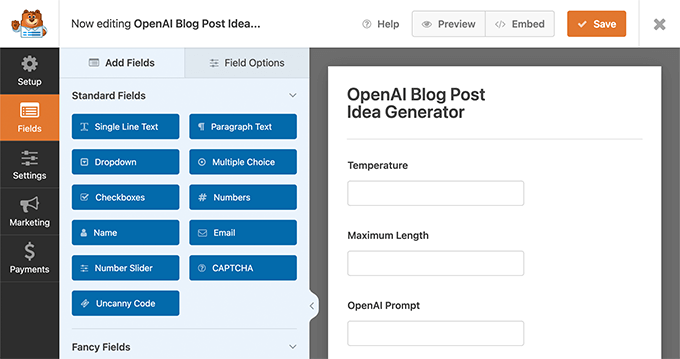
Först måste du skapa ett nytt formulär med hjälp av ett plugin för kontaktformulär som WPForms. Från din WordPress admin sidebar navigerar du till WPForms ” Add New (Lägg till nytt).
Skapa sedan ett nytt kontaktformulär och se till att lägga till två sifferfält märkta ”Temperatur” och ”Maximal längd” samt ett textfält med en enda rad märkt ”Open AI Prompt”.
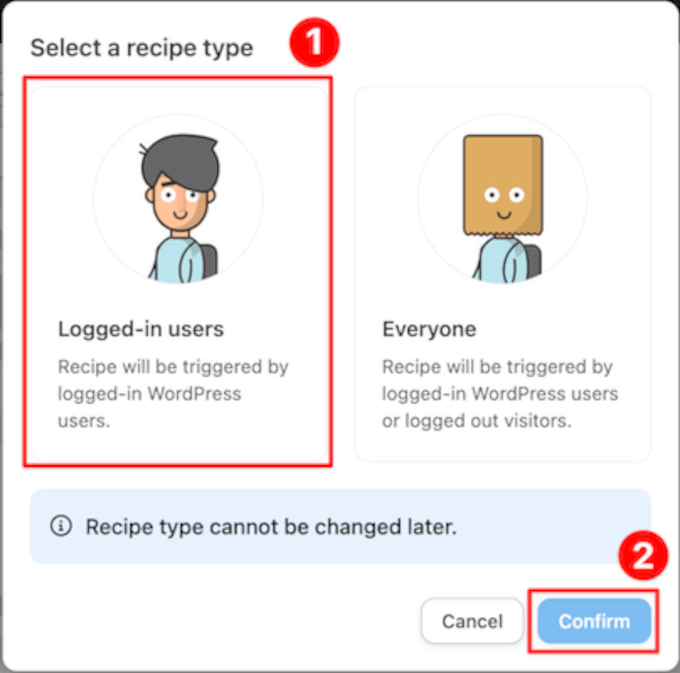
Nu måste du gå till Automator ” Add New. I popup-fönstret som visas väljer du helt enkelt ”Inloggade användare”, följt av ”Bekräfta”.
Därefter ger du ditt nya recept en titel som gör det lätt att känna igen det. Vi har till exempel döpt vårt recept till ”OpenAI Content Ideation”.
I panelen ”Triggers” måste du välja ”WPForms”. I rullgardinslistan som visas väljer du ”En användare skickar in ett formulär” och väljer det WPForms-formulär som du just har gjort. När du är klar klickar du bara på ”Save” (spara).
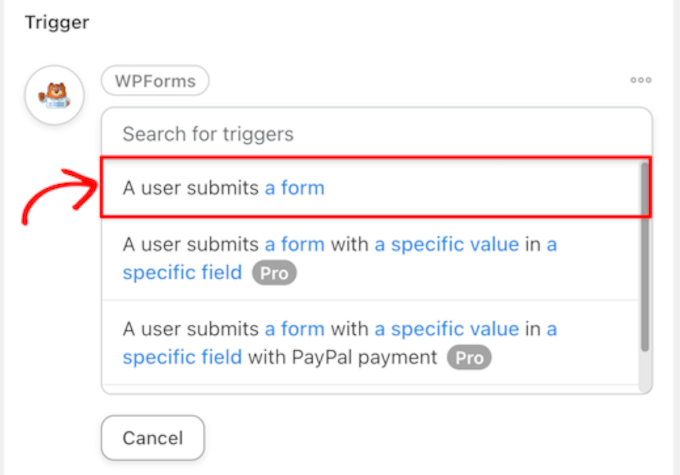
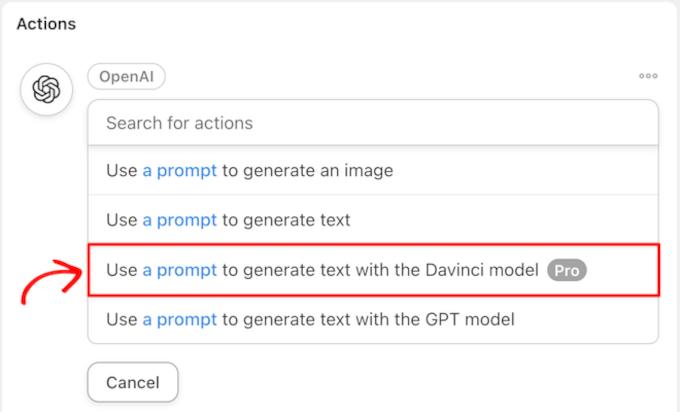
Därefter måste du välja ”OpenAI” i panelen ”Actions” (åtgärder).
I den rullgardinslista som visas väljer du ”Use a prompt to generate text with the Davinci model” (Använd en uppmaning för att generera text med Davinci-modellen).
I avsnittet Åtgärder mappar du fälten från WPForms-formuläret till fälten Temperatur, Längd och Prompt i OpenAI-åtgärden.
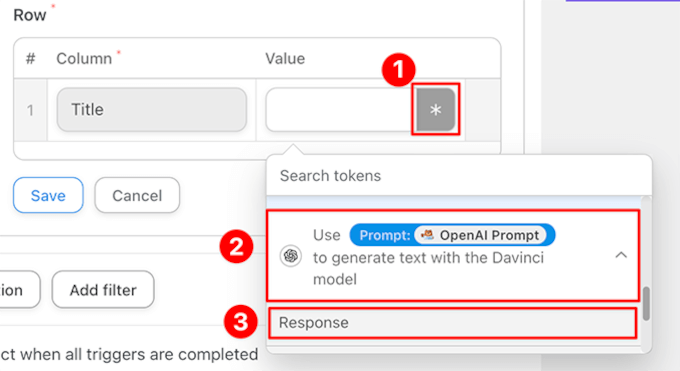
För att göra detta klickar du på ikonen ”*” till höger om varje fält för att välja rätt token som är kopplad till utlösaren.
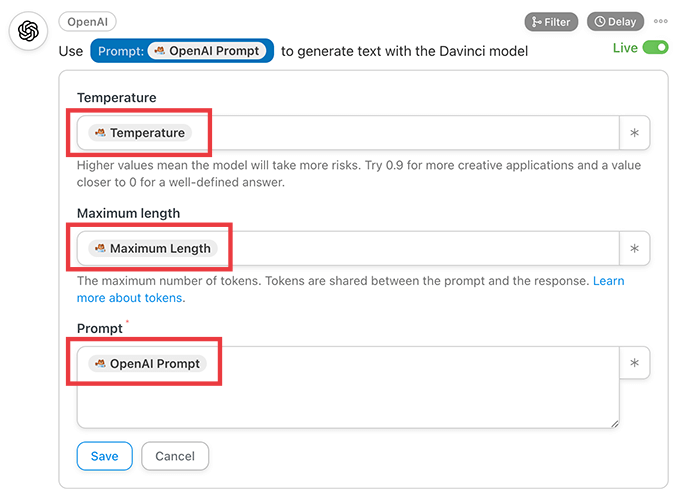
När du är klar klickar du helt enkelt på Spara.
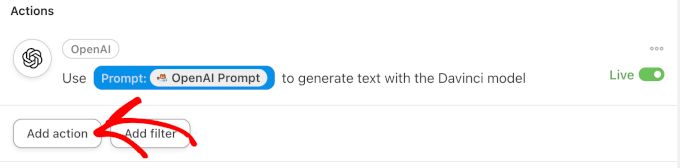
Om du vill skicka idéerna till blogginlägg till ett externt kalkylark måste du lägga till en andra åtgärd. För att göra detta klickar du på ”Add action” (Lägg till åtgärd) i panelen ”Actions” (Åtgärder).
Från menyn med tillgängliga integrationer väljer du helt enkelt Google Sheets.
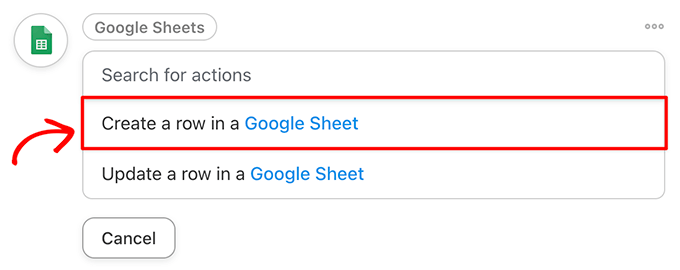
I rullgardinslistan väljer du sedan ”Skapa en rad i ett Google-ark”.
I redigeraren måste du välja ditt kalkylblad för innehållshantering. Klicka sedan på ”Get columns” (hämta kolumner) och lägg till OpenAI Response token i lämplig(a) kolumn(er).
Se till att du klickar på ”Spara” när du är klar.
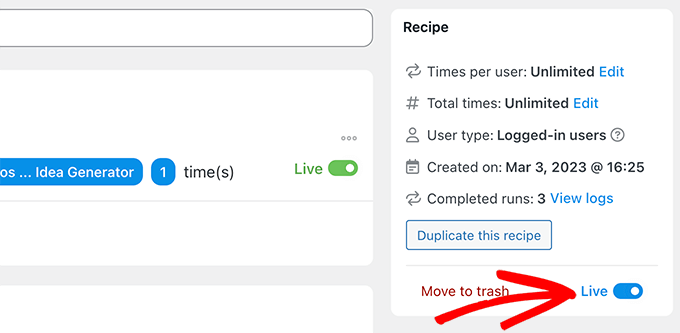
Slutligen, i det övre högra hörnet, växlar du ditt recept från ”Utkast” till ”Live”
Nu kommer Automator, varje gång du skriver in information i ditt formulär för generering av idéer till blogginlägg, att be OpenAI föreslå nya innehållsidéer och skicka dem till ditt kalkylblad i Google Sheets.
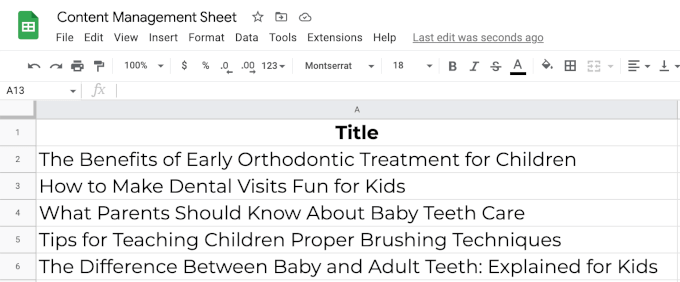
I vårt exempel skrev vi in ”Ge mig 5 roliga blogginlägg om barntandvård” i WPForms-formuläret.
Sedan genererade OpenAI ett svar och Automator lade till det i kalkylbladet i receptet.
4. Utföra en analys av känslor
Det finns inget sätt att veta om AI har några egna känslor. Om vi skulle gissa skulle vi säga att den förmodligen inte har det. Åtminstone inte ännu. Men det betyder inte att den inte kan förstå mänskliga känslor.
Du kan använda OpenAI för att utföra sentimentanalys genom att be den tolka stämningen i dina kunders feedback.
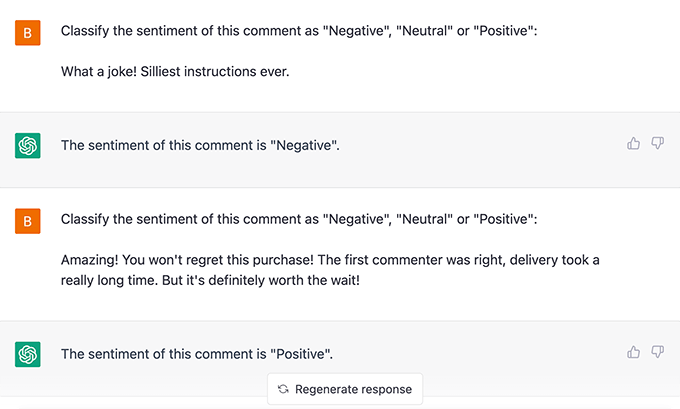
Men hur kan du använda detta med din WordPress-webbplats?
Kanske är dina kontaktformulär anslutna till ett helpdesk-plugin och du vill tilldela prioritet baserat på hur brådskande meddelandet är.
Alternativt kanske du vill godkänna positiva bloggkommentarer automatiskt. Du kan till och med snabbt identifiera negativ feedback i undersökningar som drivs av ditt favorittillägg för WordPress-formulär.
I båda fallen kan du hantera negativ feedback snabbare, hålla dina kunder nöjdare och förbättra ditt rykte online.
5. Automatisera kundsupport med intelligent sentimentsanalys
Nu när du vet hur du använder OpenAI för att utföra sentimentanalys kan du enkelt lägga till det i dina arbetsflöden. Genom att kombinera OpenAI:s känslomässiga intelligens med Uncanny Automators effektivitet kan du skapa ett sömlöst kundsupportsystem.
För det här exemplet behöver du pro-versionen av Uncanny Automator så att du kan lägga till villkorliga åtgärder i automatiseringen.
Låt oss sätta ihop ett Automator-recept som skapar biljetter i vårt insticksprogram för kundsupport när en kund recenserar en produkt.
Först låter vi OpenAI utföra sentimentanalys på recensionerna när de kommer in.
Sedan skapar vi med hjälp av Automators filterfunktion uppgifter med olika prioritetsnivåer baserat på OpenAI:s bedömning av kundens känsla.
I det här receptet, om OpenAI bestämmer att en ny WooCommerce-produktrecension är negativ, skapas ett nytt helpdeskärende i FluentCRM och en brådskande tagg läggs till.
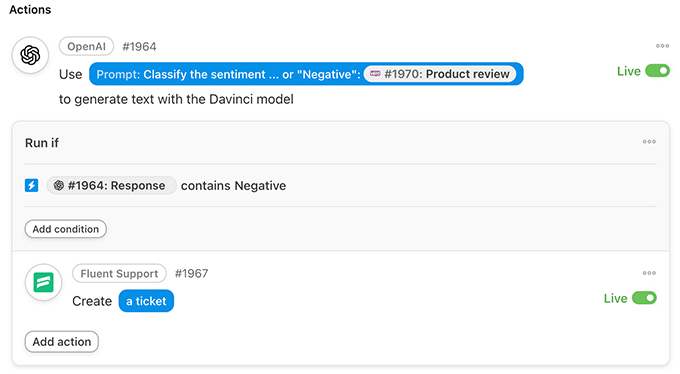
Om du är redo att ta saker och ting till nästa nivå kan du till och med använda inlämningen för att skapa ett utkast till svar för biljetten.
Lägg bara till en extra OpenAI-åtgärd för att generera ett utkast till svar och inkludera sedan svaret som utkast till ärende.
Detta fungerar bäst med GPT-3.5-Turbo-modellen eftersom du kan använda Automator för att även skicka kontext. Du kan till exempel be den att svara på uppmaningen som en hjälpsam supportagent från din webbplats.
6. Skapa sammanfattningar av evenemang, sammanfatta podcastavsnitt och föra mötesprotokoll
Det är enkelt att köra speciella evenemang på din WordPress-webbplats med WordPress-kalenderplugins. Tyvärr kan inte alla dina kunder spara datumet.
Vi kan trots allt inte göra allt och vara överallt samtidigt, men OpenAI kan göra det.
Om dina kunder missade den stora dagen kan OpenAI skapa evenemangssammanfattningar åt dig. Du kan till och med välja längd och format på sammanfattningen du vill att OpenAI ska göra.
Vi bad till exempel ChatGPT att skapa en sammanfattning på 100 ord av ett möte med IMF i oktober 2008. På mindre än en minut gjorde ChatGPT en sammanfattning på 100 ord av de 1 500 ords öppningsanföranden.
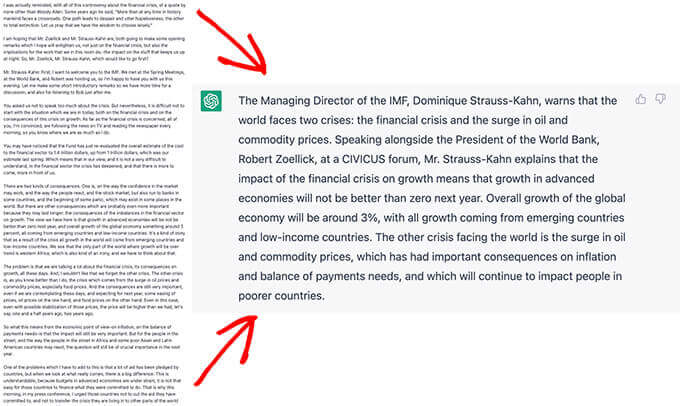
Alternativt kanske du försöker öka din podcastpublik. För att hjälpa dina lyssnare som inte har två timmar om dagen för att konsumera media kan du använda OpenAI för att sammanfatta dina podcastavsnitt och ta upp alla höjdpunkter.
Med hjälp av transkriptioner bad vi ChatGPT att sammanfatta de första 15 minuterna av en populär podcast.
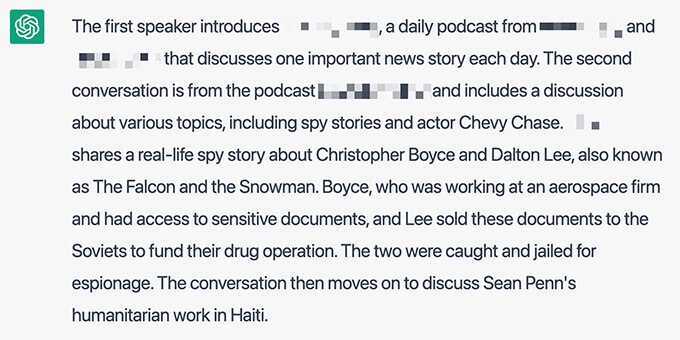
Slutligen kan vissa konferenssamtalsverktyg, som Zoom och Google Meet, låta användarna spela in sina möten med ljudutskrifter. Du kan sedan mata in dessa utskrifter i OpenAI och skapa mötessammanfattningar på bara några sekunder.
7. Utarbeta blogginlägg (och integrera dem sömlöst i dina arbetsflöden)
För innehållsförfattare (inklusive oss) är få saker mer stressande än en tom sida. Tack och lov är artificiell intelligens den slägga som kan bryta igenom alla skrivblockeringar.
Med hjälp av en av våra blogginläggsidéer från vårt tidigare recept bad vi OpenAI att skriva ett blogginlägg åt oss.
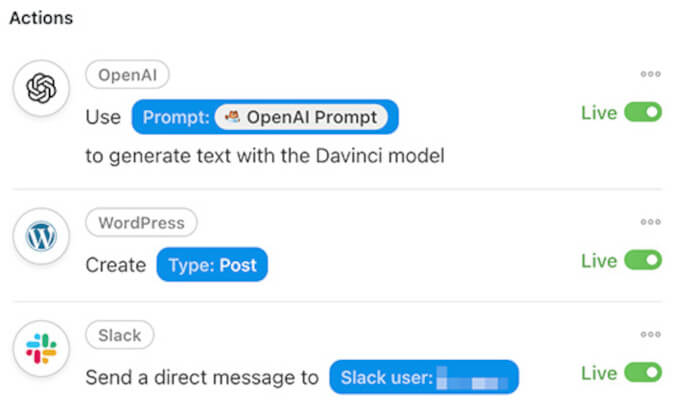
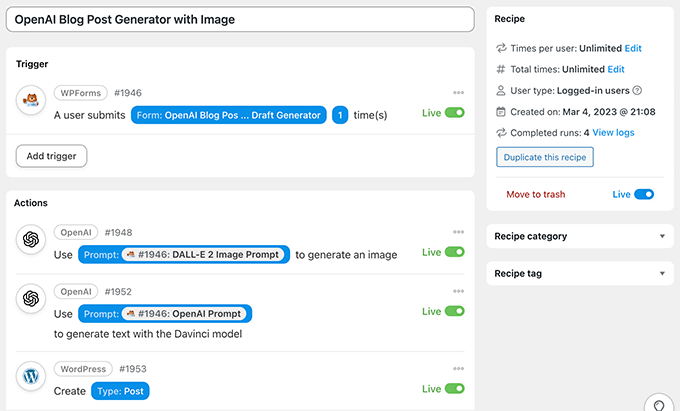
I det här Automator-receptet är det ett formulär som skickas in (utlösaren) som säger åt OpenAI att skriva ett nytt blogginlägg. Därefter skickar det ett meddelande till skribenten i Slack för att låta honom eller henne veta att utkastet är klart för honom eller henne.
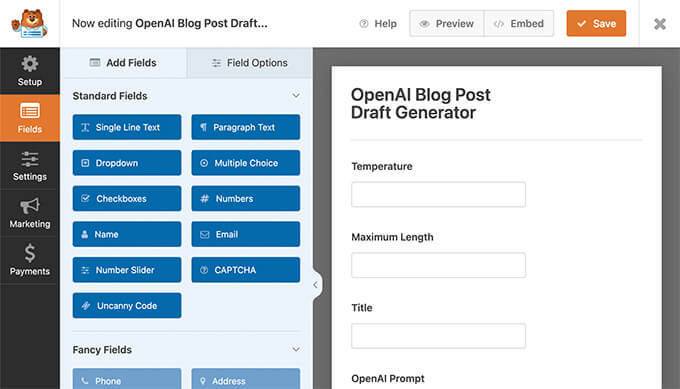
Från WordPress admin sidofältet går du helt enkelt till WPForms ” Add New.
Skapa sedan ett nytt formulär med minst två sifferfält med etiketterna ”Temperatur” och ”Maximal längd” Du behöver också två textfält med en enda rad som är märkta ”Title” och ”Open AI Prompt”.
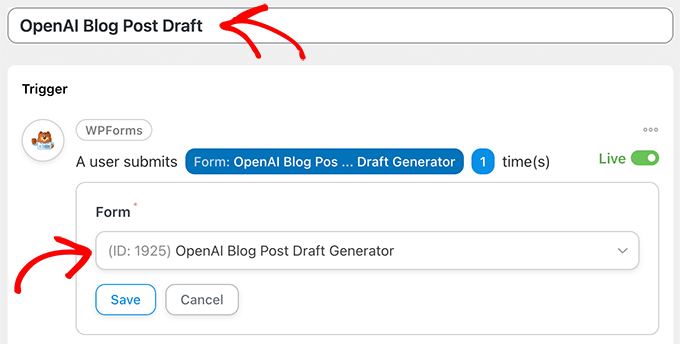
Därefter måste du gå till Automator ” Add New. I popup-fönstret som visas väljer du ”Inloggade användare”. Ge sedan helt enkelt ditt nya recept en titel som ”OpenAI Blog Post Draft”.
I panelen ”Triggers” måste du välja ”WPForms” I rullgardinslistan som visas måste du välja ”A user submits a form” och välja det formulär du just skapat.
När du är klar ska du se till att klicka på ”Save” (spara).
I panelen ”Actions” (åtgärder) måste du välja ”OpenAI” (öppnaAI). I den rullgardinslista som visas väljer du ”Use a prompt to generate text with the Davinci model” (Använd en uppmaning för att generera text med Davinci-modellen).
Fyll i fälten i redigeraren med hjälp av tokens från formulärets fält som matchar fälten i redigeraren. När du är klar klickar du bara på ”Spara”
Nu är det dags att ställa in ett automatiskt blogginlägg som kommer att skapas med OpenAI-innehållet.
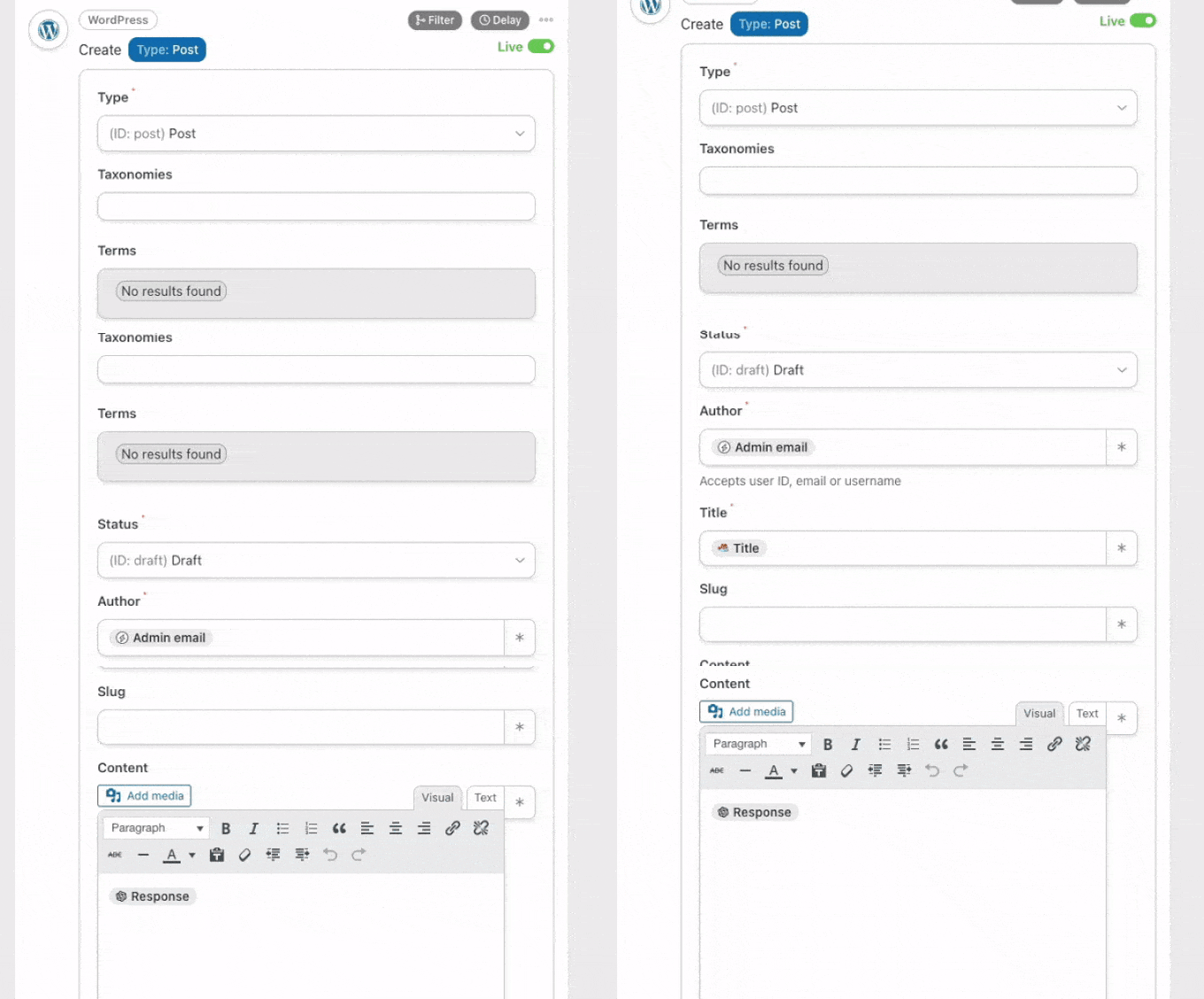
I panelen ”Actions” (åtgärder) klickar du helt enkelt på ”Add action” (lägg till åtgärd). Välj sedan ”WordPress” från menyn med tillgängliga integrationer.
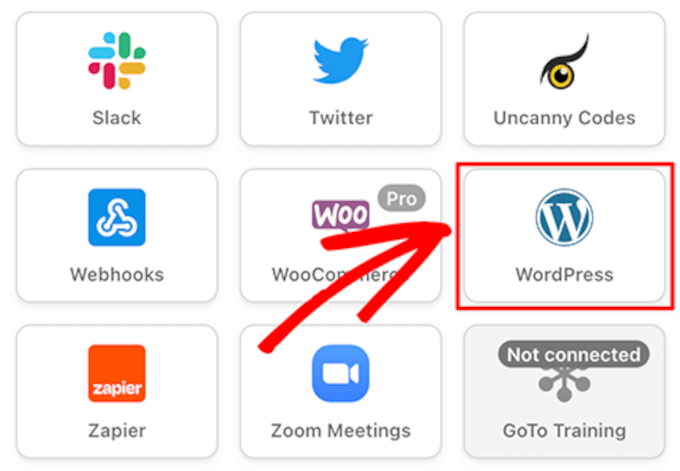
Därefter trycker du på ”Create a post” (Skapa ett inlägg) i rullgardinslistan. I redigeringsverktyget måste du fylla i fältet ”Title” (titel) med titeltoken från ditt formulär och ange OpenAI-svarstoken i fältet ”Content” (innehåll).
Se sedan till att klicka på ”Save” (spara).
Valfritt: Du kan också lägga till en ClickUp-åtgärd i receptet för att skapa en uppgift med inläggets URL i beskrivningen.
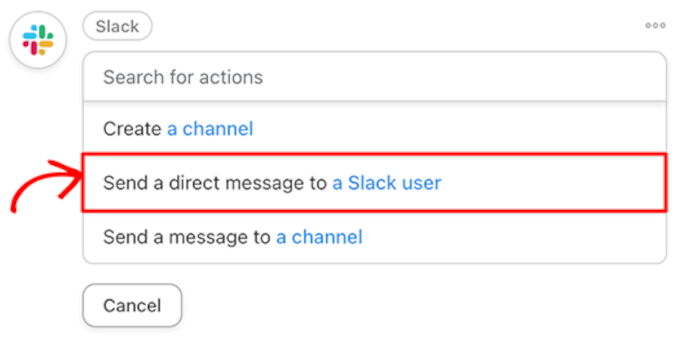
Dessutom kan du inkludera en Slack-åtgärd för att meddela din innehållsförfattare att en ny uppgift och ett utkast till inlägg väntar på att granskas.
Slutligen kan du i det övre högra hörnet växla ditt recept från ”Utkast” till ”Live”.
I vårt WPForms-formulär bad vi sedan OpenAI att ”skriva ett avslappnat blogginlägg om tre sätt att göra tandläkarbesök roliga för barn”
Och här är utkastet som Automator skapade med OpenAI:s svar.
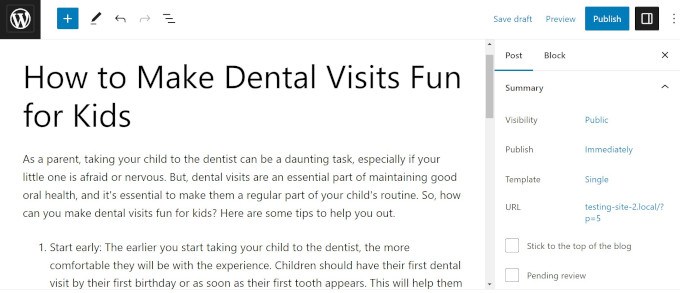
Vi kallar det för receptet mot skrivkramp! Du kan också använda AI för att generera din SEO-titel, skriva en metabeskrivning och till och med ställa in en presenterad bild.
8. Utkast till e-postmeddelanden på några minuter
Att skriva noggrant formulerade e-postmeddelanden tar tid. Om inte OpenAI skriver dem åt dig, förstås.
Oavsett om du skickar ut ett internt meddelande, svarar på en kunds frågor eller når ut till potentiella kunder kan OpenAI skriva ut ditt e-postmeddelande på några sekunder. Därefter är det bara en fråga om att korrekturläsa och inkludera specifik information.
Vi uppmanade ChatGPT att ”skriva ett 300 ord långt marknadsföringsmeddelande som marknadsför en Black Friday-försäljning på kläder i begränsad upplaga” Mindre än 30 sekunder senare hade vi ett e-postmeddelande som vi enkelt kunde anpassa för att passa vårt varumärke och våra behov.
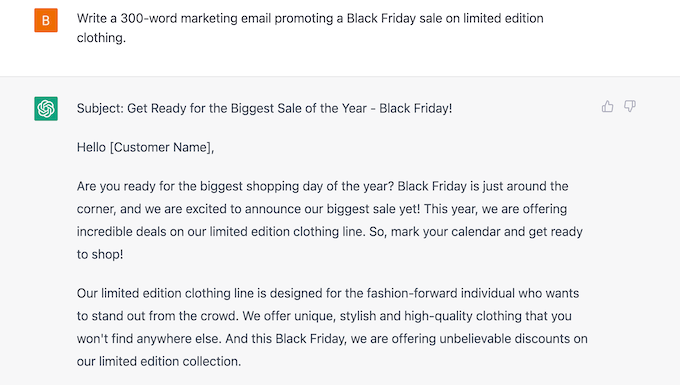
Om du kombinerar OpenAI med CRM-appar (Customer Relationship Management) kommer du att skriva e-postmeddelanden snabbare än din SMTP-server kan skicka dem!
9. Skapa sammanfattningar av blogginlägg för sociala medier
Det är viktigt att marknadsföra dina blogginlägg i sociala medier. Men ibland kan det vara ännu svårare att skriva lämpliga tweets och bildtexter med rätt teckenlängd än att skapa en hel artikel.
Med OpenAI och Automator behöver du inte stressa om de perfekta hashtaggarna.
Här är ett exempel på en åtgärd som tar ett nytt blogginlägg och skickar det till OpenAI för att generera en sammanfattning som kan delas på Twitter:
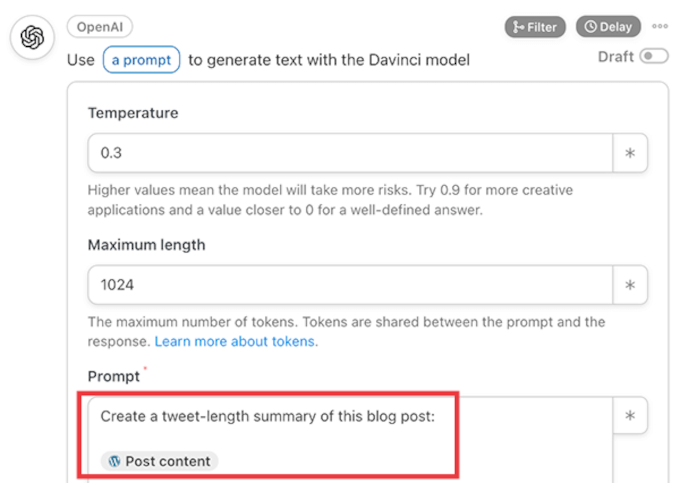
Automator skickar sammanfattningen, komplett med hashtags, till vårt WhatsApp-konto. Där kan vi granska, redigera, kopiera och sedan klistra in innehållet på våra konton i sociala medier när vi är redo att publicera det.
OpenAI skrev den här sammanfattningen för ett inlägg om hur man ansluter ChatGPT till LearnDash:
Omfamna robotrevolutionen och använd OpenAI och LearnDash för att skapa din drömplattform för e-lärande. #AI-revolutionen är här! Utnyttja AI:s kraft för din #elearningplattform med OpenAI- och ChatGPT-modeller. Automatisera skapandet av innehåll, skapa kursöversikter och svara på elevernas frågor. Spara tid och pengar med Uncanny Automator! #LearnDash #NolejAI #RobotRevolution.
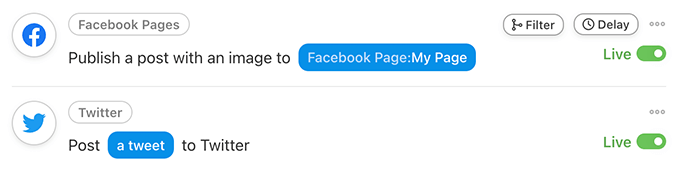
Du kan till och med utöka ditt recept så att Automator lägger upp sammanfattningen direkt på Twitter, Facebook, LinkedIn med mera.
10. Generera AI-bilder för dina inlägg eller landningssidor
Är du trött på att bläddra igenom databaser med stockfoton för att hitta den perfekta bilden för ditt blogginlägg? Eller att hitta en bild och sedan inse att alla andra artiklar med dina nyckelord använder samma bild?
Lyckligtvis kan OpenAI:s bildgenerator DALL-E 2 skapa originalbilder från beskrivande klartext.
OpenAI:s innehållspolicy och villkor ger dig alla rättigheter till de bilder som du skapar med DALL-E 2, ”inklusive rätten att återge, sälja och sälja varor”
Med hjälp av vårt ursprungliga WPForms-formulär med ett tillagt fält för en bildförfrågan använde vi Automator för att skapa ett utkast till blogginlägg med en bild.
Här är samma blogginlägg om tandläkarbesök med en bild som skapats av DALL-E.
Som du kan se har den en rolig grafik med en tand, tandkräm och olika tandborstar.
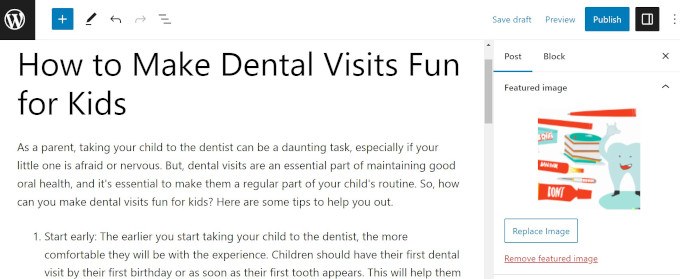
För att göra processen ännu enklare, när du säger åt DALL-E att skapa en bild med hjälp av Uncanny Automator, lägger Automator till bilden till ditt WordPress-mediebibliotek, utan att det behövs någon hotlinking.
11. Skapa kursöversikter i ditt LMS
OpenAI är smart. Intelligens finns trots allt i namnet.
Med Uncanny Automator och ett lärandeshanteringssystem (LMS) som LearnDash kan du vara lika smart som AI. Eller åtminstone kan du skapa kursplaner som gör dig lika smart som AI (om du läser det du ska läsa).
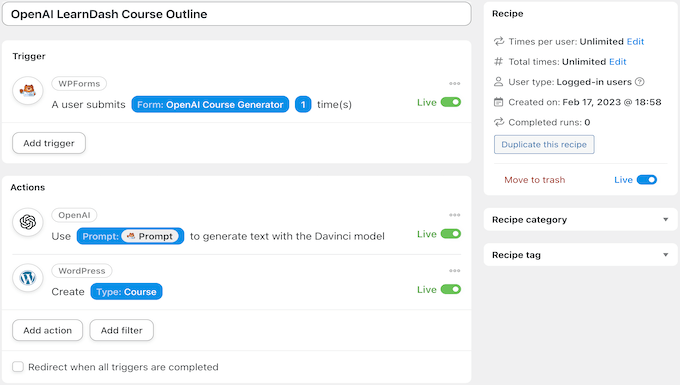
Vi bad OpenAI att skapa en avancerad 8-veckors kursupplägg om superdatorer, som lustigt nog är lite som en självbiografi för OpenAI.
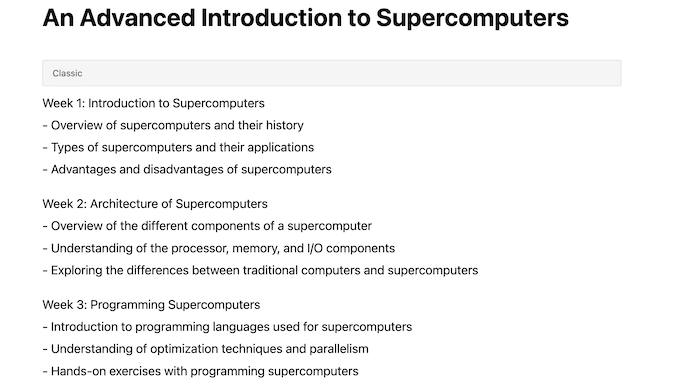
När du har din kursöversikt glöm inte att använda AIOSEO:s OpenAI-integration för att skriva din metabeskrivning.
12. Skapa lektioner i ditt LMS
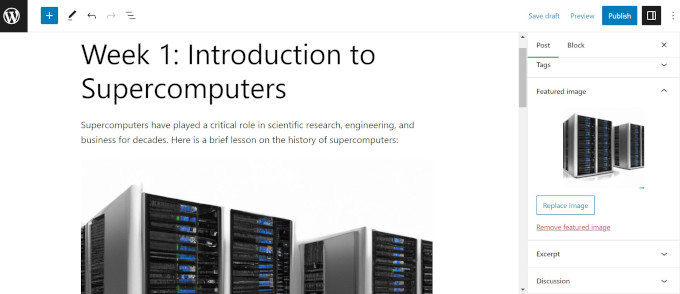
Med hjälp av ett liknande Uncanny Automator-recept som det föregående kan du enkelt fylla kursöversikten som du skapat med OpenAI-genererat innehåll.
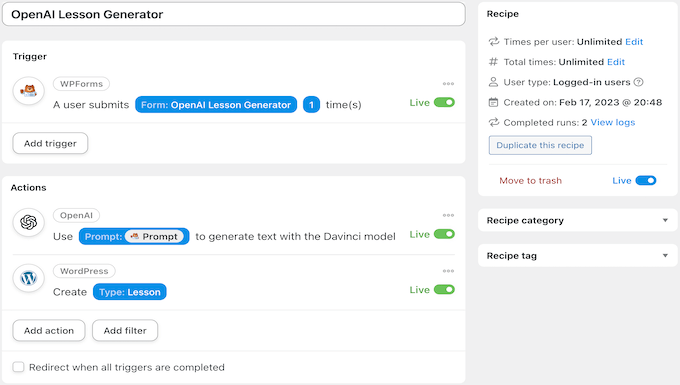
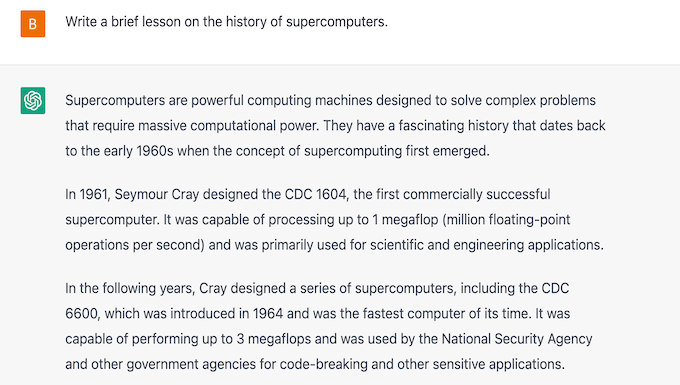
Vi använde OpenAI:s svar från vårt tidigare recept för att hjälpa oss att skapa den här lektionen.
Här är den första delen av den.
Med rätt uppmaningar kan du också skapa ett recept som genererar unika bilder för dina lektioner och laddar upp dem automatiskt till ditt WordPress-mediebibliotek.
Med hjälp av Automator-token kan du också ställa in din nya DALL-E 2 genererade bild som den presenterade bilden för din lektion eller inkludera den någonstans i själva lektionen.
13. Skapa en chattbot
Som en processor för naturligt språk älskar OpenAI att prata. Du kan använda den här funktionen för att kommunicera med kunder i din webbutik eller på din företagswebbplats.
Detta kan hjälpa dig att rikta in dig på användare som har problem på din webbplats eller som vill veta mer om dina produkter och tjänster.
Med rätt recept kan du faktiskt göra OpenAI till en chattbot på din WordPress-webbplats. Du kan läsa den här guiden om hur du skapar en AI-driven chattbot med OpenAI och Automator.
14. Ha kul! Skriv noveller, dikter eller laga recept
När du väl har integrerat OpenAI och Uncanny Automator fullt ut i dina arbetsflöden kommer du att ha tillräckligt med tid för att göra de saker som verkligen betyder något, som att utveckla ditt företag eller spendera mer kvalitetstid med familjen.
Att leka med OpenAI och prova nya saker är ett utmärkt sätt att lära sig hur man skapar bättre uppmaningar som ger de resultat du söker, så att du kan fortsätta att spara tid och optimera dina arbetsflöden.
OpenAI och utvecklingen av WordPress-plugins befinner sig i ett supertidigt skede just nu, och det finns så mycket mer på gång. Vi kommer att dela med oss av fler detaljer och uppdateringar i den här guiden under de kommande månaderna.
Vi hoppas att den här artikeln hjälpte dig att hitta några sätt att använda OpenAI på din WordPress-webbplats. Du kanske också vill se vår guide om den bästa AI-chatbot-programvaran för din webbplats, eller hur du skapar ett nyhetsbrev för att komma i kontakt med besökare efter att de lämnat din webbplats.
Om du gillade den här artikeln kan du prenumerera på vår YouTube-kanal för WordPress-videotutorials. Du kan också hitta oss på Twitter och Facebook.