


Letar du efter sätt att öka WooCommerce-försäljningen?
En framgångsrik onlinebutik behöver kontinuerligt hitta sätt att öka WooCommerce-försäljningen. Men ibland kanske det inte ser så enkelt ut som du skulle vilja att det var.
I den här artikeln delar vi med oss av testade och användbara tips på hur du snabbt kan öka WooCommerce-försäljningen med liten ansträngning och utan några speciella färdigheter.
Varför optimera WooCommerce för att öka försäljningen?
Enligt Forbes kommer e-handelsförsäljningen att öka med 10,8% under 2023. Enbart i USA förväntas e-handelsförsäljningen överstiga 1,1 biljoner USD år 2023.
Eftersom fler och fler transaktioner flyttar online finns det massor av utrymme för ditt e-handelsföretag att växa och fånga din andel av kakan.
WooCommerce är den mest populära e-handelsplattformen i världen. Den är superenkel att använda och otroligt flexibel för att bygga alla typer av onlinebutiker.
WooCommerce ger dig massor av verktyg för att öka försäljningen. Men det finns så mycket mer du kan göra.
- Skapa en snabbare webbutik
- Förbättra shoppingupplevelsen i din butik.
- Optimera dina försäljningstrattar
- Skapa en friktionsfri checkout-upplevelse för dina kunder.
Att inte optimera din WooCommerce-butik för att öka försäljningen är som att lämna pengar på bordet.
Många av dessa tips kräver ingen teknisk kunskap eller kodningskunskap och kan enkelt implementeras i din WooCommerce-butik.
Med detta sagt, låt oss titta på några av de mest handlingsbara och praktiska tipsen för att öka WooCommerce-försäljningen.
- Få bättre WooCommerce-hosting
- Förbättra WooCommerce prestanda
- Ställ in SEO för WooCommerce
- Använd korrekt Schema Markup för produkter
- Utför korrekt sökordsforskning för produktsidor
- Optimera sidor för produktkategorier
- Ranking för lokala sökresultat
- Minska antalet avbrutna köp med OptinMonster
- Skapa bättre kundvagnssidor för WooCommerce
- Merförsäljning på sidor för kundvagn, kassa och tack
- Ställ in e-postmarknadsföring i WooCommerce
- Öka konverteringarna med push-notiser
- Använd social övertalning för att öka försäljningen
1. Få bättre WooCommerce-hostingtjänster
Först måste du se till att din onlinebutik körs på den bästa WooCommerce-värdplattformen som finns tillgänglig.
En opålitlig hostingplattform kan påverka din butiks prestanda, sakta ner den eller orsaka frekventa driftstopp. Detta påverkar din butiks användarupplevelse, SEO och försäljning.
Att byta till en bättre leverantör ger din butik stabilitet och en prestandaökning, vilket i slutändan leder till bättre användarupplevelse och högre konverteringar.
Om du precis har börjat, rekommenderar vi att du använder inleed. De är en av de de bästa svenska leverantörerna att köra WordPress och Woo Commerce på.
Så om du ska starta en webshop eller bara en blogg så rekommenderar vi Inleed
Behöver du hjälp med att flytta din WooCommerce-butik till en ny host? Se vår handledning om hur du enkelt flyttar WordPress till en ny host för steg-för-steg-instruktioner.
2. Förbättra WooCommerce prestanda
Långsammare webbplatser är en av de främsta orsakerna till lägre konvertering och försäljning.
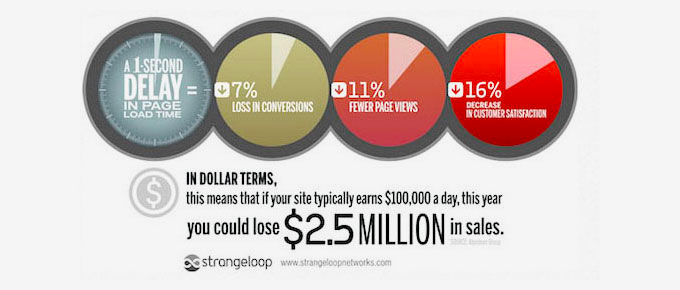
En nyligen genomförd fallstudie av e-handelswebbplatser avslöjade att en sekunds fördröjning i sidladdning kunde minska konverteringen med upp till 7%.
WooCommerce körs ovanpå WordPress, som genererar innehåll från en databas när användare besöker din butik.
Om fler användare besöker din webbplats samtidigt ökar belastningen på din hosting-server, vilket gör den långsammare och gör att du förlorar potentiell försäljning.
Lyckligtvis finns det ett enkelt sätt att mildra detta problem genom att använda ett cachningsplugin på din WooCommerce-butik.
Vi rekommenderar att du köper inleeds prime servrar för då ingår server cache funktioner som gör sin server snabbare
Det är superlätt att ställa in via en plugin i wordpress. När du har installerat och aktiverat pluginet kommer det automatiskt att börja bygga en cache i bakgrunden.
Den kommer också att upptäcka att du använder WooCommerce och tillämpa e-handelsinställningar. Till exempel kommer den att utesluta kassa-, kundvagns- och kontosidor från cacheminnet.
Även om enbart cachelagring kommer att ge din webbplats en betydande prestandaökning, finns det mycket mer du kan göra för att snabba upp din WooCommerce-butik.
För mer information, se vår kompletta WordPress-prestandaguide för nybörjare, som har fler tips för att förbättra WooCommerce hastighet.
3. Ställ in SEO för WooCommerce
Mer än 85% av konsumenterna söker innan de gör ett onlineköp.
Organiska sökresultat får 20 gånger fler klick än betalda annonser, och de kostar mycket mindre (eftersom de är nästan gratis).
Det är därför du måste fokusera på att förbättra WooCommerce SEO för att få mer försäljning på din webbplats.
Nu är WooCommerce i sig mycket SEO-vänligt, men det finns mycket mer du kan göra för att få mer organisk trafik och öka försäljningen.
Installera och aktivera först pluginet All in One SEO för WordPress. För mer information, se vår steg-för-steg-guide om hur du installerar ett WordPress-plugin.
Det är det bästa SEO-pluginet för WordPress på marknaden och levereras med kraftfull WooCommerce-integration.
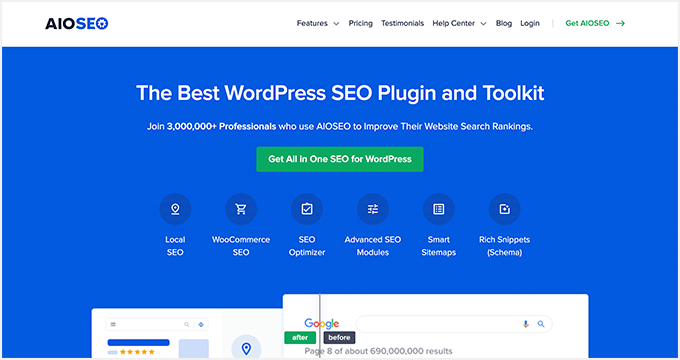
Det är superenkelt att använda och gör teknisk SEO enkelt för nybörjare. När det väl är installerat kommer det automatiskt att tilldela rätt Schema-markup för dina produktsidor.
Du skulle också få en komplett SEO-granskning över hela webbplatsen, TruSEO-poäng för dina produktsidor, XML-webbplatskartor för produkter och mer.
För mer information, se vår kompletta WooCommerce SEO guide, som har mer detaljerade instruktioner.
4. Använd korrekt Schema Markup för produkter
Schema Markup är en speciell typ av HTML-kod som du kan lägga till i din WooCommerce-butik och berätta mer om ditt innehåll eller dina produkter för sökmotorer.
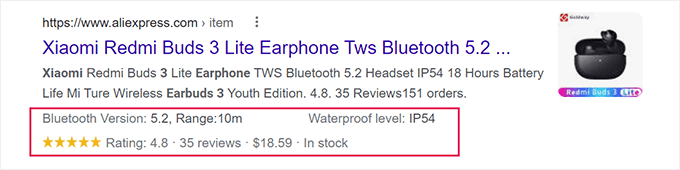
Sökmotorer som Google kan sedan använda dessa data i sökresultaten. Sådana söklistor kallas rika resultat eller rika utdrag.
Dessa listningar visas mer framträdande och får fler klick, vilket i slutändan ger mer försäljning till din WooCommerce-butik.
All in One SEO kommer redan med inbyggt stöd för Schema markup. Men många nybörjare inser inte hur kraftfullt det här verktyget är, och de slutar inte utnyttja det till sin fulla potential.
Först måste du besöka sidan Allt i ett SEO ” Sökutseende och sedan växla till fliken Innehållstyper.
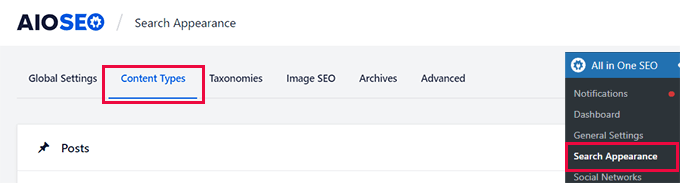
Härifrån måste du bläddra ner till avsnittet Produkter och klicka på fliken Schema Markup.
Se till att den använder Produkt som schematyp. Detta kommer att vara standardinställningen för alla WooCommerce-produkter från och med nu.
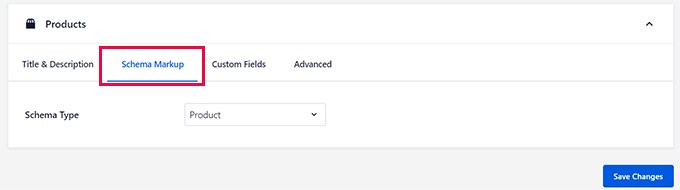
Efter det, när du redigerar en produkt i din WooCommerce-butik, kommer schematypen redan att vara inställd.
Du kan kontrollera detta genom att gå in i innehållsredigeraren för en produkt och sedan bläddra ner till avsnittet AIOSEO-inställningar. Klicka sedan bara på fliken Schema.
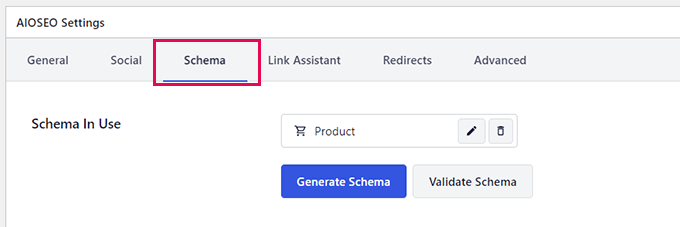
Se till att Produkten är vald i avsnittet Schema som används. Du kan klicka på knappen Generera schema för att välja ett annat schema om du behöver. Du kan använda mer än en schematyp om du behöver, men det händer inte ofta.
Klicka på knappen Redigera bredvid schematypen för att se den information du tillhandahåller som schemamärkning.
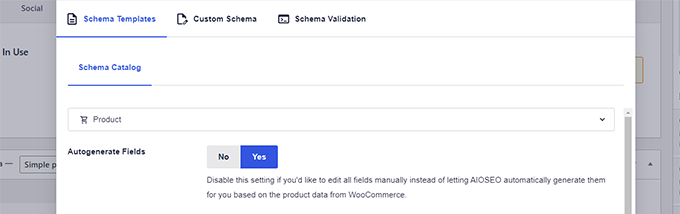
Som standard kommer pluginet att automatiskt generera data från ditt produktinnehåll för att använda i schemamärkning.
Du kan växla alternativet Autogenererade fält till ”Nej” och granska alla data manuellt.
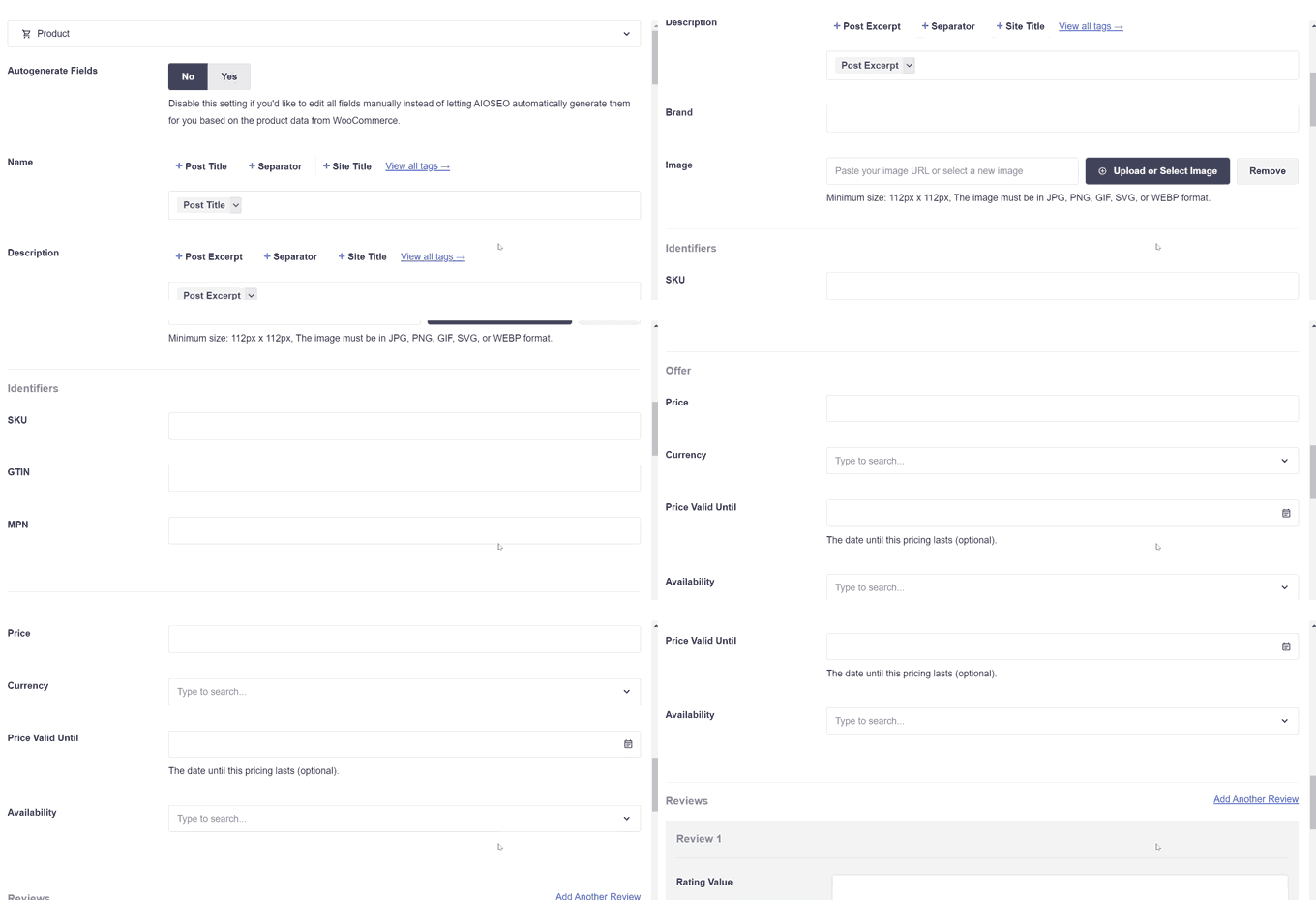
Därefter kan du ange schemadetaljer manuellt.
Om du vill veta mer kan du läsa vår nybörjarguide till schemamärkning.
5. Utför korrekt sökordsforskning för produktsidor
Nyckelord är de termer som användare skriver in i sökmotorer för att leta efter information.
Om du vet vilka sökord användarna kommer att använda kan du optimera dina produktsidor för dessa sökord.
Det enklaste sättet att börja med sökordsforskning är att använda WPBeginners Keyword Generator Tool (gratis).
Du kan börja med att skriva in en generisk term för din produkt och klicka på knappen Analysera.
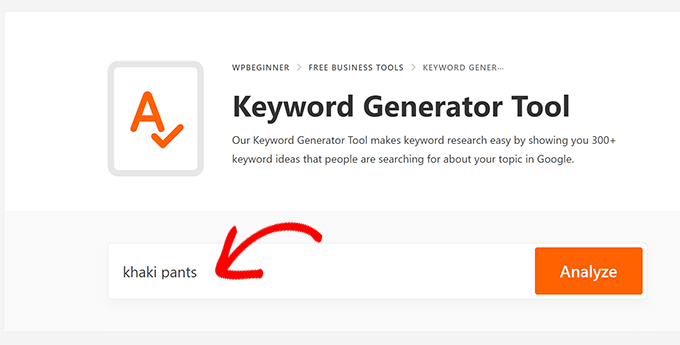
Verktyget kommer sedan att börja generera relevanta förslag på sökord.
Mer generiska sökord kommer att ha en högre sökvolym, men de kommer också att vara svåra att ranka för.
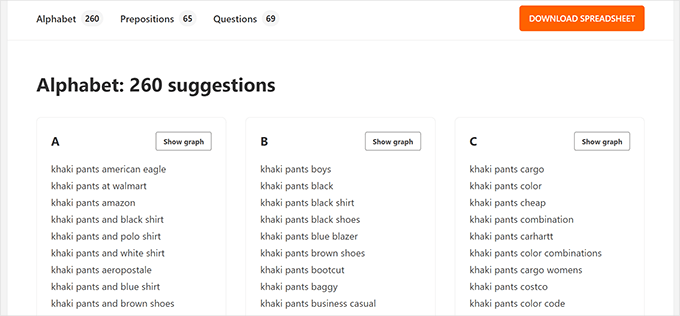
Helst vill du fokusera på sökord som är mer relevanta för din produkt, har lägre konkurrens och har en betydande sökvolym.
För att lära dig mer, se vår handledning om hur man gör sökordsforskning för nybörjare.
När du har hittat de sökord som du vill rikta in dig på kan du redigera din produkt i WooCommerce.
I avsnittet AIOSEO-inställningar anger du ditt huvudnyckelord som Fokusnyckelfrasen.
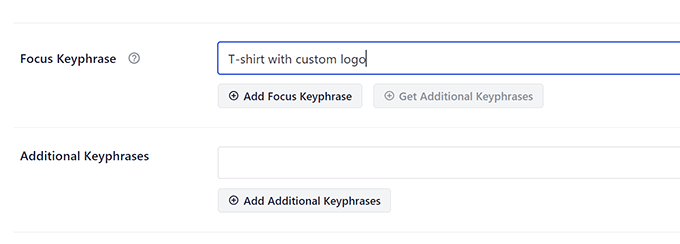
Nedanför det kan du lägga till fler nyckelord som ytterligare nyckelfraser.
Så snart du anger en fokus-keyphrase kommer All in One SEO att visa dig en SEO-poäng med tips om hur du kan förbättra ditt innehåll.
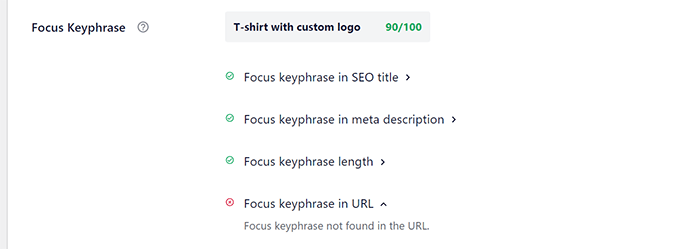
Tillämpa de rekommenderade ändringarna på ditt produktinnehåll för att optimera det för dina målnyckelord.
Du kan också prova andra SEO-verktyg som Semrush (betald), Keyword Generator eller AnswerThePublic för din sökordsforskning.
6. Optimera sidorna för produktkategorier
Produktkategorisidor kan vara en viktig trafikkälla för många nätbutiker.
Med All in One SEO kan du enkelt optimera dina produktkategorisidor.
Gå till sidan Produkter ” Kategorier och klicka på länken Redigera under den kategori som du vill optimera.
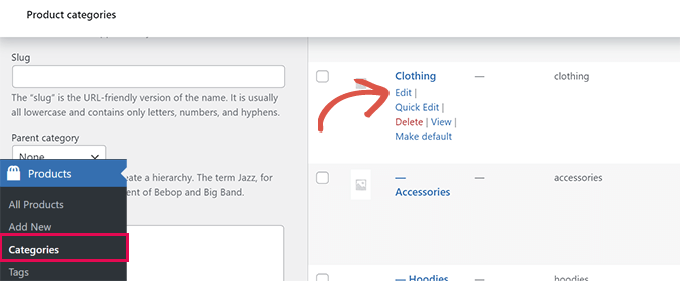
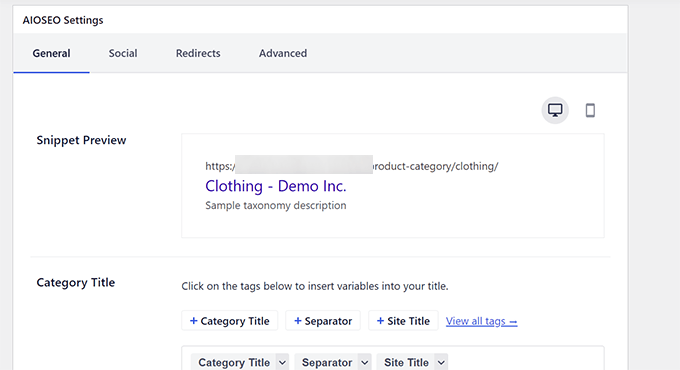
På redigeringsskärmen rullar du ner till avsnittet AIOSEO-inställningar.
Här kan du ange en SEO-titel och beskrivning och välja en bild för sociala medier.
7. Ranking för lokala sökresultat
Enligt forskning är mer än 46% av alla Google-sökningar ute efter lokal information.
Även vid online-shopping kan kunderna lägga till plats tillsammans med sina nyckelord för att säkerställa en snabb leverans.
Om du har en eller flera butiker kommer en lokal SEO-ranking att ge dig mer riktad trafik med högre köpintention.
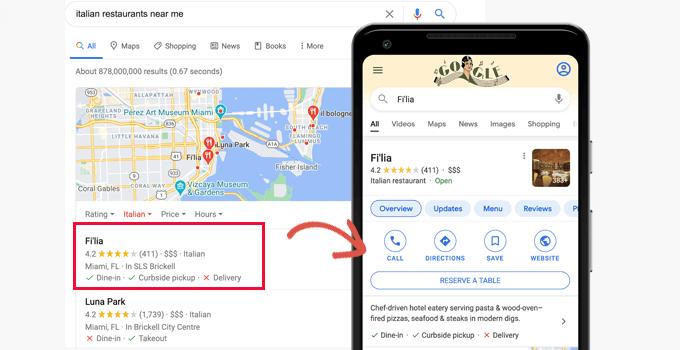
Du behöver All in One SEO:s tillägg Local SEO för att ställa in din webbutik för lokal SEO.
Gå helt enkelt till sidan All in One SEO ” Lokal SEO för att aktivera funktionen Lokal SEO.
När den är aktiverad kan du gå vidare och lägga till din företagsinformation.
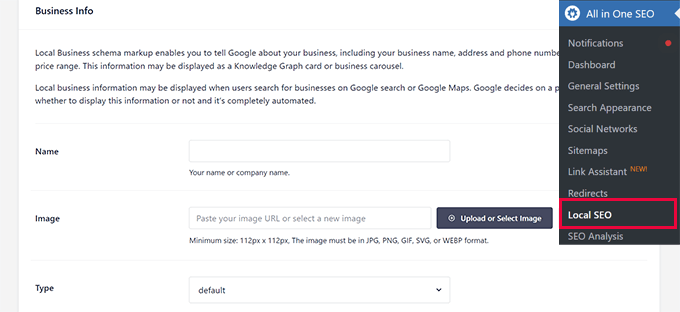
Du kan ange din företagsadress, logotyp, kartposition och annan information.
Telefonnumret du anger här kan visas i sökresultaten med en samtalsknapp. Du bör använda ett korrekt företagstelefonnummer för att enkelt hantera kundsamtal.
Därefter måste du växla till fliken Öppettider. Här kan du ange dina öppettider.
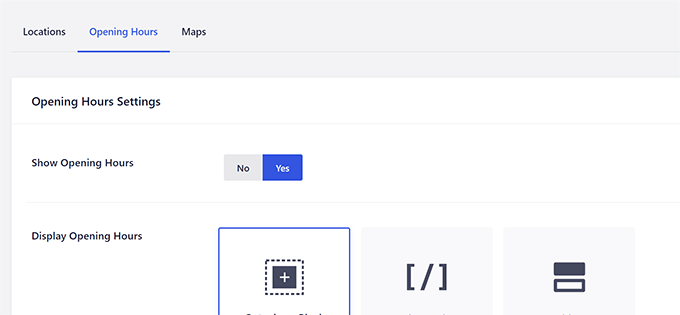
Om du behöver visa kartplatser på din webbplats kan du växla till fliken Kartor och ange Google Maps API-nyckel.
8. Minska antalet avbrutna köp med OptinMonster
När användarna har lagt till produkter i sin kundvagn vill du se till att de slutför kassan för att göra köpet.
Men mer än 70% av kundvagnarna överges utan att köpet slutförs (Källa: E-handelsstatistik: Viktiga insikter som varje företag borde känna till).
Lyckligtvis finns det verktyg som OptinMonster. Det är den bästa programvaran för konverteringsoptimering för WooCommerce och hjälper dig att konvertera webbplatsbesökare till betalande kunder.
OptinMonster levereras med Exit Intent-popups som hjälper dig att visa anpassade meddelanden till användare när de är på väg att lämna.
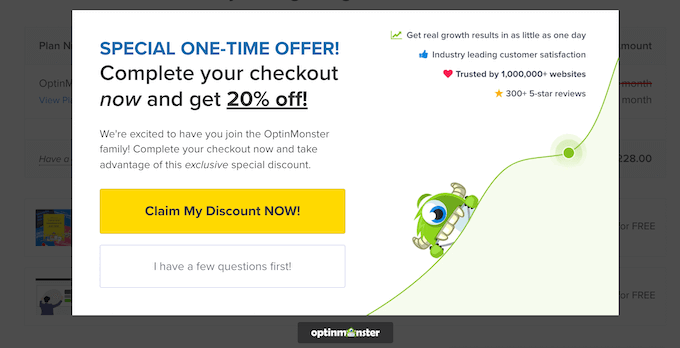
Bland andra verktyg ingår nedräkningstimer (för att skapa brådska), gamification-popups, integration av e-postmarknadsföring, slide-in-popups och mer.
OptinMonster levereras med kraftfulla inriktningsverktyg som hjälper dig att visa personliga meddelanden till kunder vid rätt tidpunkt.
Du kan till exempel visa specialerbjudanden baserat på geografiska platser, visa rabattkoder för specifika produkter och mer.
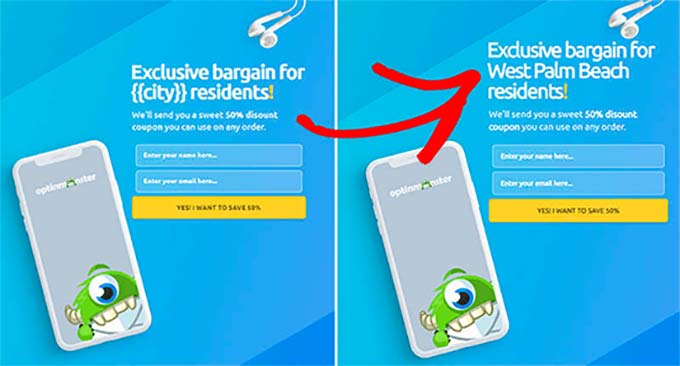
För mer information, se våra tips för att minska antalet övergivna kundvagnar i WooCommerce.
9. Skapa bättre varukorgssidor för WooCommerce
Kundvagnssidor i WooCommerce är ganska enkla och hjälper dig inte att göra mycket annat.
Det är här SeedProd kommer in i bilden. Det är det bästa WordPress-sidbyggarpluginet som låter dig skapa anpassade landningssidor för din onlinebutik.
Det levereras med dussintals mallar, alla mycket optimerade för försäljning och konverteringar.
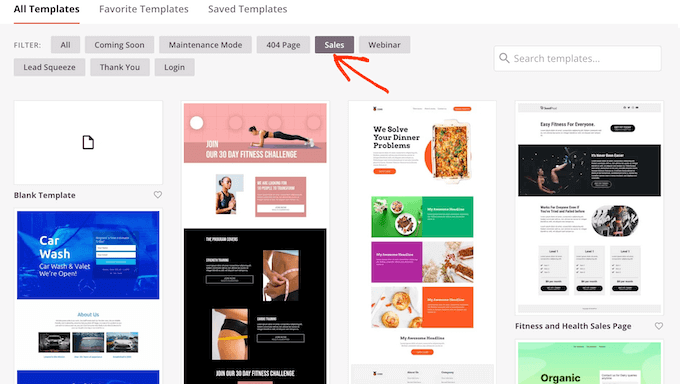
Det innehåller också fullt WooCommerce-support och låter dig skapa en anpassad kundvagnsupplevelse för dina användare.
Du kan använda WooCommerce-block och lägga till dem på dina sidor.
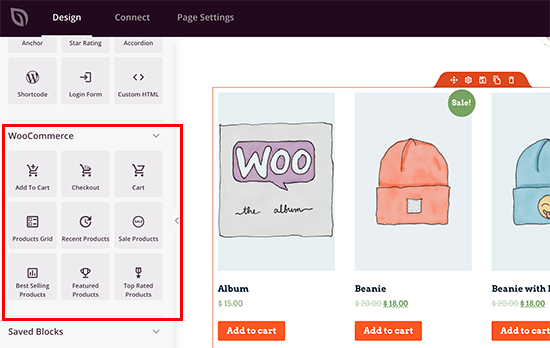
Med det kraftfulla dra-och-släpp-verktyget kan du skapa en anpassad kundvagnssida utan att skriva någon kod.
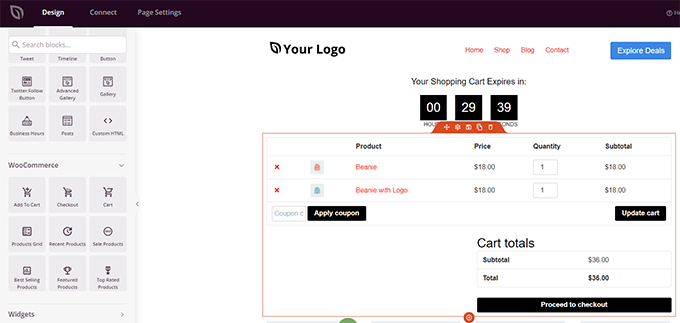
Dessutom kan du använda kundvagnssidan för att sälja produkter, erbjuda rabatter, visa nedräkningstimer och mycket mer.
10. Merförsäljning på varukorgs-, kassa- och tacksidor
Har du märkt hur alla de stora e-handelsjättarna som Amazon försöker sälja produkter när du tittar på din kundvagn, checkar ut eller efter att du har gjort köpet?
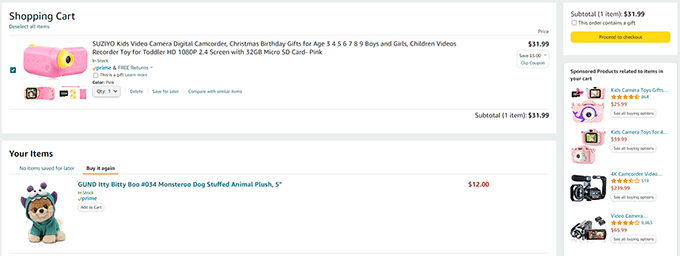
Det beror på att forskning har visat att om kunderna visas rätt produkter när de är på väg att betala, är det mer sannolikt att de lägger till dem i kundvagnen.
Det är också anledningen till att du ser slumpmässiga saker vid kassorna i alla detaljhandelsbutiker. Många av oss kan säkert minnas när vi nyligen lade till en eller flera produkter i kundvagnen medan vi stod vid kassan.
Det är mycket effektivt, och du kan enkelt implementera det i din WooCommerce-butik för att öka försäljningen.
Du kan skapa anpassade varukorgs-, kassa- och tacksidor i SeedProd.
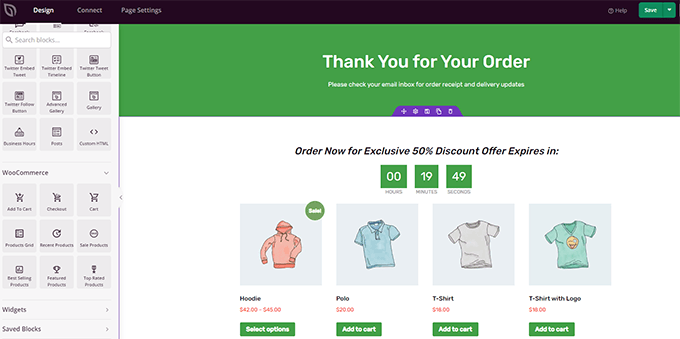
Den levereras med kraftfulla WooCommerce-block, så att du kan använda deras dra-och-släpp-sidbyggare för att skapa anpassade sidor. Du kan visa anpassade produktraster, lägga till nedräkningstimer, erbjuda rabattkuponger och mycket mer.
För mer information, se vår guide om hur du skapar en anpassad tacksida i WooCommerce.
11. Ställ in e-postmarknadsföring i WooCommerce
En nyligen genomförd undersökning visade att mer än 51 % av konsumenterna föredrar att bli kontaktade av varumärken via e-post.
E-post föredras framför sociala medier, post, telefonsamtal eller till och med textmeddelanden.
Om en kund inte gör något köp och lämnar butiken har du som e-handlare inget sätt att nå ut till den kunden.
Det är mer än 70 % av all trafik till din webbplats.
Med e-postmarknadsföring kan du nå potentiella kunder och hålla kontakten med dina befintliga kunder.
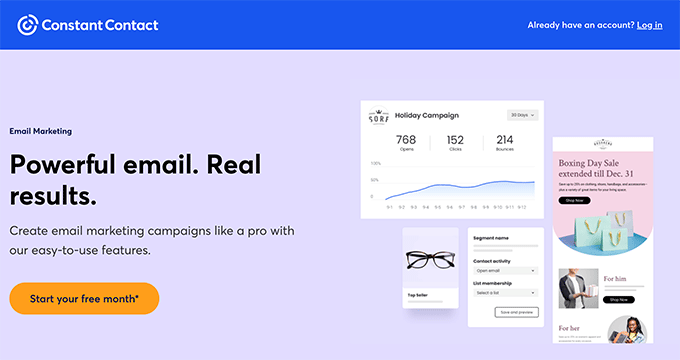
Det enklaste sättet att komma igång med e-postmarknadsföring är att använda Constant Contact.
Det är den bästa e-postmarknadsföringstjänsten för småföretag och nybörjare. Den är enkel att installera och levereras med kraftfulla verktyg som du behöver för att få din WooCommerce-butik att växa.
För mer information, se vår guide om hur du skapar ett nyhetsbrev för din WooCommerce-butik.
12. Öka konverteringarna med push-notiser
Push-notiser är webbläsarnotiser som gör att du kan skicka meddelanden till användare även när de inte besöker din webbplats.
De fungerar på alla enheter (mobila och stationära) och är mycket effektiva för att öka sidvisningar och försäljning.
Det enklaste sättet att komma igång är att använda PushEngage. Det är den bästa push-notifieringstjänsten på marknaden som är nybörjarvänlig och otroligt kraftfull.
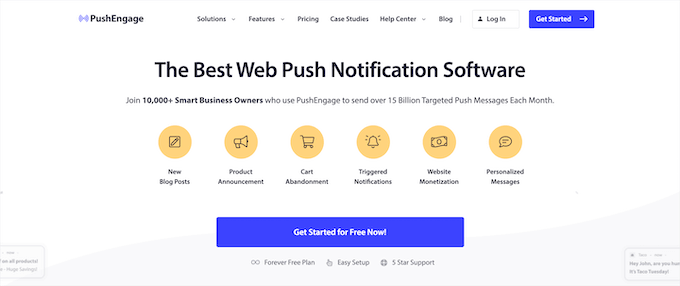
PushEngage levereras med inriktningsregler som gör att du kan skicka personliga meddelanden till användare vid precis rätt tidpunkt.
Du kan till exempel ställa in kampanjer för övergivna kundvagnar, nya produktmeddelanden, trigga meddelanden baserat på användaraktivitet och mer.
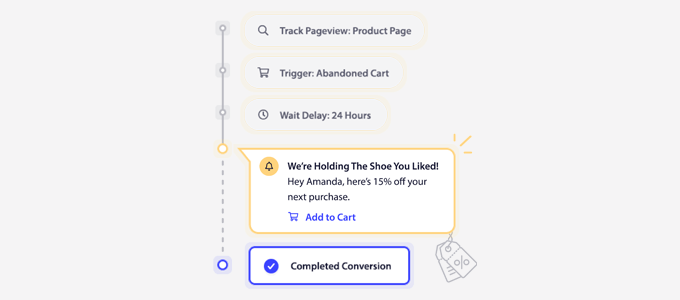
För detaljerade instruktioner, se vår handledning om hur du enkelt lägger till webb push-aviseringar på din webbplats.
13. Använd social övertalning för att öka försäljningen
Användare är mer benägna att köpa något när de ser andra människor göra samma sak.
Inom psykologin kallas detta beteende för fear of missing out eller FOMO, och det orsakar ångest över att missa något spännande och trendigt.
Inom marknadsföring är det enkelt att utlösa denna effekt genom att använda social övertalning. Det finns flera sätt att använda dessa övertalningstekniker för att öka försäljningen.
Det enklaste sättet är att använda TrustPulse. Det är den bästa appen för sociala bevis för marknadsförare och e-handelsbutiker.
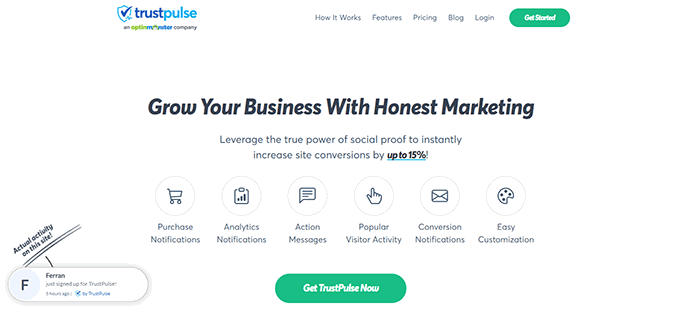
Den låter dig visa kundaktivitet på din webbplats med riktade aviseringar. Användarna kommer att se vad andra, riktiga människor gör och köper på din webbplats.
Du kan visa aviseringar på exakta platser som produktsidor, försäljningskampanjer eller landningssidor. Du kan också utlösa dem baserat på användaraktivitet.
För mer information, se artikeln om hur du använder FOMO på din webbplats för att öka konverteringarna.