


Letar du efter några WordPress-kodavsnitt att använda på din webbplats?
Genom att lägga till kodavsnitt på din WordPress-webbplats kan du bygga unika designer och funktioner som kanske inte är möjliga med teman och plugins. Kodavsnitten kan också förbättra säkerheten på din webbplats och göra adminpanelen mer användarvänlig.
I den här artikeln kommer vi att dela med oss av vår lista över de mest användbara WordPress-kodavsnitten för nybörjare.
Varför lägga till kodavsnitt i WordPress?
Om du har en WordPress-webbplats kan du lägga till några användbara kodavsnitt i dina temafiler eller ett kodavsnitts-plugin som kan hjälpa dig att låsa upp gränslös anpassning och få din webbplats att sticka ut.
Du kan använda anpassad kod för att skräddarsy vissa specifika element på din webbplats. Du kan t.ex. ändra textmarkeringsfärgen i WordPress genom att lägga till ett enkelt CSS-kodavsnitt.
Om du som nybörjare lägger till några användbara kodavsnitt kan du också förbättra prestandan och hastigheten på din webbplats genom att minska behovet av flera plugins.
Utöver det kan kodavsnitt hjälpa dig att utöka dina kodningsfärdigheter och använda det stora biblioteket med kodavsnitt som delas gratis av WordPress-communityn.
Med detta sagt, låt oss ta en titt på några av de mest användbara WordPress-kodavsnitten för nybörjare. Du kan använda snabblänkarna nedan för att hoppa till olika delar av vår handledning:
1. Tillåt SVG-filuppladdning
SVG (Scalable Vector Graphics) är ett filformat som definierar vektorgrafik med hjälp av XML-markeringsspråket. Med detta format kan du förstora bilder utan att förlora någon kvalitet.

Dessa filer är mindre och mer lättviktiga än JPEG eller PNG, vilket hjälper dig att öka hastigheten på din webbplats.
WordPress tillåter dock inte SVG-filuppladdningar som standard eftersom SVG-filer kan innehålla skadlig kod som äventyrar webbplatsens säkerhet.
Med detta i åtanke, om du fortfarande vill ladda upp SVG-filer på din webbplats, kan du lägga till följande kodavsnitt på din webbplats:
/**
 * Tillåt SVG-uppladdningar för administratörsanvändare.
 *
 * @param array $upload_mimes Tillåtna mime-typer.
 *
 * @retur blandad
 */
add_filter(
	'upload_mimes',
	function ( $upload_mimes ) {
		// Som standard är det bara administratörsanvändare som får lägga till SVG:er.
		// För att aktivera fler användartyper redigera eller kommentera raderna nedan, men se upp för
		// säkerhetsriskerna om du tillåter alla användare att ladda upp SVG-filer.
		om ( ! current_user_can( 'administrator' ) ) {
			returnera $upload_mimes;
		}

		$upload_mimes['svg'] = 'bild/svg xml';
		$upload_mimes['svgz'] = 'bild/svg xml';

		returnera $upload_mimes;
	}
);

/**
 * Lägg till mime-kontroll för SVG-filer.
 *
 * @param array $wp_check_filetype_and_ext Värden för filnamnstillägg, mimetyp och korrigerat filnamn.
 * @param sträng $file Fullständig sökväg till filen.
 * @param string $filename Filens namn (kan skilja sig från $file på grund av att $file finns i en tmp-katalog).
 * @param sträng[] $mimes Array av mimetyper med filändelsernas regex som nyckel.
 * @param string|false $real_mime Den faktiska mimetypen eller false om typen inte kan fastställas.
 */
add_filter(
	'wp_check_filetype_and_ext',
	function ( $wp_check_filetype_and_ext, $file, $filename, $mimes, $real_mime ) {

		om ( ! $wp_check_filetype_and_ext['type'] ) {

			$check_filetype = wp_check_filetype( $filename, $mimes );
			$ext = $check_filetype['ext'];
			$typ = $check_filetype['typ'];
			$proper_filename = $filename;

			if ( $typ && 0 === strpos( $typ, 'image/' ) && 'svg' !== $ext ) {
				$ext = false;
				$typ = false;
			}

			$wp_check_filetype_and_ext = compact( 'ext', 'type', 'proper_filename' );
		}

		return $wp_check_filetype_and_ext;

	},
	10,
	5
);
Du kan lägga till den här koden i ditt temas functions.php-fil eller använda ett kodavsnitts-plugin som WPCode. Senare i den här artikeln kommer vi att visa dig exakt hur du gör detta.
För mer detaljerade instruktioner kan du se vår handledning om hur du lägger till SVG-bildfiler i WordPress.
2. Inaktivera WP:s adminfält
Som standard visar WordPress ett adminfält högst upp på din webbplats för alla inloggade användare som prenumeranter, författare, redaktörer och alla andra användarroller.
Det här adminfältet kan leda dem till din WordPress-panel, där de kan göra ändringar på din webbplats beroende på deras användarbehörigheter.
Det kan dock vara lite distraherande när du tittar på webbplatsens frontend eftersom det ibland kan överlappa med designelement som sidhuvudet.
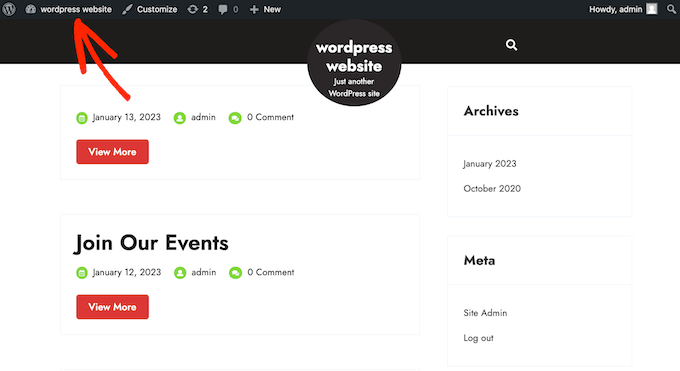
För att inaktivera WP-adminfältet lägger du helt enkelt till följande PHP-kodavsnitt på din WordPress-webbplats:
/* Inaktivera WordPress Admin Bar för alla användare */
add_filter( 'show_admin_bar', '__return_false' );
När koden körs kommer adminfältet inte att visas på webbplatsens frontend.
Men om du vill att adminfältet ska tas bort för alla utom administratören, kan du se vår handledning om hur du inaktiverar WordPress adminfält för alla användare utom administratörer.
3. Ta bort WordPress versionsnummer
WordPress visar det aktuella versionsnumret för WordPress på din webbplats för spårning.
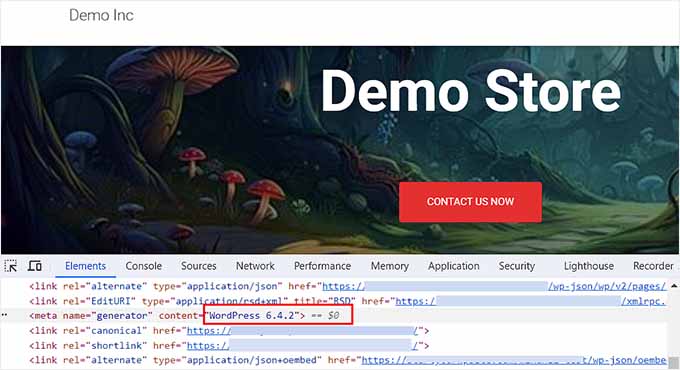
Ibland kan dock detta fotavtryck orsaka säkerhetsläckor genom att berätta för hackare om den WordPress-version som används. Hackarna kan sedan rikta in sig på kända sårbarheter i specifika versioner.
Om du vill ta bort versionsnumret lägger du till följande kodavsnitt på din webbplats:
add_filter('the_generator', '__return_empty_string');
När du har gjort det kommer hackare inte att kunna gissa din WordPress-version med automatiska skannrar och andra mindre sofistikerade försök.
För mer detaljerade instruktioner kan du se vår handledning om det rätta sättet att ta bort WordPress versionsnummer.
RSS-flöden gör det möjligt för användare att få regelbundna uppdateringar om din WordPress-blogg med en flödesläsare som Feedly.
Detta kan hjälpa till att marknadsföra ditt innehåll och driva mer trafik till din webbplats. Genom att lägga till bilder eller miniatyrer bredvid inläggen i RSS-flödena kan du göra flödet visuellt tilltalande och ytterligare förbättra användarupplevelsen.
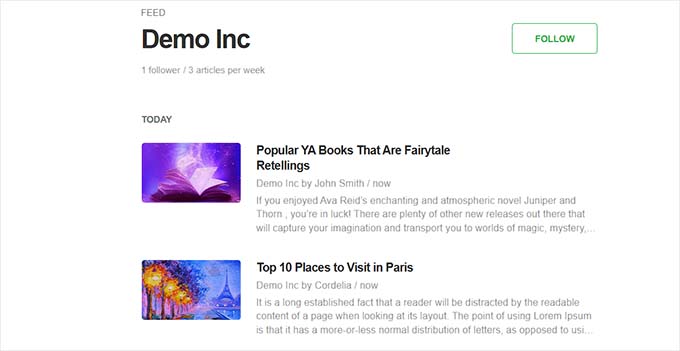
Du kan enkelt visa miniatyrbilder av inlägg i dina RSS-flöden genom att lägga till följande användbara WordPress-kodavsnitt:
/**
 * Lägg till inläggets miniatyrbild, om tillgänglig, före innehållet i flöden.
 *
 * @param string $content Inläggets innehåll.
 *
 * @återge sträng
 */
function wpcode_snippet_rss_post_thumbnail( $content ) {
	global $post;
	om ( has_post_thumbnail( $post->ID ) ) {
		$innehåll="
” . get_the_post_thumbnail( $post->ID ) . ’
' . $innehåll;
	}

	returnera $content;
}

add_filter( 'the_excerpt_rss', 'wpcode_snippet_rss_post_thumbnail' );
add_filter( 'the_content_feed', 'wpcode_snippet_rss_post_thumbnail' );
Detta kan göra ditt flöde mer engagerande och locka tillbaka besökare till din webbplats.
För mer detaljerad information, se vår handledning om hur du lägger till miniatyrbilder av inlägg i dina WordPress RSS-flöden.
5. Inaktivera automatiska e-postmeddelanden om uppdateringar
Som standard skickar WordPress ett e-postmeddelande till dig varje gång det automatiskt uppdaterar plugins, teman eller själva kärnan.
Detta kan bli superirriterande om du har flera WordPress-webbplatser och ständigt ser dessa meddelanden när du öppnar ditt e-postkonto.
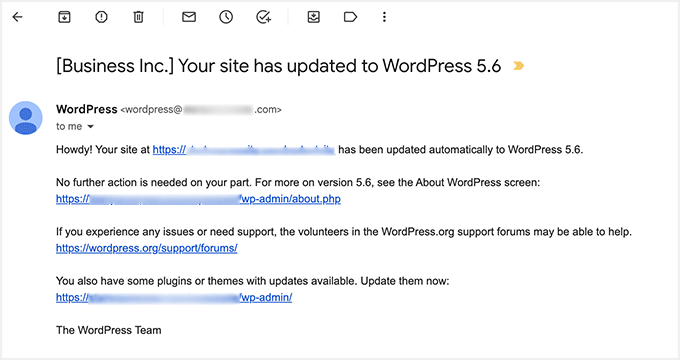
I så fall kan du enkelt inaktivera automatiska uppdateringsmeddelanden genom att lägga till följande PHP-kodavsnitt på din webbplats:
// Inaktivera automatiska uppdateringsmeddelanden.
add_filter( 'auto_core_update_send_email', '__return_false' );

// Inaktivera e-postmeddelanden om automatisk uppdatering för plugins.
add_filter( 'auto_plugin_update_send_email', '__return_false' );

// Inaktivera e-postmeddelanden för automatisk uppdatering av teman.
add_filter( 'auto_theme_update_send_email', '__return_false' );
När du har gjort det kommer du inte att få några meddelanden om automatiska uppdateringar av plugin eller teman.
För detaljerade instruktioner, se vår steg-för-steg-handledning om hur du inaktiverar automatiska e-postmeddelanden om uppdateringar i WordPress.
6. Ändra ”Howdy, Admin” i adminfältet
När du loggar in på din WordPress-panel kommer du att hälsas med ett ”Howdy” följt av ditt visningsnamn längst upp till höger på skärmen.
Denna hälsning kanske inte låter naturlig för dig eller ser föråldrad ut, eller till och med lite irriterande.
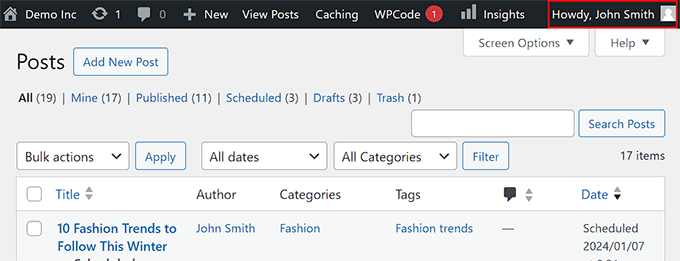
Du kan enkelt ändra hälsningsfrasen i adminfältet genom att lägga till följande kodavsnitt på din WordPress-webbplats:
function wpcode_snippet_replace_howdy( $wp_admin_bar ) {

	// Redigera raden nedan för att ange vad du vill att adminfältet ska visa istället för "Howdy,".
	$new_howdy = "Välkommen,";

	$my_account = $wp_admin_bar->get_node( 'my-account' );
	$wp_admin_bar->add_node(
		array(
			'id' => 'my-account',
			'title' => str_replace( 'Howdy,', $new_howdy, $my_account->title ),
		)
	);
}

add_filter( 'admin_bar_menu', 'wpcode_snippet_replace_howdy', 25 );
När du har lagt till koden måste du också lägga till en hälsning som du vill ha bredvid $new_howdy = raden i koden.
För mer information kan du se vår handledning om hur du ändrar eller tar bort ”Howdy Admin” i WordPress.
7. Inaktivera XML-RPC
XML-RPC är ett centralt WordPress-API. Det gör det möjligt för användare att ansluta till sina webbplatser med tjänster från tredje part.
Du måste till exempel aktivera XML-RPC om du vill använda ett automatiseringsverktyg som Uncanny Automator eller en mobilapp för att hantera din webbplats.
Men om du inte vill använda någon av dessa funktioner rekommenderar vi att du inaktiverar XML-RPC för att förhindra att hackare får åtkomst till din webbplats.
Hackare kan använda dessa sårbarheter för att hitta dina inloggningsuppgifter eller starta DDoS-attacker.
För att inaktivera XML-RPC kan du använda följande kodavsnitt på din webbplats:
add_filter( 'xmlrpc_enabled', '__return_false' );
Om du behöver mer information kan du se vår handledning om hur du inaktiverar XML-RPC i WordPress.
8. Inaktivera automatisk tömning av papperskorgen
WordPress raderar allt som har legat i papperskorgen i mer än 30 dagar, inklusive inlägg, sidor och mediefiler.
Vissa användare kanske dock inte vill tömma papperskorgen automatiskt så att de kan återställa raderade filer när som helst.
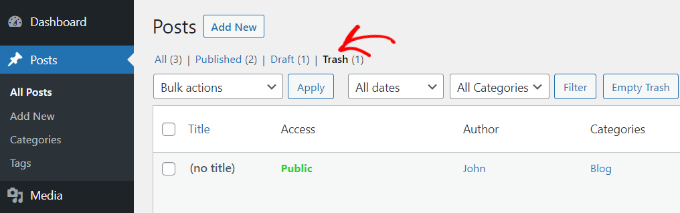
I så fall kan du lägga till följande kodavsnitt på din WordPress-webbplats:
add_action( 'init', function() {
    remove_action( 'wp_scheduled_delete', 'wp_scheduled_delete' );
} );
När du har lagt till den här koden måste du nu tömma papperskorgen manuellt. För mer information kan du se vår handledning om hur du begränsar eller inaktiverar automatisk tömning av papperskorgen i WordPress.
9. Ändra längden på utdrag
Utdrag är de första raderna i dina blogginlägg som visas under inläggsrubrikerna på din WordPress-hemsida, blogg eller arkivsida.
Du kanske vill förkorta längden på ditt utdrag för att skapa en känsla av nyfikenhet bland användarna och uppmuntra dem att klicka på inlägget för att ta reda på mer. På samma sätt kan du också öka längden för att ge mer sammanhang och nyckelinformation till läsarna utan att behöva klicka på inlägget.
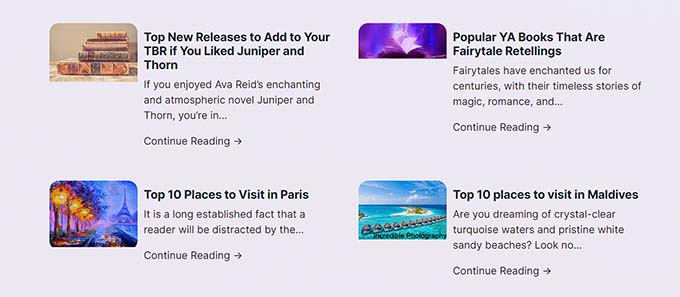
För att ändra längden på utdraget lägger du bara till följande kodavsnitt på din webbplats:
add_filter(
	'utdrag_längd',
	function ( $längd ) {
		// Antal ord som ska visas i utdraget.
		returnerar 40;
	},
	500
);
Som standard kommer detta utdrag att begränsa utdraget till 40 ord, men du kan justera antalet på rad 5 till vad som fungerar bäst för din blogg.
För mer information, se vår nybörjarguide om hur du anpassar WordPress-utdrag.
10. Inaktivera e-postverifiering för webbplatsadministratörer
Som standard skickar WordPress ett e-postmeddelande om administratörsverifiering till webbplatsadministratörer varannan månad för att verifiera om e-postadressen de använder fortfarande är korrekt.
Ibland kan dock detta meddelande skickas till dig oftare än nödvändigt, vilket kan vara irriterande.
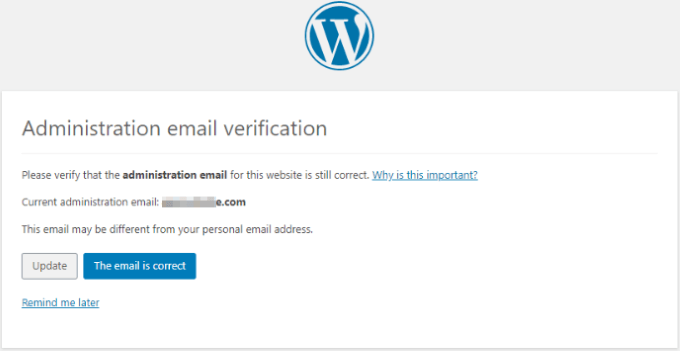
Lyckligtvis kan du inaktivera e-postverifieringsmeddelandet för administratörer genom att lägga till följande kodavsnitt på din WordPress-webbplats:
add_filter( 'admin_email_check_interval', '__return_false' );
För detaljerade instruktioner, kolla in vår handledning om hur du inaktiverar e-postverifieringsmeddelandet för WordPress-admin.
11. Inaktivera automatiska uppdateringar
WordPress uppdaterar automatiskt sin kärnprogramvara, plugins eller teman för att minska säkerhetshot, malwareinfektioner, webbplatsintrång och datastöld.
Automatiska uppdateringar kan dock ibland orsaka kompatibilitetsproblem eller förstöra din webbplats i sällsynta situationer.
I så fall kan du använda följande kodavsnitt för att inaktivera automatiska uppdateringar:
// Inaktivera automatiska uppdateringar av kärnan
add_filter( 'auto_update_core', '__return_false' );
// Inaktivera automatiska uppdateringar för plugins.
add_filter( 'auto_update_plugin', '__return_false' );
// Inaktivera automatiska uppdateringar för teman.
add_filter( 'auto_update_theme', '__return_false' );
Detta kommer att inaktivera alla WordPress automatiska uppdateringar för kärnprogramvaran, teman och plugins. För detaljerad information, se vår handledning om hur du inaktiverar automatiska uppdateringar i WordPress.
Så här lägger du till kodavsnitt i WordPress (enkel metod)
Nu när du känner till de mest användbara WordPress-kodavsnitten för nybörjare, kan du enkelt lägga till dem i ditt temas formatmallar eller functions.php-fil.
Kom dock ihåg att det minsta felet när du skriver koden kan förstöra din webbplats och göra den otillgänglig. Dessutom, om du byter till ett annat tema, kommer all din anpassade kod att gå förlorad och du måste lägga till den igen.
Det är därför vi alltid rekommenderar att du använder WPCode.
Det är det bästa WordPress kodavsnitts-pluginet på marknaden som gör det supersäkert och enkelt att lägga till anpassad kod på din webbplats.
Dessutom kommer pluginet också med ett bibliotek med över 900 kodavsnitt, inklusive alla de som vi har nämnt ovan. För mer information, se vår fullständiga WPCode-recension.
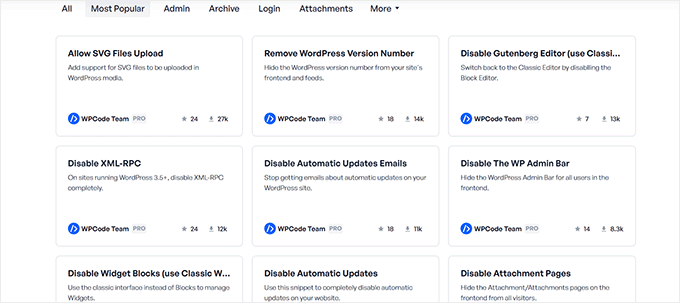
Först måste du installera och aktivera WPCode-pluginet. För detaljerade instruktioner, se vår handledning om hur du installerar ett WordPress-plugin.
Obs: Det finns också ett kostnadsfritt WPCode-plugin som du kan använda. Men om du uppgraderar till premiumpluginet får du tillgång till ett molnbaserat kodavsnittsbibliotek, kodrevisioner och mycket mer.
Efter aktivering besöker du sidan Code Snippets ” Add Snippet från WordPress instrumentpanel.
Detta tar dig till kodavsnittsbiblioteket, där du kan lägga till anpassad kod på din webbplats genom att klicka på knappen ”Use Snippet” under alternativet ”Add Your Custom Code (New Snippet)”.
Men om du vill använda ett färdigt kodavsnitt kan du helt enkelt klicka på knappen ”Använd kodavsnitt” under det alternativet.
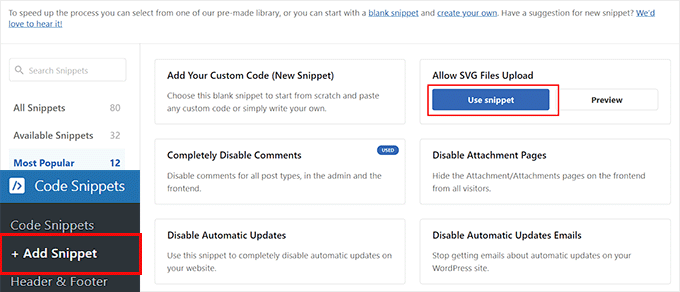
Om du lägger till ett anpassat kodavsnitt behöver du helt enkelt klistra in det i rutan ”Kodförhandsgranskning”.
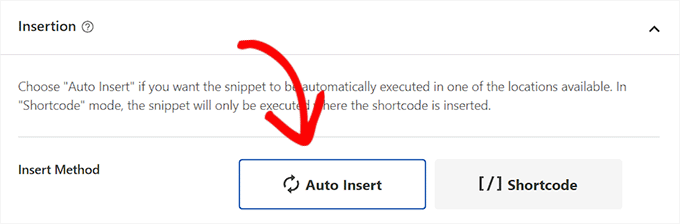
Bläddra sedan ner till avsnittet ”Infogning” och välj läget ”Auto Insert”. Koden kommer automatiskt att köras på din webbplats vid aktivering av kodavsnittet.
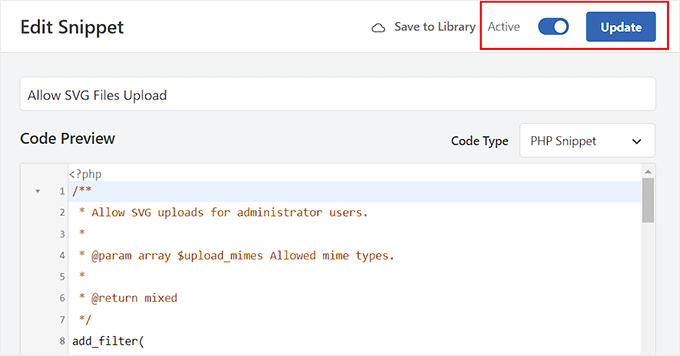
Slutligen besöker du toppen av sidan och växlar den inaktiva omkopplaren till aktiv. Därefter klickar du bara på knappen ”Uppdatera” för att lagra dina inställningar.
Du har nu framgångsrikt lagt till kodavsnittet på din WordPress-webbplats.
För mer detaljerade instruktioner, se vår nybörjarguide om hur du enkelt lägger till anpassad kod i WordPress.
Vanliga frågor om WordPress-kodavsnitt
Här är en lista över några frågor som ofta ställs av våra läsare om att använda anpassad kod och kodavsnitt i WordPress.
Hur visar jag kod på min WordPress-webbplats?
Om du skriver blogginlägg om tekniska ämnen kan det vara användbart att lägga till kodavsnitt i dina inlägg. För att göra detta måste du öppna sidan/inlägget där du vill visa kodavsnittet och klicka på knappen Lägg till block ’ ’.
När du har gjort det infogar du bara kodblocket från blockmenyn och lägger sedan till din anpassade kod i själva blocket.
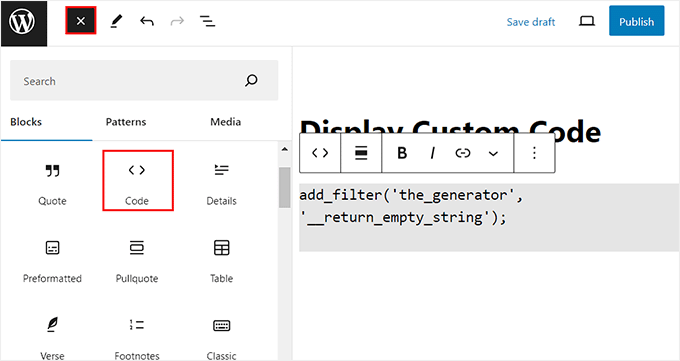
Slutligen klickar du på knappen ”Publicera” eller ”Uppdatera” högst upp för att lagra dina ändringar.
Kodavsnittet kommer nu att visas på din WordPress-webbplats. För detaljerade instruktioner, se vår handledning om hur du enkelt visar kod på din WordPress-webbplats.
Hur skapar jag en WordPress-webbplats från grunden utan kodning?
Om du vill skapa en webbplats från grunden utan att använda någon kod kan du använda SeedProd.
Det är den bästa WordPress-sidbyggaren på marknaden som låter dig skapa anpassade teman och landningssidor utan någon kodning.
Pluginet levereras med 300 färdiga mallar, en dra-och-släpp-byggare och många avancerade block som gör att du kan bygga en attraktiv webbplats med bara några få klick.
För mer information kan du se vår handledning om hur du skapar en landningssida i WordPress.
Var kan jag få tag på WordPress-kodavsnitt?
Du kan använda WPCodes bibliotek för att få tillgång till över 900 kodavsnitt som du enkelt kan lägga till på din webbplats.
Men om du inte använder WPCode, kan du också få förskrivna kodavsnitt från webbplatser som Stack Overflow, CodePen, eller GenerateWP.
Vi hoppas att den här artikeln hjälpte dig att hitta de mest användbara WordPress-kodavsnitten för nybörjare. Du kanske också vill se vår handledning om hur du enkelt lägger till JavaScript till WordPress-sidor eller inlägg och våra toppval för de bästa WordPress-temabyggarna på marknaden.